Top 5 effiziente Wege, um ein Multi-Screen-Video zu erstellen
Es gibt Situationen, in denen wir möchten, dass unsere Videos zur gleichen Zeit und auf demselben Bildschirm abgespielt werden. Irgendwie haben wir das Gefühl, dass es noch besser aussieht, wenn sie auf demselben Bildschirm erscheinen.
Das Gute ist, dass es eine Lösung für dieses Anliegen gibt: ein Split-Screen-Video zu erstellen. Aber vielleicht fragen Sie sich: Wie kann ich ein Split-Screen-Video erstellen? Alle Antworten auf Ihre Fragen finden Sie in diesem Beitrag, ebenso wie die passenden Tools, die Ihnen helfen, dies umzusetzen. Werfen Sie einen Blick auf die folgenden Vorgehensweisen.
- Teil 1. Wie man ein Split-Screen-Video auf dem Desktop erstellt
- Teil 2. Wie man ein Split-Screen-Video auf dem Handy erstellt
- Teil 3. FAQs zur Erstellung eines Split-Screen-Videos
Teil 1. Wie man ein Split-Screen-Video auf dem Desktop erstellt
In diesem Teil stellen wir die 2 besten Programme vor, die Sie auf Ihren Mac- oder Windows-Computer herunterladen können, wenn Sie ein Split-Screen-Video erstellen möchten. Sehen Sie sich die hier genannten Tools sowie die Schritt-für-Schritt-Anleitung zu ihrer Verwendung an.
1. Vidmore Video Converter
Das erste Programm, auf das Sie sich beim Erstellen eines Split-Screen-Videos verlassen können, ist der Vidmore Video Converter. Diese App ist sowohl mit Mac- als auch mit Windows-Geräten kompatibel, was es für die Nutzer noch komfortabler macht. Außerdem verfügt diese App über eine benutzerfreundliche Oberfläche, sodass Sie die angebotenen Bearbeitungsfunktionen leicht verstehen können.
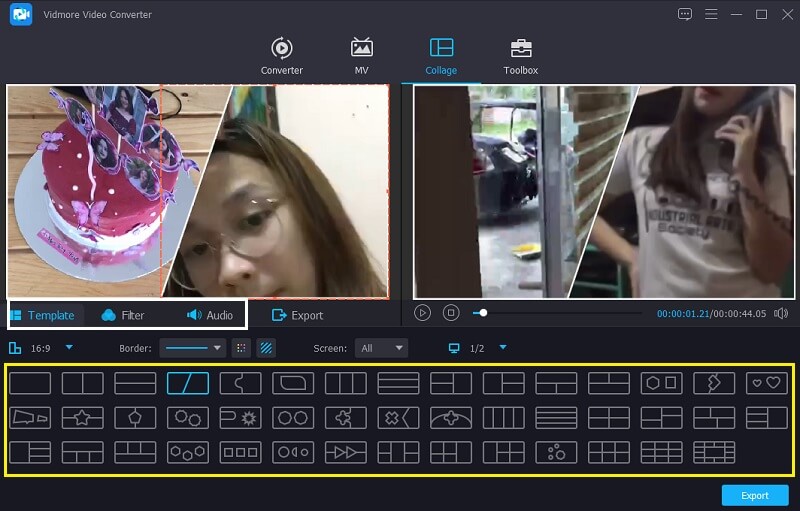
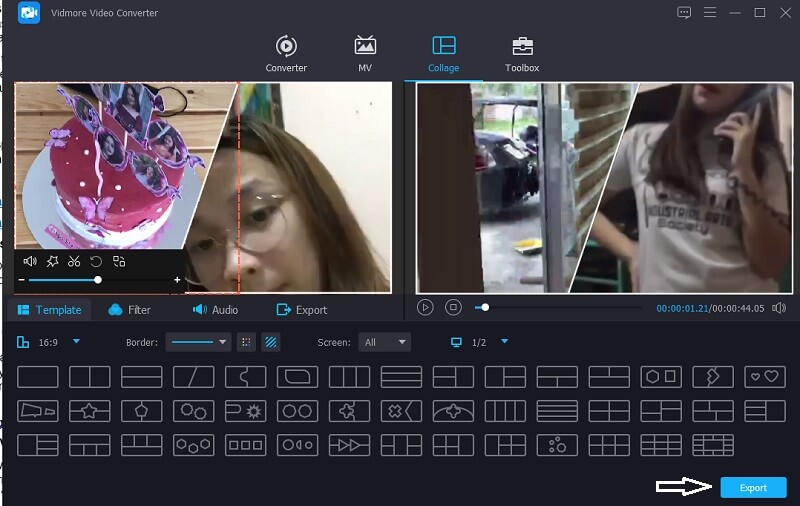
Vidmore bietet viele Layouts, um Ihre Videoclips noch eindrucksvoller zu machen. Und um Ihrer Videocollage mehr Abwechslung zu verleihen, können Sie einige der integrierten Filter wählen, die diese App anbietet. Und damit Sie diese leistungsstarke App besser verstehen, finden Sie nachfolgend die Schritte.
Schritt 1: Holen Sie sich die Split-Screen-Video-App
Laden Sie zunächst die Split-Screen-Video-App herunter, indem Sie auf eine der Schaltflächen unten klicken. Installieren und starten Sie sie anschließend auf Ihrem Gerät.
Schritt 2: Fügen Sie Ihre Videodateien hinzu
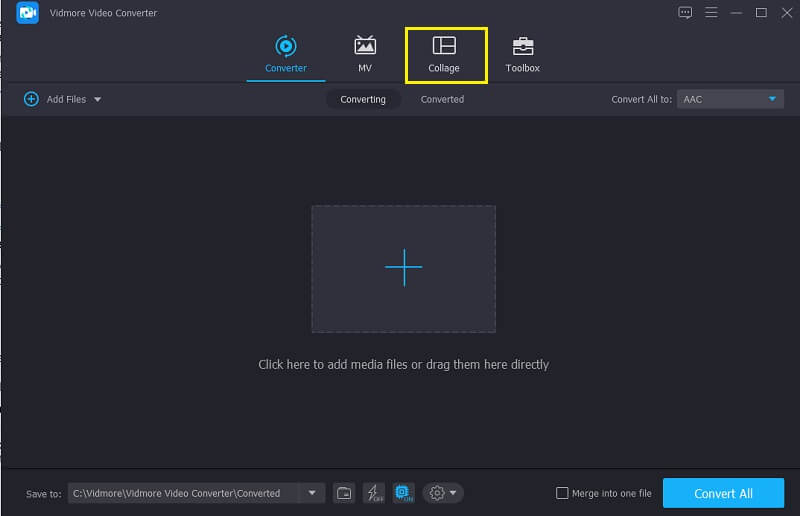
Sobald die App auf Ihrem Gerät läuft, klicken Sie oben in der Hauptoberfläche des Tools auf den Tab Collage. Sie werden zum Bereich Collage weitergeleitet, wählen dort die gewünschte Vorlage und fügen die Videoclips aus Ihrer Mediathek hinzu, die Sie aufteilen möchten.
Schritt 3: Erstellen Sie ein Split-Screen-Video
Nachdem Sie die Videoclips hinzugefügt haben, die Sie auf einem Bildschirm kombinieren möchten, können Sie frei wählen, welches Layout Sie auf Ihre Videos anwenden. Und wenn Sie Ihre Videos ansprechender gestalten möchten, klicken Sie auf den Bereich Filter, um die gewünschten Effekte hinzuzufügen.
Schritt 4: Exportieren Sie das Split-Screen-Video
Nachdem Sie das Split-Screen-Video erstellt haben, klicken Sie unten im Tool auf den Tab Export, wählen das gewünschte Format und klicken auf Start Export, um das Split-Screen-Video zu erhalten.
2. Video Studio
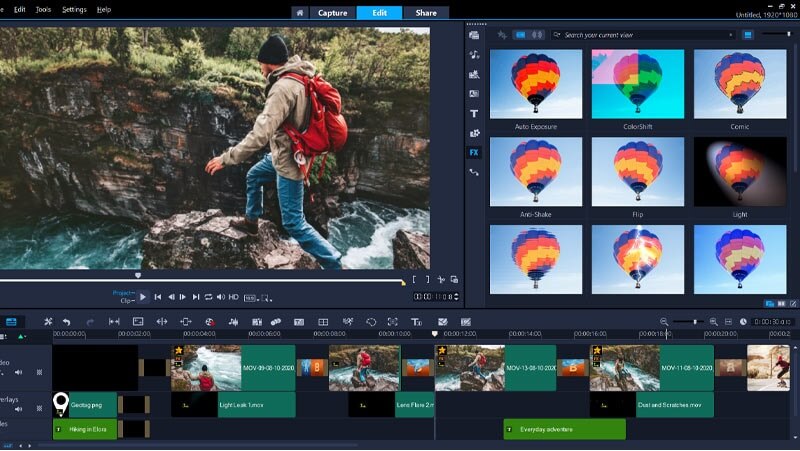
Eine weitere Software, die Sie in Betracht ziehen können, ist die App Video Studio. Diese App kann Ihnen ebenfalls dabei helfen, ein Split-Screen-Video zu erstellen, da sie Funktionen bietet, die speziell zum Kombinieren von Videoclips gedacht sind. Sie ermöglicht es Ihnen außerdem, Videos direkt in der Hauptoberfläche des Tools zu schneiden, zu beschneiden, zu trimmen und zu teilen, und bietet darüber hinaus verschiedene Filter, Effekte und andere Bearbeitungstools, um Ihre Videos ansprechender zu machen. Für ein besseres Verständnis dieser Software finden Sie nachfolgend die Anleitung.
Schritt 1: Laden Sie Video Studio herunter und installieren Sie es. Öffnen Sie die App und wechseln Sie zum Bereich Edit. Sobald Sie zu den Bearbeitungsfunktionen gelangt sind, klicken Sie in Ihrer Bibliothek auf Instant Project.
Schritt 2: Klicken Sie anschließend in der Liste der Ordner, die eingeblendet wird, auf Split Screen. Ziehen Sie das Layout, das Sie für Ihre Videos verwenden möchten, und legen Sie es in der Timeline ab. Danach können Sie die Videos hinzufügen, die Sie auf einem Bildschirm kombinieren möchten.
Schritt 3: Wenn Sie mit dem erstellten Split-Screen-Video zufrieden sind, klicken Sie auf den Bereich Share, wählen das gewünschte Format und klicken auf die Schaltfläche Start im unteren Teil des Videos.
Teil 2. Wie man ein Split-Screen-Video auf dem Handy erstellt
Heutzutage gibt es kaum noch eine Aufgabe, die ein Mobilgerät nicht erledigen kann. Denn es gibt immer eine App, die den Nutzern von Mobilgeräten unter die Arme greift, damit sie die gewünschten Dinge umsetzen können – so auch beim Erstellen eines Split-Screen-Videos. Nicht nur Desktop-Computer können das, sondern auch Mobilgeräte. Und wenn Sie nun ein Split-Screen-Video mit Ihrem Mobilgerät erstellen möchten, finden Sie hier die entsprechenden Tools.
1. Video Collage – Collage Maker
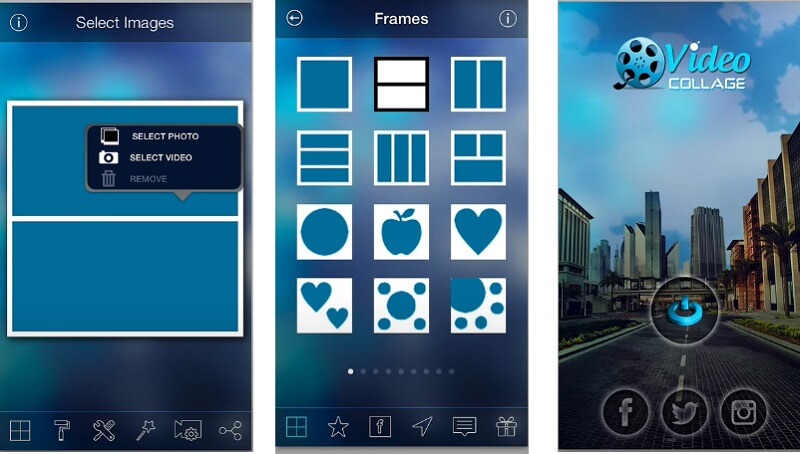
Benötigen Sie eine App, die speziell für das Erstellen von Split-Screen-Videos entwickelt wurde? Dann sollten Sie Video Collage in Betracht ziehen. Hier können Sie problemlos ein Split-Screen-Video erstellen und zusätzlich einen Hintergrund auswählen, um Ihre Videos attraktiver zu gestalten. Um Ihnen bei der Nutzung zu helfen, finden Sie nachfolgend die Vorgehensweise.
Schritt 1: Laden Sie die App herunter und installieren Sie sie. Sobald die App läuft, wählen Sie unten eines der Templates aus und tippen Sie darauf. Es wird Ihnen eine Option angezeigt, ob Sie ein Foto oder ein Video hinzufügen möchten.
Schritt 2: Nachdem Sie die Videoclips hinzugefügt haben, können Sie Größe, Effekte und Farbe Ihrer Videos anpassen.
Schritt 3: Wenn Sie fertig sind, klicken Sie auf das Symbol Video Recording, um das Video zu erstellen, und nachdem es generiert wurde, können Sie es auf Ihrem Gerät teilen oder herunterladen.
2. Vidstitch Free – Video Collage
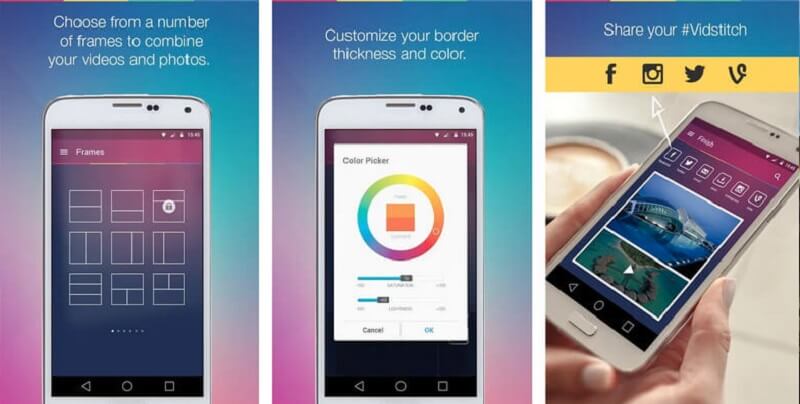
Mit Vidstitch können Sie Split-Screen-Videos ganz einfach mithilfe Ihres Android-Geräts erstellen. Aufgrund der benutzerfreundlichen Oberfläche können Sie im Handumdrehen ein beeindruckendes Video erstellen! Möchten Sie wissen, wie man in dieser App Split-Screen-Videos macht? Sehen Sie sich die folgenden Schritte an.
Schritt 1: Laden Sie Vidstitch Free bei Google Play herunter und installieren Sie es. Öffnen Sie es anschließend auf Ihrem Gerät.
Schritt 2: Wählen Sie das gewünschte Template und klicken Sie dann auf die Schaltfläche Select Video, um das Video hinzuzufügen, das Sie auf einem Bildschirm kombinieren möchten.
Schritt 3: Nachdem Sie die Videos an das gewünschte Design angepasst haben, klicken Sie auf den Tab Save, um das Split-Screen-Video in Ihre Photo Library zu exportieren.
3. iMovie
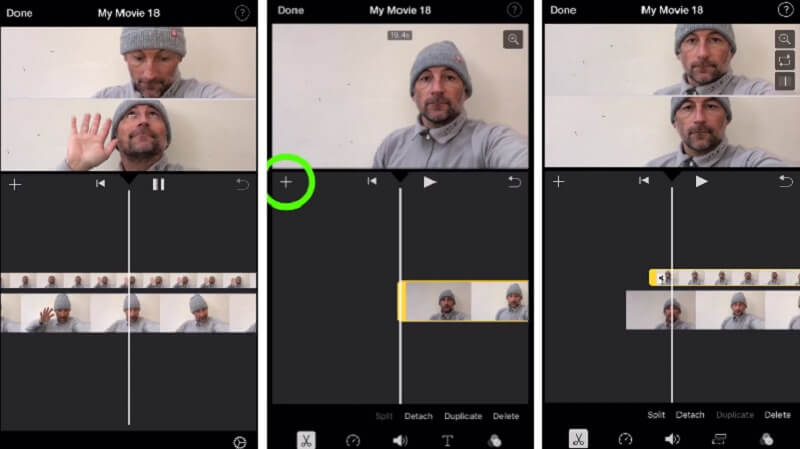
Wenn Sie eine App suchen, mit der Sie auf Ihrem iPhone ein Split-Screen-Video erstellen können, können Sie auf die iMovie-App setzen. Sie ist eine der beliebtesten Apps und hat viel zu bieten. Und um Ihnen eine Anleitung zur Funktionsweise dieses Tools zu geben, folgen Sie der untenstehenden Vorgehensweise.
Schritt 1: Öffnen Sie Ihre iMovie-App und klicken Sie auf New Project, wählen Sie den Videoclip aus, den Sie bearbeiten möchten.
Schritt 2: Aktivieren Sie den Videoclip und klicken Sie auf das Plus-Symbol, um das nächste gewünschte Video hinzuzufügen, und klicken Sie auf die Option Split Screen, die auf dem Bildschirm eingeblendet wird.
Schritt 3: Nachdem Sie in iMovie ein Split-Screen-Video erstellt haben, können Sie nun auf den Tab Done und dann auf das Symbol Send unten auf dem Bildschirm klicken und schließlich auf Save Video, um Ihr Video erfolgreich zu speichern.
Teil 3. FAQs zur Erstellung eines Split-Screen-Videos
1. Wofür wird ein Split-Screen-Video verwendet?
Es kann verwendet werden, um zwei verschiedene Szenen oder Elemente zu vergleichen – Vorher‑und‑Nachher‑Aufnahmen, Erwartung und Realität usw. Man sieht es in Videoclips, Werbespots, Filmen usw.
2. Warum wird das Split-Screen-Video in Video Collage – Collage Maker in zwei Dateien aufgeteilt?
Der Grund ist, dass das maximale Limit nur 120 Sekunden beträgt. Wenn das Video länger als 120 Sekunden ist, wird es aufgeteilt.
3. Kann ich Hintergrundmusik in das Split-Screen-Video einfügen?
Damit können Sie den Vidmore Video Converter verwenden, da er Ihnen ermöglicht, Hintergrundmusik einzufügen. Nachdem Sie den Splitscreen erstellt haben, klicken Sie auf die Registerkarte „Audio“ und dann auf das Plus-Symbol, und wählen Sie die Musik aus, die Sie zu Ihrem Splitscreen-Video hinzufügen möchten.
Fazit
Alle oben genannten Informationen beziehen sich auf Anwendungen, die Ihnen dabei helfen, ein Split-Screen-Video zu erstellen. Beginnen Sie jetzt mit der Erstellung Ihres Videos mithilfe dieser Tools!
Videobearbeitung
-
Split-Screen-Video
-
Film erstellen
-
Diashow erstellen