Wie man mit diesen fünf Tools eine Videocollage auf Android erstellt
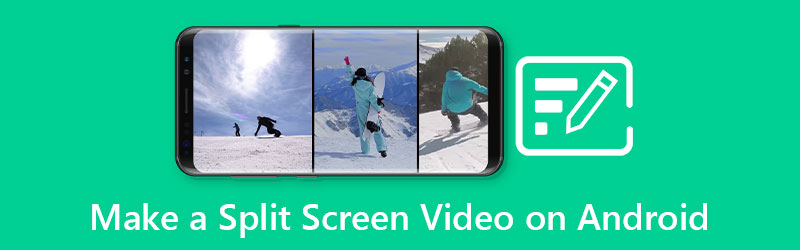
Möchten Sie Ihre Videos alle auf einmal kombinieren, wissen aber nicht wie? Dann sind Sie hier genau richtig! In diesem Beitrag erfahren Sie, wie man auf Android eine Videocollage erstellt, und zwar mit Hilfe der vier Anwendungen, die in diesem Artikel vorgestellt werden.
Ohne weitere Umschweife: Werfen Sie einen Blick auf die folgende Übersicht, die Ihnen hilft, Ihre Videos noch ansprechender zu gestalten.
- Teil 1. Empfohlene Methode, um professionell ein Split‑Screen‑Video zu erstellen
- Teil 2. Wie man ein Split-Screen-Video auf Android erstellt
- Teil 3. FAQs zur Erstellung eines Split-Screen-Videos auf Android
Teil 1. Empfohlene Methode, um professionell ein Split‑Screen‑Video zu erstellen
Wenn Sie auf der Suche nach professioneller Software sind, mit der Sie Ihre Lieblingsvideoclips zu einer Collage zusammenfügen können, ist der Vidmore Video Converter die richtige Wahl! Dies ist eine vielseitige Anwendung, da sie Audio- und Videodateien konvertieren, extrahieren und schneiden kann. Außerdem ist diese App leicht zu verstehen, da sie nicht nur für Profis, sondern auch für Einsteiger entwickelt wurde.
Mit Hilfe dieser leistungsstarken Software können Sie mühelos eine Videocollage erstellen, ohne sich von den Bearbeitungstools genervt zu fühlen. Sobald Sie die gewünschten Vorlagen ausgewählt haben, können Sie sofort eine Videocollage erstellen. Um die oben stehenden Informationen zu vervollständigen, finden Sie hier die Anleitung, wie man eine Videocollage erstellt.
Schritt 1: Laden Sie den Video-Collage-Maker herunter
Laden Sie zunächst den Video-Collage-Maker herunter, indem Sie auf die unten angegebenen Download-Schaltflächen klicken. Installieren Sie ihn anschließend und starten Sie das Programm.
Schritt 2: Fügen Sie Ihre Videoclips hinzu
Nachdem die App auf Ihrem System gestartet wurde, klicken Sie oben in der Hauptoberfläche auf die Registerkarte Collage. Sobald Sie zum Collage-Bereich weitergeleitet werden, wählen Sie das gewünschte Layout aus und fügen Sie die Videoclips hinzu, die Sie verwenden möchten, indem Sie auf das Plus-Symbol klicken.
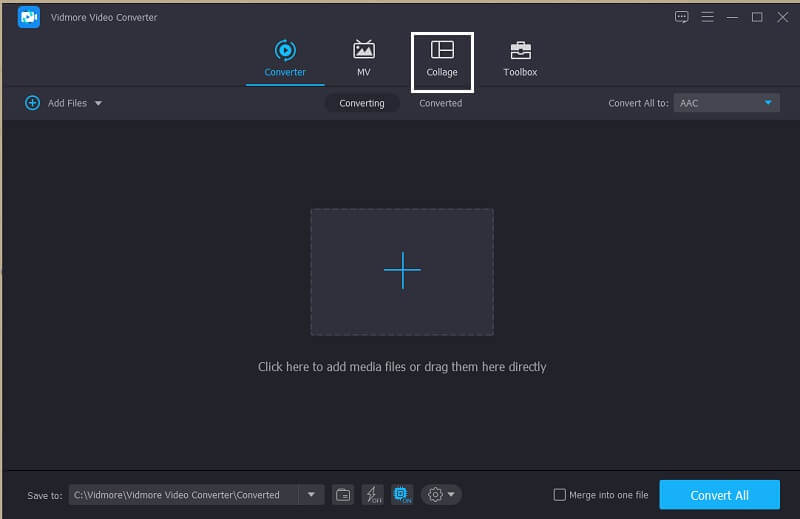
Schritt 3: Erstellen Sie eine Videocollage
Nachdem Sie die Videoclips hinzugefügt haben, die Sie zu einer Collage kombinieren möchten, können Sie eine Hintergrundmusik einfügen. Klicken Sie einfach auf die Registerkarte Audio, dann auf das Plus-Symbol und wählen Sie einen Audiotrack aus Ihrer Bibliothek aus. Um einen anderen Effekt auf Ihre Clips anzuwenden, klicken Sie auf das Panel Filter, um Effekte auf Ihre Videos zu legen.
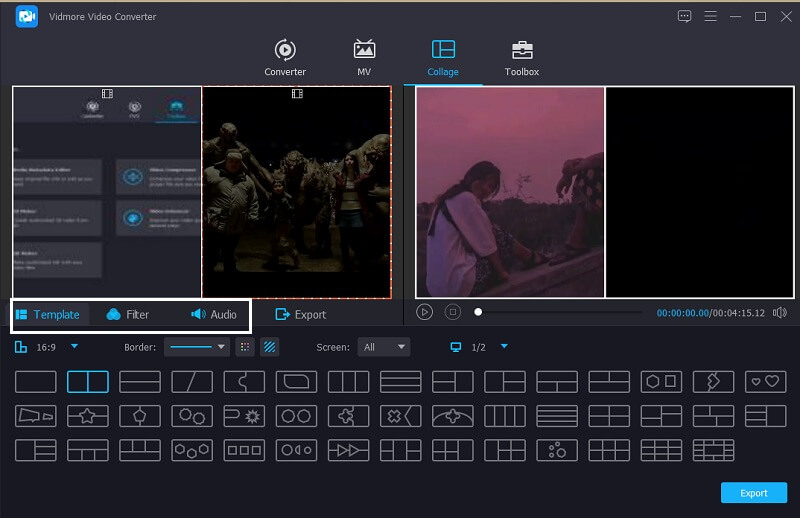
Schritt 4: Die Videocollage exportieren
Nachdem Sie alle Vorlagen und Filter angewendet haben, gehen Sie zur Registerkarte Export im unteren Bereich der Hauptoberfläche des Tools und klicken Sie auf Start Export, um das Split-Screen-Video zu erhalten.
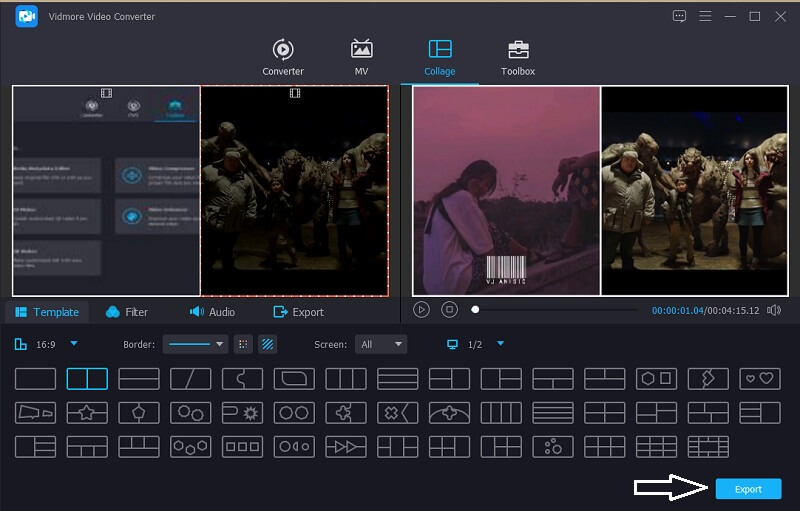
Teil 2. Wie man ein Split-Screen-Video auf Android erstellt
Video-Bearbeitungs-Apps gehören heutzutage zu den Werkzeugen, die auf einem mobilen Gerät kaum wegzudenken sind. Einer der Gründe dafür ist vielleicht, dass wir alle unsere aufgenommenen Videoclips kreativ gestalten möchten. Wenn Sie zum Beispiel Ihre aufgenommenen Videos zu einer Collage kombinieren wollen, brauchen Sie erneut Bearbeitungs-Apps. Es gibt viele Apps, die Ihnen beim Erstellen einer Videocollage helfen, und in diesem Abschnitt stellen wir sie Ihnen vor. Werfen Sie einen Blick auf die folgende Liste der Video-Collage-Maker samt Schritt-für-Schritt-Anleitung.
1. Vidstitch Free – Videocollage
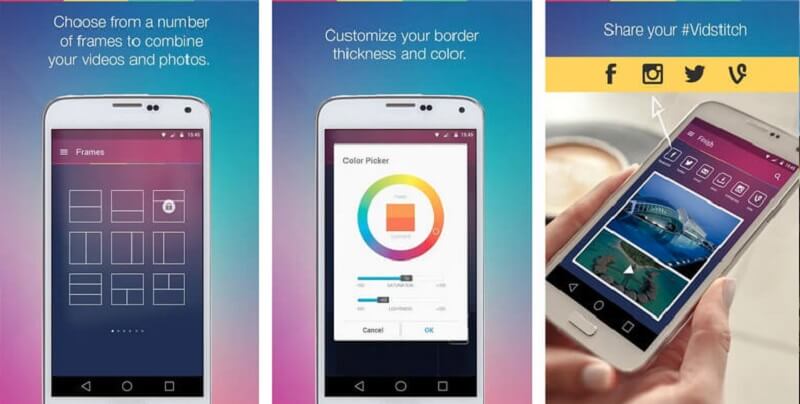
Mit Vidstitch können Sie ganz einfach eine Videocollage mit Ihrem Android-Gerät erstellen. Außerdem können Sie den gewünschten Rahmen auswählen. Dank der benutzerfreundlichen Oberfläche erstellen Sie im Handumdrehen tolle Videos! Möchten Sie wissen, wie man in dieser App einen geteilten Video-Bildschirm erstellt und ihn in sozialen Netzwerken mit Freunden teilt? Sehen Sie sich die folgenden Schritte an.
Schritt 1: Laden Sie Vidstitch Free aus dem Google Play Store herunter und installieren Sie es auf Ihrem Gerät. Öffnen Sie anschließend das Tool.
Schritt 2: Wählen Sie dann das gewünschte Layout, indem Sie auf Template klicken, und klicken Sie anschließend auf die Registerkarte Select Video, um das Video hinzuzufügen, das Sie in die Collage einfügen möchten.
Schritt 3: Nachdem Sie Anpassungen an Ihren Videoclips vorgenommen haben, können Sie auf die Schaltfläche Save klicken, um die Videocollage in Ihrer Photo Library zu speichern.
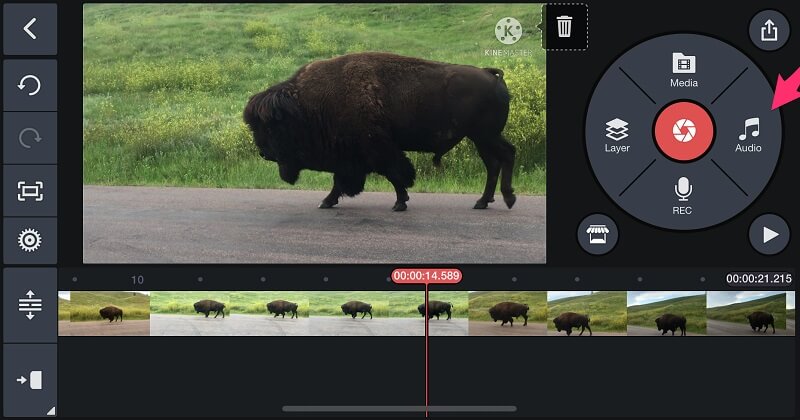
2. KineMaster
Wenn man von einer App spricht, die besonders bei Nutzern beliebt ist, die gern mit ihren Videoclips experimentieren: Diese App enthält verschiedene Bearbeitungsfunktionen wie Schneiden, Trimmen, Drehen und sogar das Erstellen eines Split Screens. Außerdem bietet sie verschiedene integrierte Filter, die Sie auf Ihre Videoclips anwenden können. Wenn Sie dieses Tool verwenden möchten, um ein Split-Screen-Video zu erstellen, erfahren Sie hier, wie das funktioniert.
Schritt 1: Laden Sie die KineMaster-App auf Ihr Gerät herunter und installieren Sie sie. Klicken Sie auf die Schaltfläche Start, um zu beginnen. Drücken Sie danach auf die Registerkarte Create New und wählen Sie das gewünschte Seitenverhältnis aus.
Schritt 2: Klicken Sie anschließend auf den Videoclip in der Timeline, wählen Sie dann Layer und danach Media, um das Video auszuwählen, das Sie in die Collage einfügen möchten, und wählen Sie das angebotene Layout.
Schritt 3: Wenn Sie mit der Erstellung Ihrer Videocollage fertig sind, klicken Sie auf das Speichern-Symbol oben rechts und klicken Sie auf der folgenden Seite auf Video speichern.
3. VivaVideo
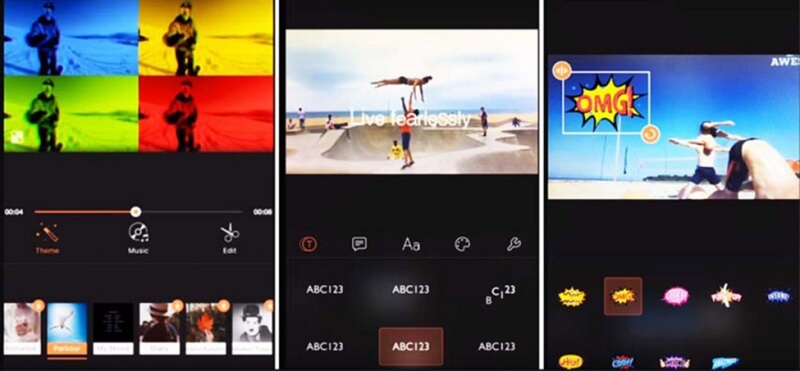
Eine weitere kostenlose Video-Collage-App, die Ihnen hilft, Ihre Videoclips zu kombinieren, ist VivaVideo. Diese App gehört ebenfalls zu den am häufigsten empfohlenen Tools. Sie verfügt über hochwertige Videovorlagen mit beeindruckenden Effekten und Übergängen. Außerdem ist sie ein guter Einstieg, wenn Sie planen, Content Creator zu werden. Klingt interessant, oder? Und um Sie besser bei der Nutzung dieses Tools anzuleiten, finden Sie hier eine kurze Anleitung, auf die Sie sich beziehen können.
Schritt 1: Gehen Sie in den Google Play Store und suchen Sie nach „Video Editor&Maker – VivaVideo“. Nachdem Sie die App installiert haben, öffnen Sie sie, klicken Sie auf die Registerkarte New Project und fügen Sie den ersten Videoclip hinzu, den Sie verwenden möchten.
Schritt 2: Klicken Sie danach auf den Clip in der Timeline und wählen Sie unten die Option Text & Fx, dann Overlay. Sobald Sie diese Registerkarte anklicken, wählen Sie ein weiteres Video aus, das Sie in die Collage einfügen möchten, und drücken Sie auf die Schaltfläche Done.
Schritt 3: Sobald Sie das Video so angepasst haben, wie Sie Ihre Collage haben möchten, können Sie auf die Schaltfläche Save klicken, um die von Ihnen erstellte Videocollage zu exportieren.
4. InShot
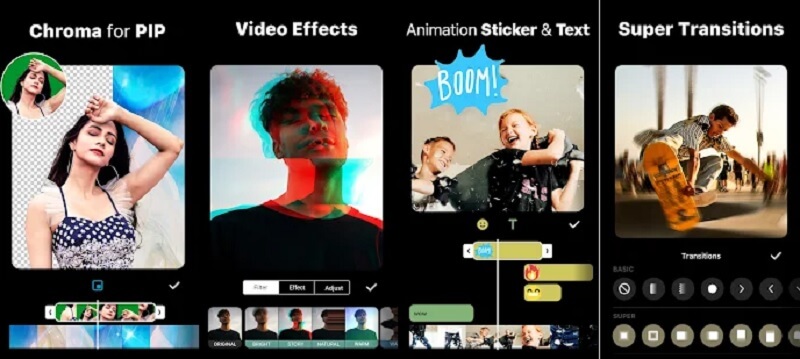
Die letzte App auf der Liste der einfach zu bedienenden Video-Bearbeitungstools ist InShot. Dieses Tool enthält nahezu alle leistungsstarken Bearbeitungsfunktionen, die ein Editor benötigt, und ist dennoch sehr benutzerfreundlich. Die InShot-App hilft Ihnen, im Handumdrehen zum Videoeditor zu werden, ohne dass Sie professionelle Kenntnisse benötigen. Daher ist es kein Wunder, dass Sie mit Hilfe dieser App problemlos eine Videocollage erstellen können. Um zu erfahren, wie dieses Tool funktioniert, folgt hier eine kurze Einführung.
Schritt 1: Suchen Sie im Google Play Store nach „Video Editor & Video Maker – InShot“ und installieren Sie es auf Ihrem Gerät. Klicken Sie danach auf die Schaltfläche Video und fügen Sie den gewünschten Clip hinzu.
Schritt 2: Sobald Sie Ihre Datei hinzugefügt haben, klicken Sie auf den Videoclip in der Timeline, wählen Sie dann unten aus den angebotenen Optionen die Schaltfläche PIP und fügen Sie ein weiteres Video hinzu, das Sie verwenden möchten.
Schritt 3: Wenn Sie mit den vorgenommenen Änderungen zufrieden sind, klicken Sie auf die Registerkarte Save am oberen Bildschirmrand und warten Sie, bis der Konvertierungsvorgang abgeschlossen ist.
Teil 3. FAQs zur Erstellung eines Split-Screen-Videos auf Android
1. Geht beim Exportieren eines Videos aus KineMaster die Qualität verloren?
Nein, denn du kannst die Auflösung daran anpassen und sogar die Videoqualität wählen, egal ob du sie hoch oder niedrig haben möchtest.
2. Wie lang (in Minuten) darf ein Video maximal sein, das Sie in VivaVideo konvertieren können?
Das maximale Zeitlimit für den Videofilmexport in VivaVideo beträgt nur fünf Minuten.
3. Welche App setzt beim Konvertieren keine Begrenzung für die Videolänge?
Die geeignetste App, auf die Sie sich verlassen können, ist der Vidmore Video Converter. Mit dieser App können Sie eine Videocollage erstellen, ohne sich wegen einer Längenbegrenzung Ihres Videos sorgen zu müssen.
Fazit
Mit Hilfe der Anwendungen, die in diesem Beitrag vorgestellt wurden, erfahren Sie, wie man auf Android eine Videocollage erstellt. Sie können nun selbst eine Collage erstellen und sie mit Ihren Freunden teilen!
Videobearbeitung
-
Android‑Video bearbeiten
-
iPhone-Video bearbeiten
-
Split-Screen-Video