Wie man ein Reel auf Instagram erstellt & für maximale Interaktion bearbeitet
Reels sind wie kleine Filme, die du mit deinem eigenen kreativen Touch erstellst und teilst. Mit Reels kannst du außergewöhnliche Momente in einem kurzen Video festhalten – egal ob du tanzt, kochst oder einfach nur Spaß hast. In diesem Leitfaden führen wir dich durch die einfachen Schritte, mit denen du deine Ideen in fesselnde Reels verwandelst, die herausstechen. Mach dich bereit, deinen Instagram‑Feed spannender und ansprechender zu machen – mit deinen ganz eigenen Reels! Lies die folgenden Abschnitte, um zu erfahren, wie man auf Instagram ein Reel erstellt.

SEITENINHALT
Teil 1. Wie man ein Reel auf Instagram erstellt
Reels auf Instagram zu erstellen ist, als würdest du deine eigenen coolen Videos drehen, die alle sehen können. Es ist eine Möglichkeit, Momente zu teilen, deine Talente zu zeigen oder einfach eine gute Zeit zu haben. Mit Reels bist du der Regisseur und kannst deine Videos genau so gestalten, wie du sie haben möchtest.
Wie man ein Reel auf Instagram erstellt
Bereit zu lernen, wie du deine eigenen auffälligen Reels auf Instagram erstellst? Wenn ja, bist du hier richtig. In diesem Abschnitt erfährst du, wie du das Reel auf Instagram erstellst, auf das du dich freust.
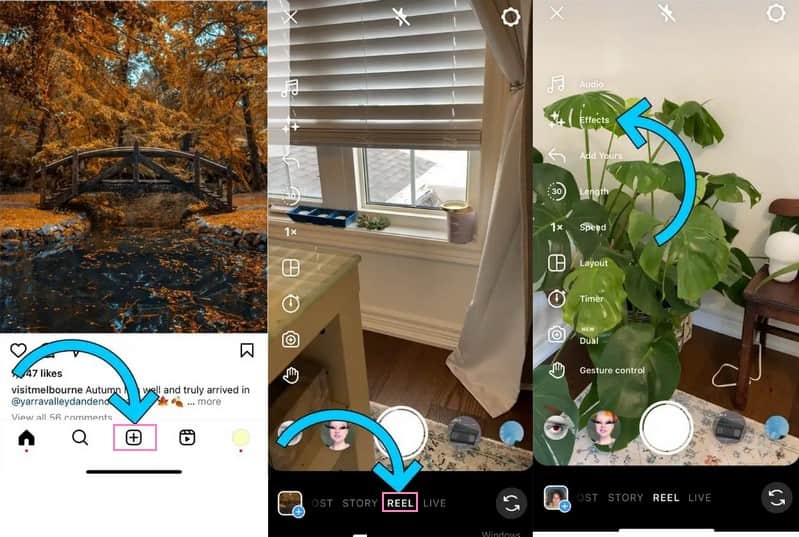
Schritt 1. Starte die Instagram‑App auf deinem mobilen Gerät. Stelle sicher, dass du in deinem Konto angemeldet bist.
Schritt 2. Tippe auf die (+)‑Schaltfläche unten in der Mitte des Bildschirms, um die Kamera zu öffnen. Wische auf dem Kamerabildschirm nach links, bis du die Option Reels siehst. Sie befindet sich in der Regel neben Optionen wie Story oder Live.
Schritt 3. Tippe und halte die Kreis‑Schaltfläche, um deinen Clip aufzunehmen. Du hast bis zu 60 Sekunden für jeden Clip. Du kannst ein durchgehendes Video oder mehrere kurze Clips aufnehmen. Nach der Aufnahme eines Clips kannst du die Bearbeitungsfunktionen nutzen, um deinem Video Spezialeffekte, Text, Sticker und Musik hinzuzufügen.
Schritt 4. Du kannst die Länge des Clips kürzen, indem du die Endpunkte des Clips verschiebst. Darüber hinaus kannst du die Werkzeuge verwenden, um die Geschwindigkeit des Clips zu ändern oder zusätzliche Effekte einzubauen.
Schritt 5. Wenn du mit dem Inhalt deines Reels zufrieden bist, kannst du eine Bildunterschrift schreiben, in der du dein Video erklärst.
Wie man Instagram‑Reels mit Vidmore Video Converter bearbeitet
Die Bearbeitung deiner Instagram‑Reels beeinflusst, wie dein Publikum deine Inhalte wahrnimmt und genießt. Durch das Bearbeiten deiner Reels kannst du sie in fesselnde Geschichten verwandeln, die Aufmerksamkeit erregen und im Gedächtnis bleiben. Hast du schon eine Idee, womit du dein Video bearbeiten kannst? Falls nicht, haben wir etwas für dich. Wenn du deine Inhalte auf die nächste Stufe heben möchtest, ist Vidmore Video Converter deine Geheimwaffe. Mit seinen benutzerfreundlichen Funktionen kannst du Reels gestalten, die einen bleibenden Eindruck hinterlassen – und dabei deine Kreativität auf spannende neue Weise ausleben.
Mit Vidmore Video Converter kannst du deine Reels aufwerten, etwa indem du Effekte anwendest, Bildunterschriften hinzufügst und Hintergrundmusik einfügst. Außerdem bietet das Programm grundlegende Bearbeitungsfunktionen wie Zuschneiden, Trimmen, Drehen und mehr. Betrachte Vidmore Video Converter also als deinen Videobegleiter. Er hilft dir, deine Instagram‑Reels hervorzuheben und großartig aussehen zu lassen.
Um zu lernen, wie du deine Reels bearbeitest, indem du Bildunterschriften und Musik zu deinem Video hinzufügst, lies die folgenden Informationen.
So fügst du Bildunterschriften zu Instagram‑Reels hinzu:
Bildunterschriften zu deinen Instagram‑Reels hinzuzufügen ist sinnvoll für Barrierefreiheit, Interaktion, Storytelling, Reichweite und Auffindbarkeit, Verbindung, Übersetzung und vieles mehr. Lies also weiter und erfahre anhand der folgenden Schritte, wie du Bildunterschriften zu Instagram‑Reels hinzufügst.
Schritt 1. Zuerst musst du das Programm herunterladen und installieren. Wenn du fertig bist, starte das Programm, um mit der Bearbeitung deiner Inhalte zu beginnen.
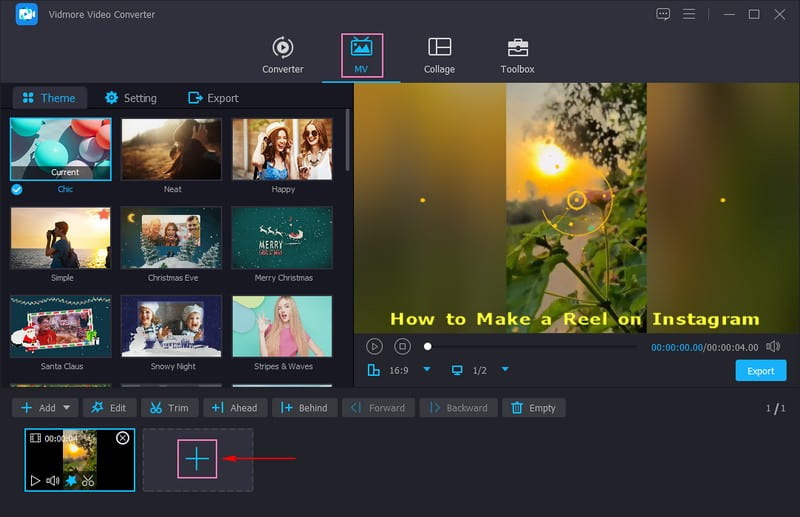
Schritt 2. Gehe zum Tab MV, klicke auf die (+)‑Schaltfläche und importiere das Instagram‑Reel, das du durch Hinzufügen von Bildunterschriften bearbeiten möchtest.
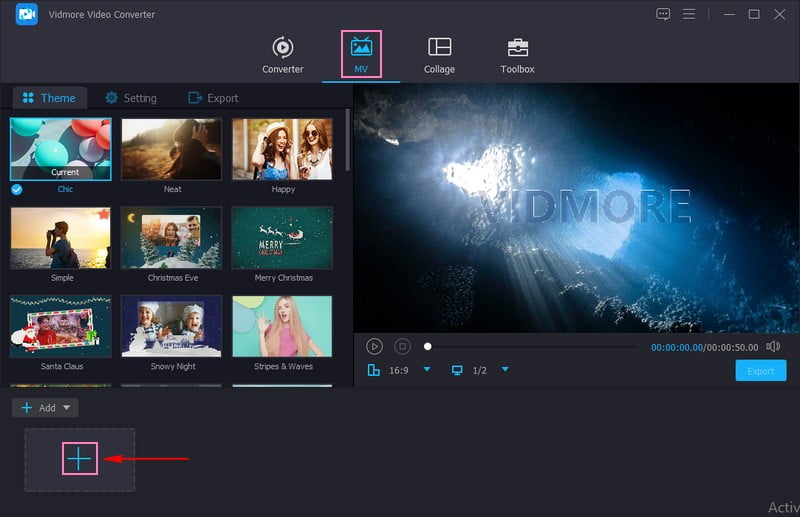
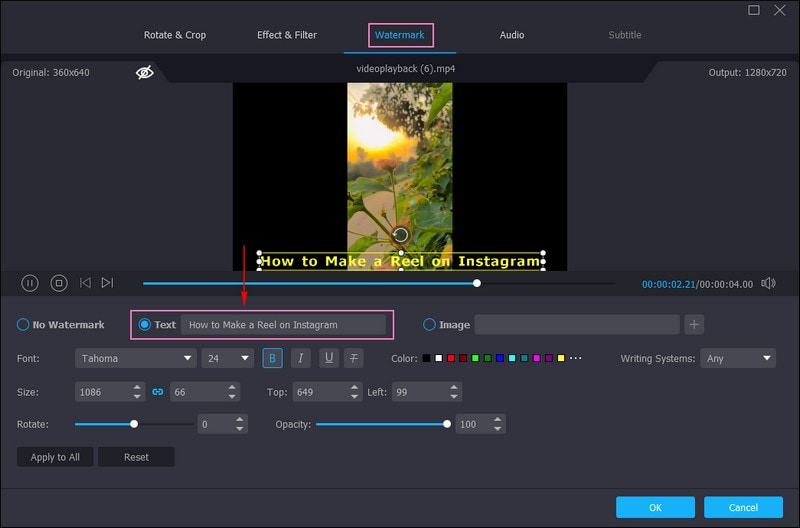
Schritt 3. Klicke auf die Schaltfläche Edit, wodurch sich die Bearbeitungsfunktionen des Programms öffnen. Wähle aus den Optionen Watermark, um deinem Reel eine Bildunterschrift hinzuzufügen. Setze dann ein Häkchen bei der Option Text, damit du eine Bildunterschrift einfügen kannst. Wenn du die Bildunterschriften eingegeben hast, kannst du das Textfeld an die gewünschte Stelle auf dem Bildschirm ziehen. Außerdem kannst du Schriftart, Stil, Größe, Farbe und mehr nach deinen Vorlieben anpassen.
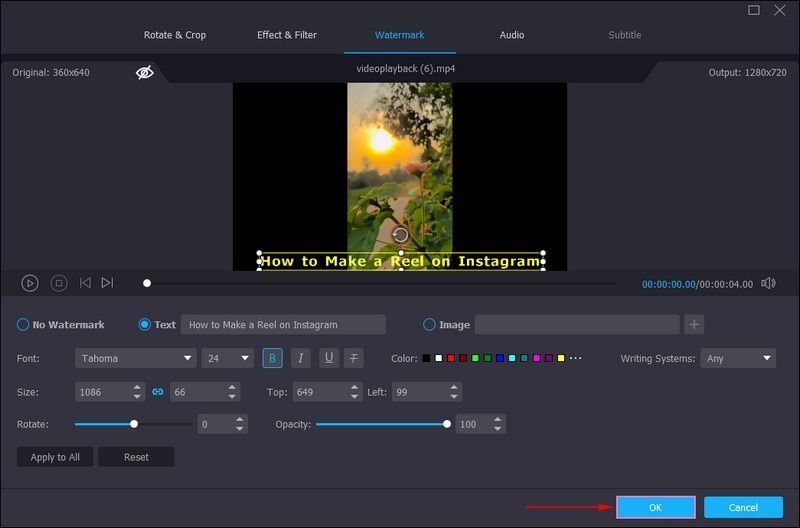
Schritt 4. Wenn du zufrieden bist, klicke auf die Schaltfläche OK, um die Änderungen zu übernehmen.
So fügst du Musik zu Instagram‑Reels hinzu:
Musik zu deinen Instagram‑Reels hinzuzufügen, kann stark beeinflussen, wie dein Publikum deine Videos wahrnimmt und genießt. Musik bestimmt meist die Stimmung, fördert Kreativität, Interaktion und Merkfähigkeit, drückt Persönlichkeit aus, schafft Atmosphäre und mehr. Lies daher weiter und erfahre anhand der folgenden Schritte, wie du Musik zu Instagram‑Reels hinzufügst.
Schritt 1. Wechsle zum Tab MV, klicke auf die (+)‑Schaltfläche und lade das Instagram‑Reel hoch, dem du Musik hinzufügen möchtest.
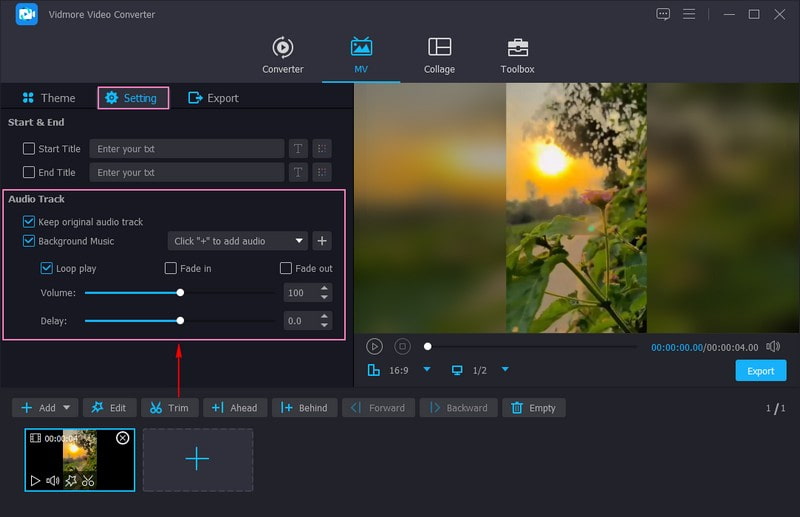
Schritt 2. Klicke auf die Option Settings, gehe zu Audio Track und setze ein Häkchen bei Background Music. Sobald dies aktiviert ist, klicke auf die (+)‑Schaltfläche, um die Musik hinzuzufügen, die du in deinem Reel verwenden möchtest. Zusätzlich kannst du Audioeffekte wie Loop play, Fade in und Fade out hinzufügen, wenn du möchtest.
Schritt 3. Wenn du zufrieden bist, gehe zur Schaltfläche Export und passe die Video Settings an den Standard von Instagram‑Reels an. Wenn alles eingestellt ist, klicke auf die Schaltfläche Start Export, um deine bearbeiteten Instagram‑Reels auf deinem lokalen Laufwerk zu speichern.
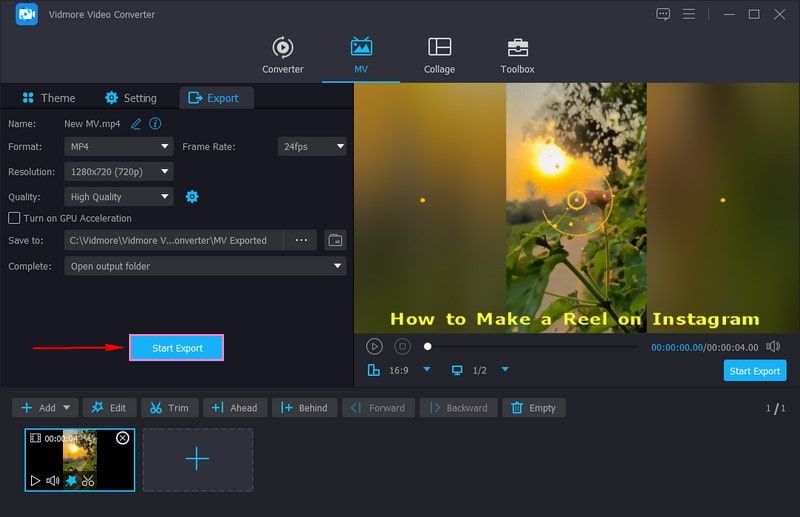
Neben dem Hinzufügen von Bildunterschriften und Hintergrundmusik bietet Vidmore Video Converter weitere Bearbeitungsfunktionen. Du kannst zuschneiden, drehen, grundlegende Effekte anpassen, Filter anwenden, Themes hinzufügen und mehr.
Teil 2. Wie man ein Reel auf Instagram postet
Bist du bereit, dein großartiges Reel mit der Instagram‑Community zu teilen? In diesem Abschnitt erfährst du, wie du ein Reel auf Instagram postest, damit du den letzten Schritt machen kannst.
Schritt 1. Angenommen, du hast dein Reel bereits erstellt und bearbeitet.
Schritt 2. Wenn du bereit zum Teilen bist, tippe auf die Pfeil-nach-rechts‑Schaltfläche. Du kannst dein Reel in deinem Haupt‑Feed, im Reels‑Feed und auf anderen sozialen Plattformen teilen, sofern du sie verknüpft hast.
Schritt 3. Du kannst deinem Reel Tags hinzufügen, damit andere es leichter entdecken, und passende Hashtags in deine Bildunterschrift einfügen.
Schritt 4. Tippe zum Schluss auf die Schaltfläche Share, um dein Reel mit deinen Followern und anderen Menschen auf Instagram zu teilen.
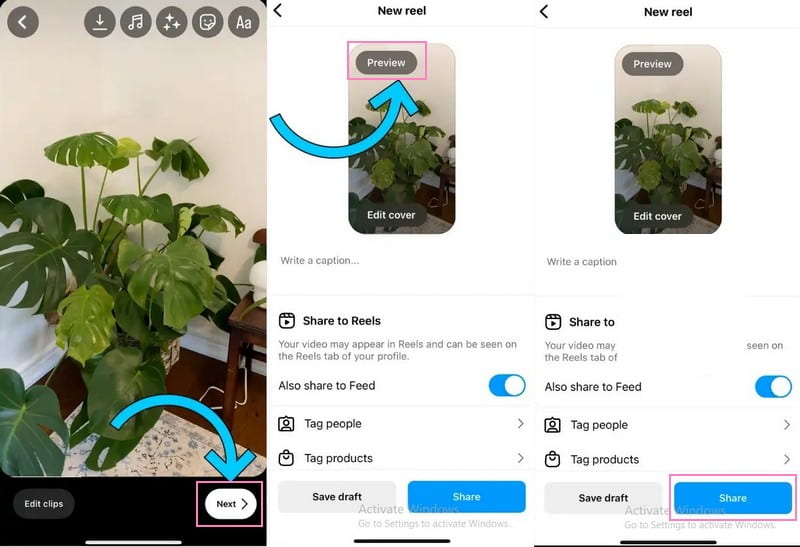
Das war’s! Du hast erfolgreich ein Reel gepostet. Dein kreatives Video ist jetzt auf Instagram und kann von deinen Freunden und Followern angesehen werden. Viel Spaß dabei, deine Momente mit allen zu teilen!
Teil 3. FAQs zum Erstellen eines Reels auf Instagram
Was ist ein Reel auf Instagram?
Ein Reel auf Instagram ist ein kurzes, kreatives Video, das du auf der Plattform erstellen und teilen kannst. Mit Reels kannst du Videos mit Spezialeffekten, Musik und vielem mehr aufnehmen und bearbeiten.
Kann man ein Video in ein Reel umwandeln?
Du kannst ein Video auf Instagram in einen Reel verwandeln, indem du ein Video aus der Galerie deines Handys importierst. Danach kannst du es wie einen normalen Reel bearbeiten. Du kannst Effekte, Musik, Text, Sticker und mehr hinzufügen, um ihn kreativ und ansprechend zu gestalten.
Wie lang darf ein Reel auf Instagram sein?
Ein Reel auf Instagram kann bis zu 60 Sekunden lang sein. Du hast eine Minute Zeit, um mit der Reels-Funktion dein kreatives Videomaterial zu erstellen und zu teilen.
Kann ich sehen, wie viele Personen mein Reel angeschaut haben?
Du kannst die Anzahl der Aufrufe und Interaktionen sehen, zum Beispiel „Gefällt mir“-Angaben, Kommentare und geteilte Inhalte, die dein Reel erhält.
Kann ich ein Reel nach dem Posten löschen?
Zum Glück kannst du einen Reel aus deinem Profil löschen, wenn du deine Meinung änderst oder ihn entfernen möchtest.
Fazit
In diesem Beitrag hast du gelernt, wie man ein Reel auf Instagram erstellt, sodass du deine Geschichte teilen und mit deinem Publikum in Kontakt treten kannst. Füge Bildunterschriften, Tags und Hashtags hinzu, damit deine Reels besser gefunden werden und mehr Interaktion erzeugen. Du kannst Vidmore Video Converter verwenden, um deine Inhalte zu bearbeiten, indem du Bildunterschriften und Musik hinzufügst. Mach dich bereit, wie Likes, Kommentare und Shares eintrudeln, während du deine Reels teilst!