Tipps, wie man zwei Videos nebeneinander in iMovie platziert
Ein iOS‑Gerät zu haben, ist manchmal etwas schwierig, weil es keine Apps akzeptiert, die nicht mit ihm kompatibel sind. Zum Glück wurde die iMovie‑App für verschiedene Zwecke der Videobearbeitung entwickelt. Und wenn du zu denen gehörst, die Videobearbeitungs‑Apps für das iPhone lieben, kannst du auf diese App zählen!
Und wenn du dich auf die iMovie‑App verlassen möchtest, um ein Splitscreen‑Video zu erstellen, lehn dich zurück und lies diesen Beitrag, denn wir geben dir Tipps, wie man ein Video in iMovie teilt. Wirf einen Blick auf die möglichen Informationen, die du brauchst, um erfolgreich ein Splitscreen‑Video zu erstellen.

- Teil 1. Beste Alternative zu iMovie, um einen Splitscreen‑Effekt zu erzeugen
- Teil 2. Wie man einen Splitscreen in iMovie auf dem Mac erstellt
- Teil 3. Wie man einen Splitscreen in iMovie auf iPad/iPhone erstellt
- Teil 4. FAQs zum Erstellen eines Splitscreens in iMovie
Teil 1. Beste Alternative zu iMovie, um einen Splitscreen‑Effekt zu erzeugen
Neben der iMovie‑App gibt es eine professionelle Software, die ebenfalls auf dem Mac mit Splitscreen‑Videos kompatibel ist: den Vidmore Video Converter. Diese Software wird von vielen Nutzern empfohlen, da sie sowohl mit Mac‑ als auch mit Windows‑Geräten kompatibel ist. Es ist ein vielseitiges Tool, mit dem du deine Audio‑ und Videodateien bearbeiten und konvertieren kannst.
Und wenn wir schon von einem benutzerfreundlichen Tool sprechen: Vidmore ist die wohl entgegenkommendste App, denn sie wurde nicht nur für Leute entwickelt, die Bearbeitungstools lieben, sondern auch für Einsteiger. Sie bietet außerdem verschiedene Layouts und Filter, die deine Splitscreen‑Videos attraktiver machen. Tatsächlich verfügt sie über integrierte Funktionen, die zu verschiedenen Anlässen passen. Ist deine Neugier geweckt? Sieh dir die folgende Anleitung an, wie du mit Hilfe dieses Tools ein Splitscreen‑Video erstellst.
Schritt 1: Lade den Splitscreen‑Video‑Maker herunter
Gehe auf die offizielle Seite von Vidmore Video Converter, um die App zu erhalten, oder klicke einfach auf eine der folgenden Download-Schaltflächen, um sie zu installieren. Sobald sie installiert ist, starte sie auf deinem Gerät.
Schritt 2: Fügen Sie Ihre Videos hinzu
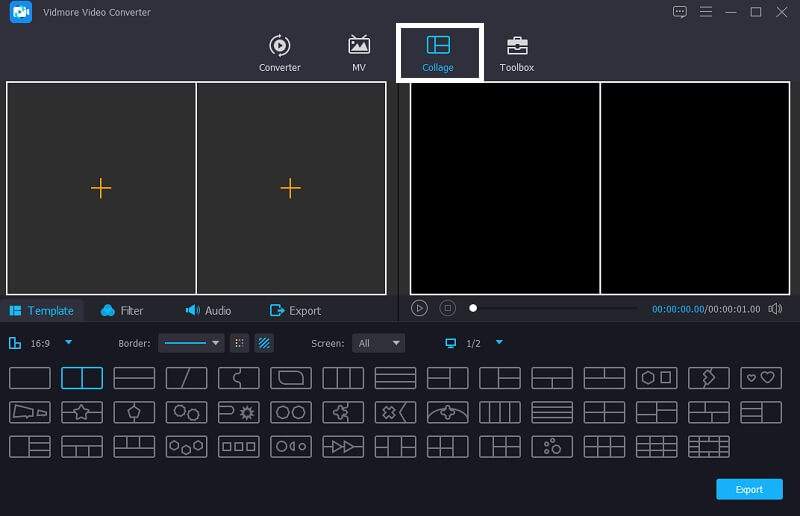
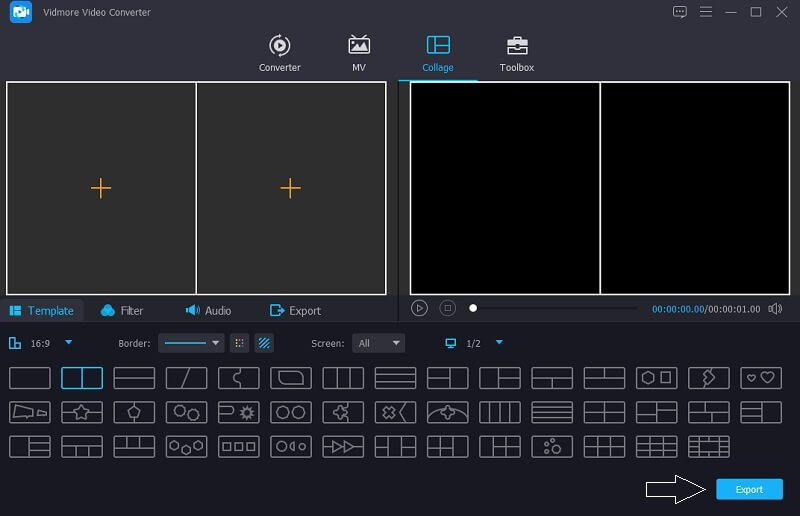
Sobald die Software gestartet ist, öffne sie und klicke im oberen Bereich der Hauptoberfläche auf das Menü Collage. Wenn du zum Bereich Collage weitergeleitet wirst, wähle die gewünschte Vorlage aus. Nachdem du das Layout für deine Videoclips ausgewählt hast, klicke einfach auf das Plus-Symbol in der Mitte jedes Layouts und füge den Clip hinzu, den du möchtest.
Schritt 3: Bearbeite deine Videoclips
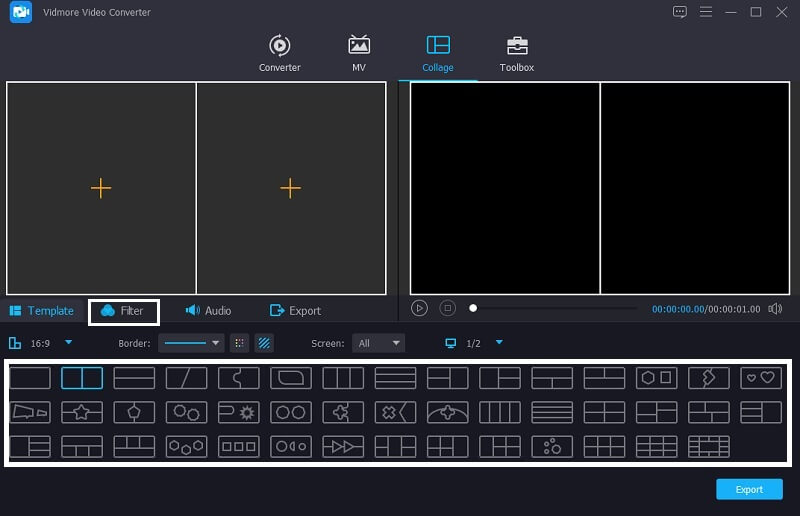
Nachdem du deine Videoclips zu den von dir gewählten Vorlagen hinzugefügt hast, kannst du sie drehen, trimmen und schneiden, indem du deine Maus über das Video bewegst, das du bearbeiten möchtest, und auf das Bearbeitungstool klickst, das du verwenden willst. Durch Tippen auf die Option Filter in der Nähe des Bereichs Vorlagen kannst du außerdem Effekte auswählen, um deinen Clips etwas Neues zu verleihen.
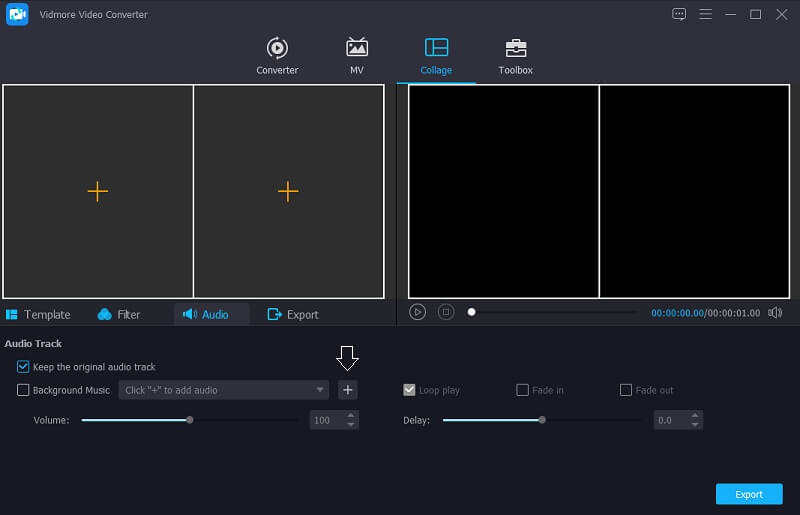
Wenn du Hintergrundmusik hinzufügen möchtest, gehe einfach auf die Registerkarte Audio. Tippe dann auf das Plus-Symbol, um eine Audiospur aus deiner Mediathek auszuwählen. Wenn du möchtest, kannst du außerdem steuern, wie die von dir eingefügte Audiodatei ein‑ und ausblendet.
Schritt 4: Speichere das Splitscreen‑Video
Wenn du mit den vorgenommenen Änderungen fertig bist und mit dem Ergebnis zufrieden bist, klicke auf die Schaltfläche Export und dann auf der nächsten Seite auf Export starten, um deine Splitscreen‑Videos vollständig zu exportieren.
Teil 2. Wie man einen Splitscreen in iMovie auf dem Mac erstellt
Wenn du jemand bist, der nicht an die Videobearbeitung gewöhnt ist und in iMovie ein Splitscreen‑Video erstellen möchtest, um deine liebsten aufgezeichneten Momente zu kombinieren, sieh dir die folgende Schritt‑für‑Schritt‑Anleitung an. Wir zeigen dir, wie man einen Splitscreen‑Clip in iMovie erstellt.
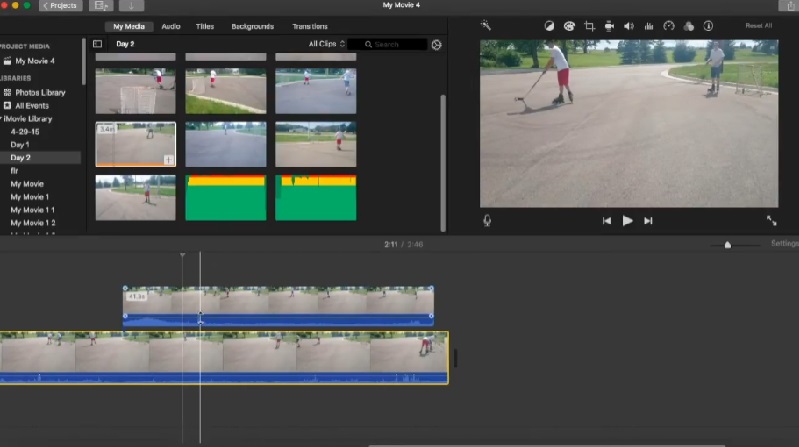
Schritt 1: Öffne deine iMovie‑App und gehe dann zum Tab Einstellungen, um zu prüfen, ob bei Erweiterte Werkzeuge anzeigen ein Haken gesetzt ist. Lade dann die benötigten Videos in die Timeline hoch und ziehe die Clips in die gewünschte Reihenfolge.
Schritt 2: Klicke danach auf die Video‑Overlay‑Einstellungen, klicke dann auf Nebeneinander und wähle in den angezeigten Optionen Splitscreen aus.
Schritt 3: Um die Position deiner Videoclips zu wählen, doppelklicke auf den Clip, klicke dann oben auf dem Bildschirm auf Position und wähle entweder links, rechts, oben oder unten. Und wenn du dich für die Änderungen an deinem Splitscreen‑Video entschieden hast, klicke auf den Tab Export oben rechts auf dem Bildschirm des Tools.
Teil 3. Wie man einen Splitscreen in iMovie auf iPad/iPhone erstellt
Wenn du einen Videoeditor möchtest, den du bequem unterwegs nutzen kannst, gibt es die iMovie‑App für iOS. So kannst du überall ganz einfach zwei Videos mit iMovie nebeneinander platzieren. In diesem Abschnitt geben wir dir eine Anleitung, wie du zwei Videos auf dem iPhone in iMovie nebeneinander legst. Sieh dir die folgenden Schritte an.
Schritt 1: Öffne die iMovie‑App und wähle Neues Projekt. Wähle aus deiner Mediathek das aufgenommene Video, das du in den Splitscreen aufnehmen möchtest.
Schritt 2: Markiere den Videoclip auf der Timeline und klicke auf das Plus-Symbol links neben dem Clip, um das nächste gewünschte Video hinzuzufügen, und drücke anschließend auf Splitscreen.
Schritt 3: Nachdem du erfolgreich ein Splitscreen‑Video in der iMovie‑App erstellt hast, kannst du nun auf den Tab Fertig klicken und dann auf das Senden-Symbol am unteren Bildschirmrand drücken. Danach tippe auf Video sichern, um das Splitscreen‑Video vollständig zu exportieren.
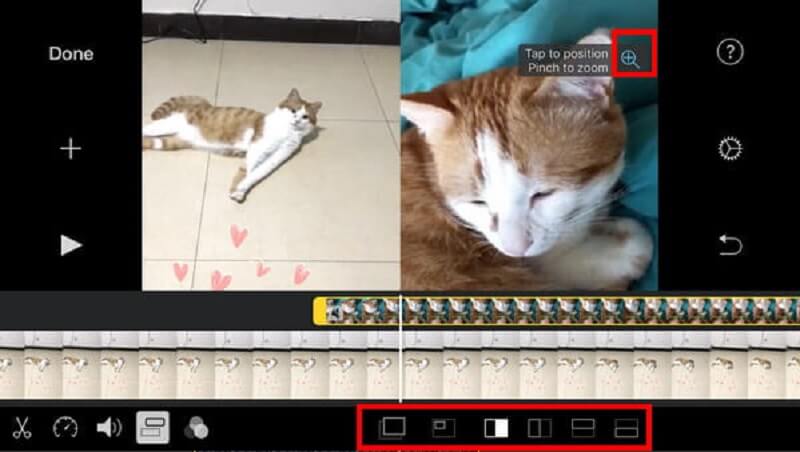
Auch wenn die iMovie‑App für iOS‑Geräte und den Mac entwickelt wurde, gibt es dennoch Unterschiede bei der Nutzung. Wenn du die iMovie‑App auf einem iOS‑Gerät installierst, kannst du erwarten, dass es viele Abkürzungen bei den Bearbeitungstools gibt, um es den Nutzern leichter zu machen, sich darin zurechtzufinden – anders als auf einem Mac. Auf dem Mac hingegen ist die iMovie‑App präziser. Beispielsweise sind Farbkorrektur und Effekte in einer Ansicht zusammengefasst.
Teil 4. FAQs zum Erstellen eines Splitscreens in iMovie
1. Warum dauert es so lange, meine Videos in der iMovie‑App zu konvertieren?
Manchmal dauert der Konvertierungsvorgang aufgrund der Dateigröße und des Dateityps zu lange, und manchmal hängt er von der Internetverbindung ab.
2. Ist der Konvertierungsprozess in Vidmore schnell?
Ja, tatsächlich verfügt es über eine 50‑mal schnellere Konvertierungsgeschwindigkeit für Video und Audio. Deshalb spielen Dateigröße und ‑typ bei der Konvertierung einer Datei in Vidmore keine Rolle.
3. Kann ich online ein Splitscreen‑Video erstellen?
Online werden viele Split-Screen-Videos angeboten, darunter Kapwing, Canva und viele mehr.
Fazit
Nun hast du es! Mit Hilfe des obigen Beitrags erfährst du, wie du zwei Videos nebeneinander in der iMovie‑App kombinierst. Wenn du jedoch eine benutzerfreundliche App zum Erstellen eines Splitscreens bevorzugst, kannst du das oben genannte Alternativ‑Tool ausprobieren.
Videobearbeitung
-
Split-Screen-Video
-
iMovie
-
iPhone-Video bearbeiten