Top 5 Video‑Trimmer für MOV, um MOV in kleinere Teile zu schneiden
MOV wurde 1998 ausdrücklich für den QuickTime Player entwickelt und von Apple Inc. produziert. Das bedeutet, dass es auf Macintosh‑Computern hervorragend läuft und bei Apple‑Nutzern sehr beliebt ist. Aufgrund seiner ausgezeichneten hohen Kompatibilität mit Computern und Anwendungen können jedoch auch Windows‑Nutzer von diesem Format profitieren. Selbstverständlich ist es für die Dateiübertragung sicher.
Aber was ist, wenn Sie aus Ihren MOV‑Dateien kurze Clips machen und sie auf Ihr Lieblingsgerät übertragen möchten? In diesem Fall benötigen Sie einen ausgezeichneten Videotrimmer. Es ist das eine, überhaupt einen Videotrimmer zu haben, aber etwas ganz anderes, ein einfach zu bedienendes und zugleich nützliches Werkzeug zu finden. Um Ihnen zu helfen, stellen wir praktische MOV‑Cutter für Online- und Offline‑Nutzer vor. Lesen Sie weiter und wählen Sie das für Sie bequemste Tool aus.

Teil 1. Kostenlose MOV‑Cutter
1. Video Toolbox
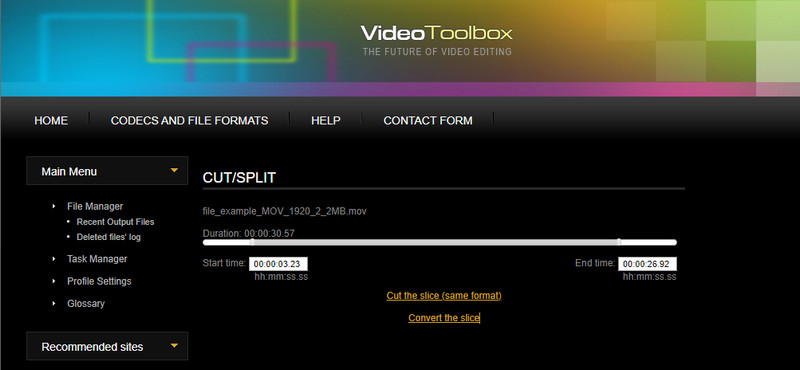
VideoToolbox ist ein kostenloses Online‑Programm, mit dem Sie MOV‑Videos schneiden können, ohne Software installieren zu müssen. Dieses Programm ermöglicht es Ihnen außerdem, mehrere Videoformate, darunter MOV, MP4, MKV, AMV, AMV, zu schneiden und dabei ein hochwertiges Ausgabeformat zu erzeugen. Abgesehen davon, dass es ein Video‑Cutter ist, können Sie damit Videos konvertieren und verschiedene Effekte auf das Video anwenden. Um dieses MOV‑Cutter‑Online‑Tool zu verwenden, folgen Sie der Anleitung unten.
Schritt 1. Besuchen Sie die Website von Video Toolbox und registrieren Sie ein Konto, um das Programm und seine weiteren Dienste zu nutzen.
Schritt 2. Gehen Sie im linken Seitenmenü zum File Manager und klicken Sie auf Choose File, gefolgt von der Schaltfläche Upload im unteren Teil der Seite, um ein Video hochzuladen.
Schritt 3. Sobald dies erledigt ist, markieren Sie das Video mit einem Häkchen und klicken Sie auf das Dropdown‑Menü Select action, um alle verfügbaren Optionen zu sehen.
Schritt 4. Wählen Sie Cut/Split file und ziehen Sie anschließend die Schieberegler, um den Teil des Videos auszuwählen, den Sie schneiden möchten, oder legen Sie die Start‑ und Endzeit fest. Klicken Sie dann auf Cut the slice(same format), und Sie erhalten die Ausgabe, sobald der Schneidvorgang abgeschlossen ist.
2. Pixiko
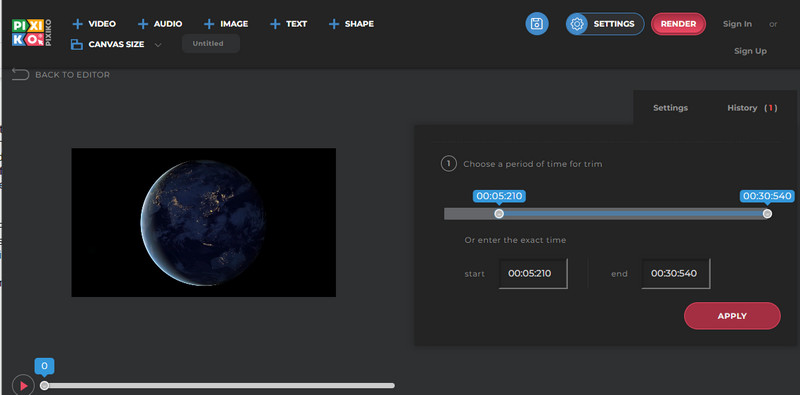
Der nächste Video‑Cutter, den Sie ohne Download nutzen können, ist Pixiko. Diese webbasierte App ermöglicht es Nutzern, lange MOV‑Videos in kürzere Clips zu schneiden. Ebenso können Sie dieses Programm verwenden, ohne eine Software installieren zu müssen. Anders als beim vorherigen Tool müssen Sie jedoch kein Konto registrieren, um den vollen Dienst zu nutzen. Außerdem ist das Tool mit hilfreichen Bearbeitungsfunktionen ausgestattet, mit denen Sie Helligkeit, Lautstärke anpassen, Inhalte duplizieren und einen Time‑Effekt anwenden können. Im Folgenden finden Sie die Schritte zur Nutzung.
Schritt 1. Rufen Sie Pixiko in Ihrem Browser auf und klicken Sie auf UPLOAD YOUR VIDEO FILE auf der Seite, um Ihre gewünschte MOV‑Datei zu importieren. Warten Sie, bis der Upload abgeschlossen ist, da dies einige Zeit dauern kann.
Schritt 2. Wählen Sie eine gewünschte Leinwandgröße und klicken Sie dann auf das Video in der Timeline. Daraufhin wird auf der rechten Seite der Seite ein weiterer Satz Werkzeuge angezeigt.
Schritt 3. Wählen Sie hier die Option Trim. Bewegen Sie den Schieberegler, um das Video zu kürzen, oder legen Sie die Dauer fest und klicken Sie auf APPLY.
3. Free Video Cutter
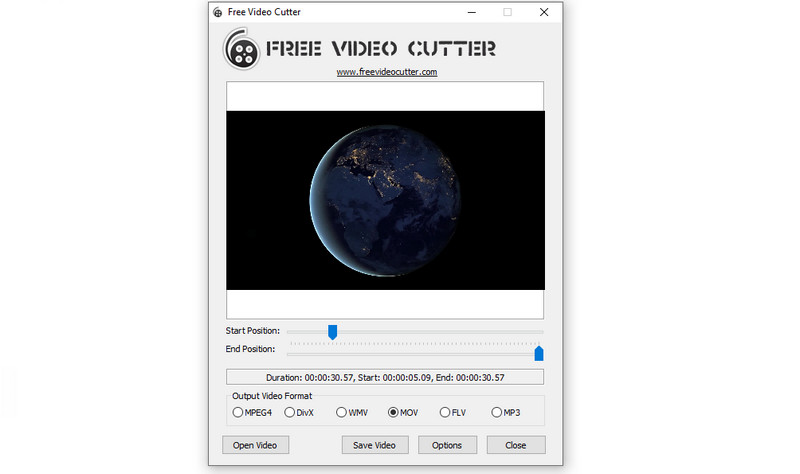
Free Video Cutter ist ein vollkommen kostenloses Programm, das Ihnen beim Schneiden von Videos in einzelne Teile helfen kann. Die kostenlose MOV‑Cutter‑Software unterstützt verschiedene Dateiformate wie MOV, MKV, FLV, MP4, MPEG usw. Das Beste daran ist, dass sie sehr benutzerfreundlich ist, da sie eine übersichtliche und einfache Oberfläche bietet. Erfahren Sie anhand der folgenden Schritt‑für‑Schritt‑Anleitung, wie dieses Tool funktioniert.
Schritt 1. Laden Sie zunächst das Programm herunter, installieren Sie es und starten Sie es auf Ihrem Computer.
Schritt 2. Klicken Sie nun auf die Schaltfläche Open Video und laden Sie Ihre MOV‑Datei hoch.
Schritt 3. Legen Sie die Start‑ und Endposition entsprechend Ihren Anforderungen fest und klicken Sie auf Save Video, um die Änderungen zu übernehmen.
4. Gihosoft Video Editor
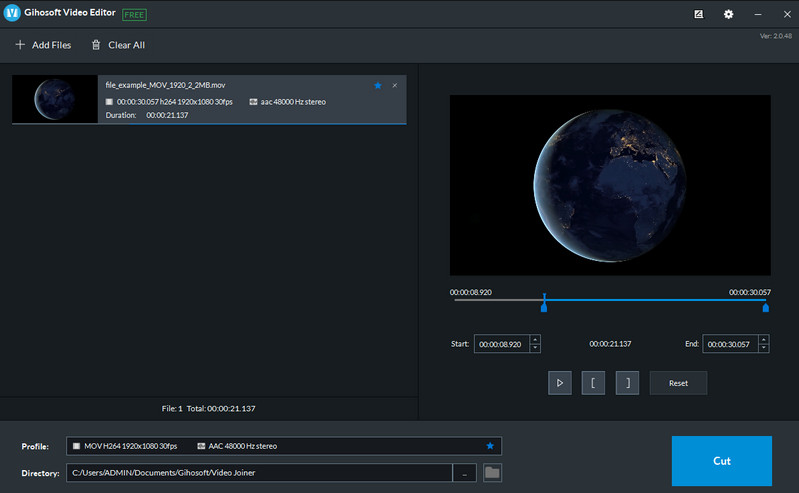
Ein weiteres kostenloses MOV‑Cutter‑Programm, das beim Schneiden langer Videos in kürzere hilfreich ist, ist Gihosoft Video Editor. Mit diesem Programm können Sie jeden beliebigen Teil des Videos auswählen, um Start‑ und Endzeit für das Schneiden festzulegen. Außerdem können Sie jede Sekunde des Videos steuern, um präzise und genaue Schnitte vorzunehmen. Darüber hinaus bearbeitet es Videos, während die ursprüngliche Qualität erhalten bleibt. Hier ist die Anleitung zur Bedienung dieses Videotrimmers für MOV.
Schritt 1. Installieren Sie dieses Programm auf Ihrem Computer und importieren Sie eine MOV‑Datei, indem Sie auf die Schaltfläche Add Files klicken. Optional können Sie die Datei auch per Drag & Drop hochladen.
Schritt 2. Sobald das Video geladen ist, sollte es automatisch im Vorschaufenster abgespielt werden.
Schritt 3. Wählen Sie den Teil des Videos, den Sie schneiden möchten, und legen Sie die Start‑ und Endzeit für den Schnitt fest. Klicken Sie dann auf die Schaltfläche Cut, um das MOV‑Video zu trimmen.
Teil 2. Professioneller MOV‑Cutter
Angenommen, Sie suchen nach einem besseren MOV‑Cutter, der Ihre Anforderungen für heute und die Zukunft erfüllt. Dann sollten Sie den Vidmore Video Converter in Betracht ziehen. Im Gegensatz zu den oben genannten Programmen benötigen Sie keine Internetverbindung, um dieses Tool auszuführen. Außerdem gibt es keine Größenbeschränkung für die Datei, die Sie hochladen können. Letztendlich werden Sie mit diesem Tool nur in sehr seltenen Fällen auf ein nicht unterstütztes Dateiformat stoßen.
Mit dieser Software können Sie bestimmte Teile aus einem langen Video herausschneiden und ein Video in mehrere Segmente aufteilen. Darüber hinaus bietet sie verschiedene Effekte und Filter, um eindrucksvolle Videos zu erstellen.
- Leistungsstarke Bearbeitungsfunktionen: Clippen, Teilen, Schneiden, Drehen, Zuschneiden und Anpassen der Ausgabevideoeffekte.
- Konvertieren Sie Videos in MOV, AVI, MP4, MKV und andere Video‑/Audioformate.
- Verbessern Sie die Videoqualität, z. B. Kontrast, Synchronisierung von Audio und Entfernen von Videorauschen.

Befolgen Sie die Schritte, um zu lernen, wie man einen Videotrimmer für MOV verwendet:
Schritt 1. Installieren und starten Sie den Videotrimmer
Klicken Sie zunächst oben auf die Schaltfläche Free Download, um die Anwendung zu erhalten. Installieren und starten Sie sie auf Ihrem PC/Mac. Sie sollten dann die folgende Oberfläche sehen.
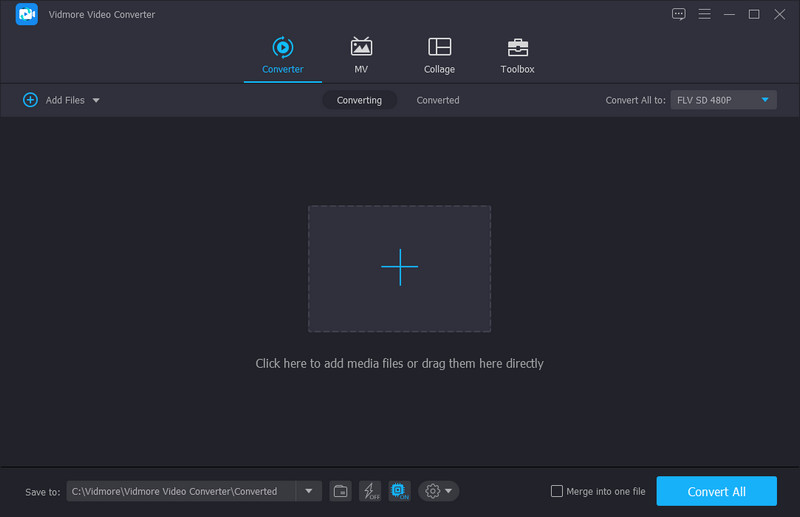
Schritt 2. Video importieren
Klicken Sie auf das Plus-Symbol in der Hauptoberfläche und suchen Sie die MOV‑Datei, die Sie trimmen möchten. Alternativ können Sie die Datei auch per Drag & Drop hochladen.
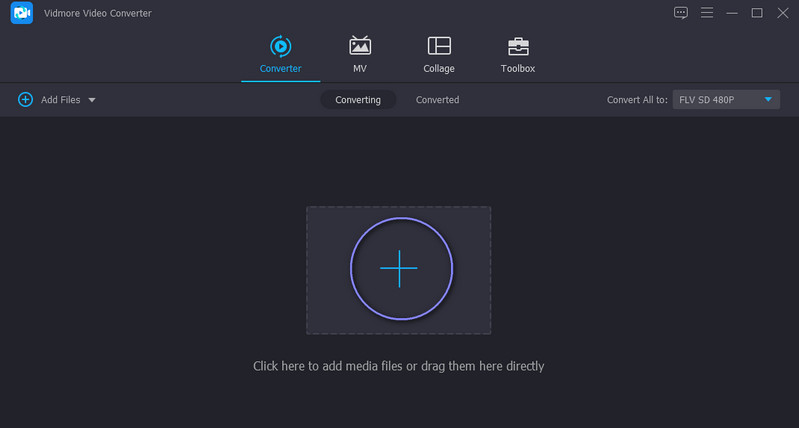
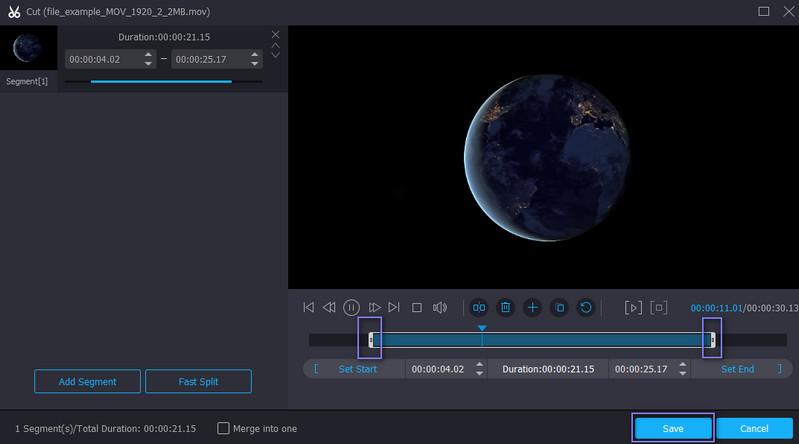
Schritt 3. Den MOV‑Clip schneiden
Klicken Sie auf die Schaltfläche Cut in der Miniaturansicht des Videos. Ziehen Sie dazu einfach die linken und rechten Marker auf der Fortschrittsleiste, um den Teil des Videos auszuwählen, den Sie schneiden möchten. Klicken Sie dann auf die Schaltfläche Save, wenn Sie mit dem Ergebnis zufrieden sind.
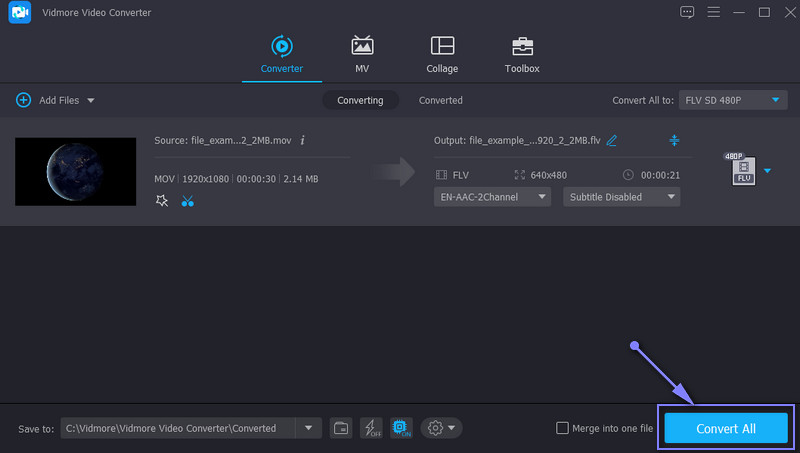
Schritt 4. Das getrimmte Video speichern
Wählen Sie anschließend ein geeignetes Format für das Video, indem Sie das Menü Profile aufklappen. Am besten wählen Sie dasselbe Format, um die Originalqualität zu erhalten. Klicken Sie auf die Schaltfläche Convert All, um die Änderungen zu übernehmen. Das getrimmte Video wird in einem Ordner gespeichert, der angezeigt wird, sobald der Vorgang abgeschlossen ist.
Teil 3. FAQs zu MOV‑Cuttern
Wie schneidet man Teile eines Videos auf dem Mac aus?
Sie können jeden beliebigen Video-Cutter oder -Trimmer verwenden, der unter macOS verfügbar ist. Es gibt oben tatsächlich MOV-Cutter für Mac: Gihosoft und Vidmore. Laden Sie Ihr Zielfideo hoch, wählen Sie mit den Markern den auszuschneidenden Teil aus und speichern Sie die Änderungen.
Wie schneidet man ein Video auf dem iPhone zu?
Um ein Video auf dem iPhone zu kürzen, ist iMovie ein gutes, speziell für Apple‑Geräte entwickeltes Programm. Importieren Sie einfach Ihr Video, verwenden Sie den gelben Trimm‑Regler, um das Video zuzuschneiden, und übernehmen Sie die Änderungen anschließend, indem Sie es speichern.
Wie kann ich Videos zusammenfügen?
Sie können Vidmore Video Converter verwenden, um mehrere Videos zu einem einzigen zusammenzufügen. Laden Sie einfach alle Videos hoch, die Sie zusammenführen möchten, klicken Sie auf die Option „Videos zu einem zusammenführen“ und exportieren Sie anschließend das Video, um die Änderungen zu speichern.
Fazit
Das Erstellen kurzer Clips ist nicht so kompliziert, wenn Sie das richtige Werkzeug verwenden. Es gibt MOV‑Cutter online und offline, sodass Sie je nach Ihren Vorlieben wählen können. Wenn Sie ein Anfänger sind, können Sie diese Tools gut nutzen. Wenn Sie jedoch ein Tool suchen, das alles bietet, was Sie für die Videobearbeitung benötigen, wird Sie Vidmore Video Converter nicht enttäuschen.
MOV-Tipps
-
MOV-Lösungen
-
Video‑Cutter
-
QuickTime