Movavi Video Editor Testbericht: Ehrliche Erfahrungen nach dem Ausprobieren
Ganz gleich, ob Sie Content-Ersteller oder Hobby-Videoenthusiast sind – neben dem Filmen ist das Wichtigste, ein zuverlässiges Videobearbeitungstool zu wählen, das Ihnen hilft, Ihre Clips zu organisieren, Effekte hinzuzufügen und sogar Musik und Untertitel einzufügen.
Movavi Video Editor hat von vielen Nutzern und Testern positive Bewertungen erhalten und wirkt dadurch wie eine solide Wahl. Bevor Sie jedoch damit beginnen, empfehlen wir Ihnen, diese Movavi-Video-Editor-Review zu lesen, die reale Nutzererfahrungen einbezieht, damit Sie seine konkreten Funktionen, die Bedienung und die Einschränkungen verstehen, bevor Sie eine Entscheidung treffen.

Teil 1. Funktionen und Vorteile von Movavi Video Editor
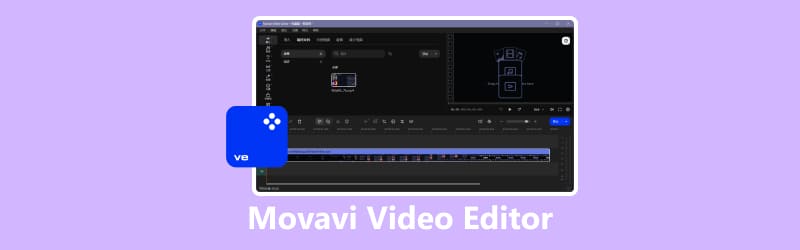
Im Allgemeinen ist Movavi Video Editor ein Programm, das Video-, Bild- und Audiobearbeitung bewältigen kann und mit zahlreichen Voreinstellungen und Effekten zur Verbesserung der Videoqualität ausgestattet ist. Es ist derzeit mit Windows- und Mac-Systemen kompatibel. Außerdem bietet es eine Mobile-App und einen webbasierten Editor.
Aber greifen wir nicht vor. Schauen wir uns genauer an, was die Desktop-Software für uns leisten kann.
• Videobearbeitung
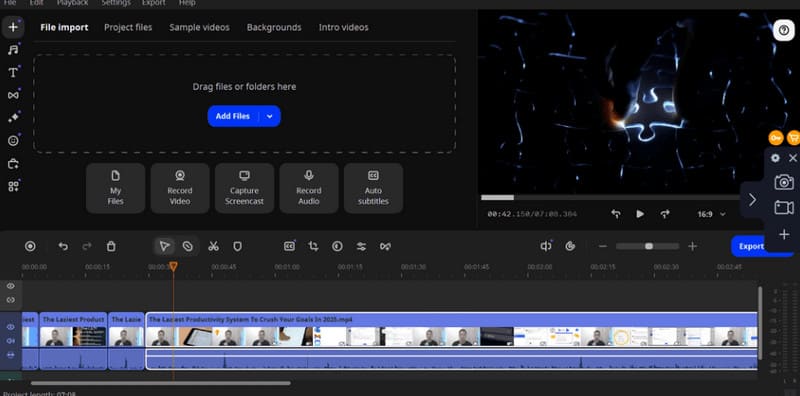
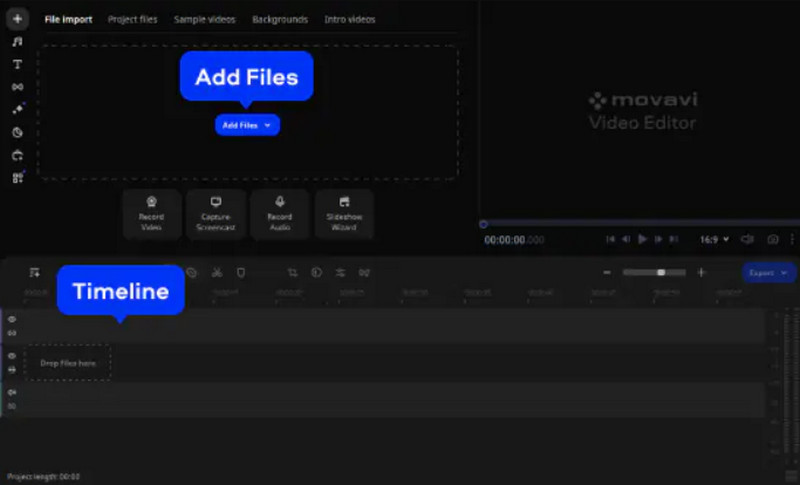
Die Benutzeroberfläche von Movavi Video Editor ist übersichtlich und intuitiv: In der oberen linken Ecke können Sie Videos importieren, oben rechts wird eine Vorschau des Videos angezeigt, und die Zeitleiste darunter unterstützt Drag-and-drop-Bearbeitung. Auf der Zeitleiste können Sie Clips ganz einfach zuschneiden und ihre Abspielreihenfolge anordnen. Wenn Sie einen Clip auswählen, können Sie außerdem die Ränder des Videobildes beschneiden oder das Video sogar drehen.
• Übergänge und Filtereffekte hinzufügen
Wie lassen sich die geschnittenen Clips flüssig hintereinander abspielen?
Movavi Video Editor stellt zahlreiche voreingestellte Übergänge und Übergangseffekte bereit, um die Aufmerksamkeit des Publikums zu fesseln. Es gibt zudem einen Effekt-Shop mit Tausenden von Effekten zur Auswahl.
Um das visuelle Erlebnis zu verbessern, können Sie in Movavi Video Editor ausgewählte Filter auf Clips anwenden. Außerdem lassen sich Geschwindigkeit und Deckkraft manuell anpassen oder Ein- und Ausblendeffekte hinzufügen.
• Audio-Editor
Mit Movavi Video Editor haben Sie die volle Kontrolle über den Ton in Ihren Videos.
Sie können die Originaltonspur ganz einfach von den Videoclips trennen, sie mit neuen Voice-overs kombinieren und neue Hintergrundmusik sowie Soundeffekte aus der umfangreichen Musikbibliothek auswählen.
Natürlich können Sie auch die Lautstärke der Audiospuren in den Clips anpassen.
• Viele Grafiken und Elemente
Movavi Video Editor bietet eine große Auswahl an Stickern, Anmerkungen, Emojis und Grafiken.
Außerdem können Sie Textanmerkungen im Bild einfügen – besonders wichtig für Nutzer, die Menüs, Navigationshilfen oder Anleitungsvideos erstellen.
• Erweiterte KI-Tools
Movavi Video Editor 2025 bietet zudem zusätzliche erweiterte Funktionen.
Es kann automatisch Untertitel generieren, mithilfe von KI Videorauschen reduzieren oder mit KI Video-Hintergründe entfernen. Darüber hinaus ermöglicht Movavi Video Editor eine präzise Anpassung der Farbbalance des Videos. Man kann es als äußerst vielseitig bezeichnen.
Teil 2. So verwenden Sie Movavi Video Editor
Nachdem Sie sich Movavi Video Editor im Detail angesehen haben, haben Sie vielleicht schon das Gefühl, dass es das gewünschte Tool ist.
Schauen wir uns nun die tatsächlichen Schritte bei der Verwendung an. Sie können das folgende Tutorial nutzen, um es selbst auszuprobieren, oder es zunächst durchlesen, um zu sehen, ob die Bedienung für Einsteiger benutzerfreundlich ist.
So verwenden Sie Movavi Video Editor. Wir nehmen das Zuschneiden eines MP4-Videos als Beispiel.
Schritt 1. Laden Sie Movavi Video Editor auf Ihren Computer herunter und installieren Sie es. Öffnen Sie die Programmoberfläche. Klicken Sie auf Dateien hinzufügen, um Ihr Video zu importieren. Legen Sie es anschließend auf der Zeitleiste ab.
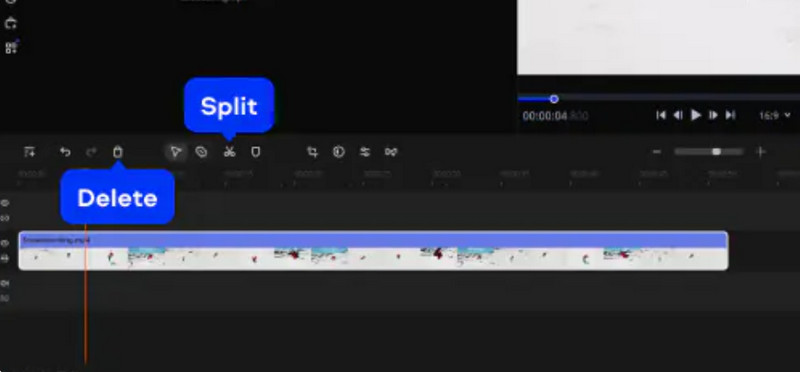
Schritt 2. Ziehen Sie den roten Marker an den Anfang des Abschnitts, den Sie löschen möchten, und klicken Sie auf Teilen. Verschieben Sie ihn dann an das Ende dieses Abschnitts und klicken Sie erneut auf Teilen. Der zu löschende Abschnitt ist nun isoliert. Klicken Sie auf Löschen, um ihn zu entfernen.
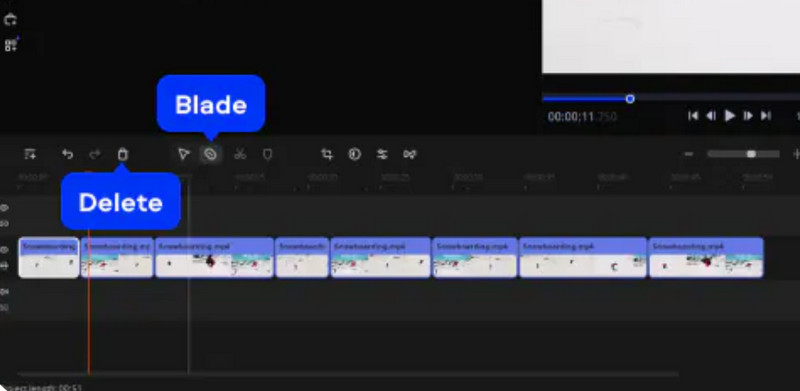
Sie können auch das spezielle Blade-Werkzeug von Movavi Video Editor ausprobieren.
Klicken Sie auf Blade, und ein weißer Marker bewegt sich entlang des Videoclips auf der Zeitleiste. Wenn er die Stelle erreicht, an der Sie schneiden möchten, klicken Sie einmal. Wählen Sie anschließend den Clip aus, den Sie entfernen möchten, und klicken Sie auf Löschen.
Diese Methode ist hilfreich, wenn Sie viele Clips löschen möchten.
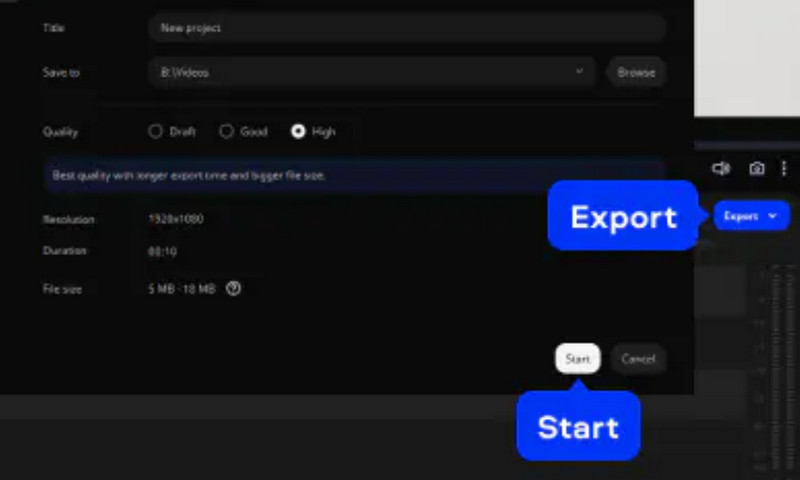
Schritt 3. Klicken Sie auf Export, legen Sie Format, Qualität und Speicherort fest und klicken Sie dann auf Start, um den Vorgang abzuschließen.
Teil 3. Einschränkungen von Movavi Video Editor
Die entscheidende letzte Frage, ob Sie es ausprobieren sollten: Können Sie einige der bestehenden Schwächen von Movavi Video Editor akzeptieren? In diesem Abschnitt zeigen wir Ihnen die Probleme, die bei der Nutzung auftreten können, und empfehlen Ihnen, sie sorgfältig abzuwägen.
• Die kostenlose Testversion ist stark eingeschränkt
Wenn Sie Movavi Video Editor nicht abonnieren, können Sie nur Videos mit einer Länge von höchstens 60 Sekunden exportieren, und es wird ein Wasserzeichen im Bild eingeblendet. Sie benötigen zusätzliche Tools, um das Wasserzeichen aus dem Video zu entfernen. Einige Effekte lassen sich ohne Bezahlung nicht freischalten.
• Gelegentliche Verzögerungen
Die gute Nachricht ist, dass Probleme mit Movavi-Video-Editor-Cracks so gut wie nicht vorkommen. Viele Nutzer berichten jedoch von leichten Verzögerungen beim Hinzufügen sowie beim Drag-and-drop von Materialien.
Teil 4. Preispläne
Möchten Sie die Einschränkungen der kostenlosen Version von Movavi Video Editor aufheben und den vollen Funktionsumfang nutzen? Dann sollten Sie ein Abonnement für die Software in Betracht ziehen. Derzeit sind folgende kostenpflichtige Pläne verfügbar:
• Video Editor
Dieser Tarif kostet $17,95 pro Monat. Sie können mehr Übergangs- und Spezialeffekte freischalten, KI-Dienste nutzen und Videos ohne Zeitbegrenzung bearbeiten.
• Video Editor Plus
Dieser Tarif kostet $59,95 pro Jahr. Im Vergleich zu Video Editor umfasst er drei zusätzliche Effektpakete, etwa Farbverläufe und Retro-VHS-Effekte.
Teil 5. Die großartige Alternative – Vidmore Video Editor
Suchen Sie nach einem kostengünstigeren Video-Editor? Dann empfehlen wir Ihnen Vidmore Video Editor als Alternative zu Movavi Video Editor. Er enthält alle grundlegenden Videobearbeitungsfunktionen, die Sie benötigen, und das Beste daran ist, dass exportierte Videos kein Wasserzeichen enthalten.
Ein weiteres bemerkenswertes Merkmal ist die Möglichkeit, verwackelte oder verzerrte Videos mithilfe eines globalen Frame-Ausgleichs effektiv zu optimieren, sodass ein stabiles Bild entsteht.
So verwenden Sie Vidmore Video Editor, um Ihr Video zu kürzen.
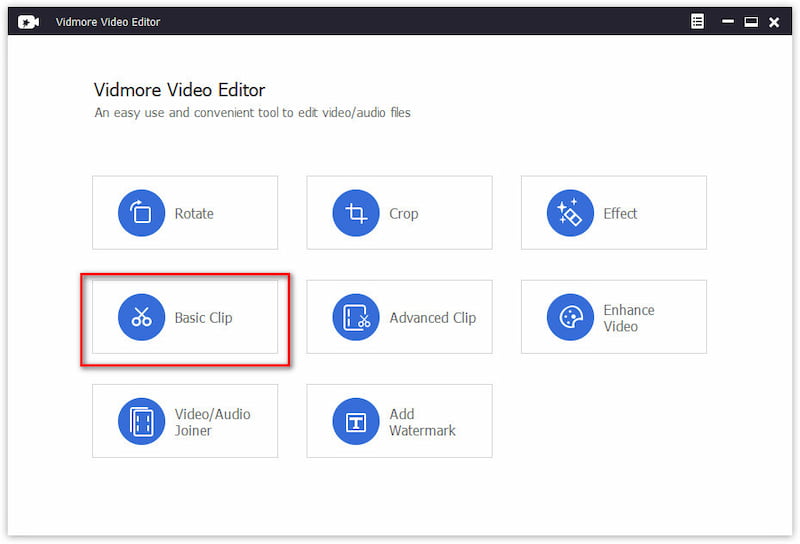
Schritt 1. Laden Sie Vidmore Video Editor herunter und installieren Sie ihn. Klicken Sie auf der Oberfläche auf Basic Clip.
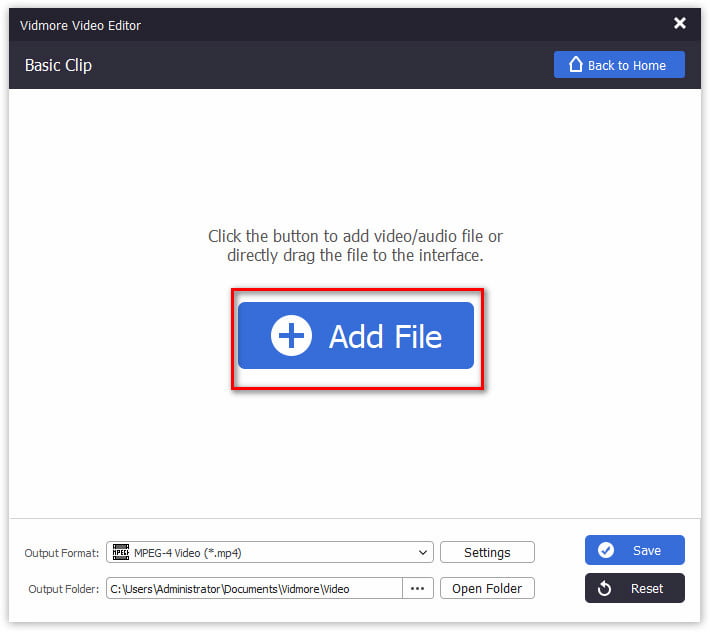
Schritt 2. Klicken Sie auf Datei hinzufügen, um Ihr Video zu importieren.
Schritt 3. Ziehen Sie den orangefarbenen Balken, um Start- und Endpunkt festzulegen. Wählen Sie anschließend Ausgewählten Teil beibehalten oder Ausgewählten Teil entfernen.
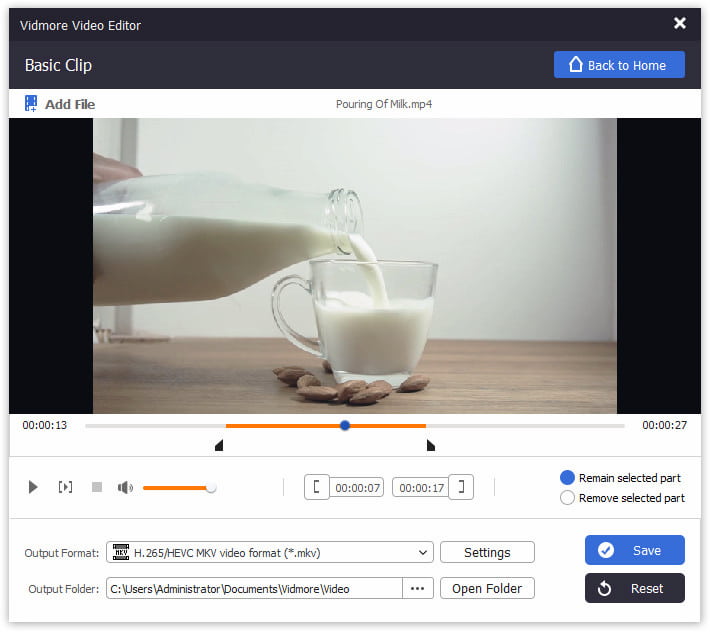
Schritt 4. Klicken Sie auf Ausgabeformat und Ausgabeordner, um ein Format und einen Speicherpfad für Ihr zugeschnittenes Video auszuwählen. Klicken Sie zum Schluss auf Speichern.
Teil 6. FAQs zum Movavi Video Editor Testbericht
Ist Movavi ein guter Video-Editor?
Ja, es ist einfach zu bedienen und verfügt über eine klare, übersichtliche Benutzeroberfläche. Außerdem bietet es eine große Bandbreite an Videobearbeitungsfunktionen und einen fortschrittlichen KI-Editor.
Ist Movavi wirklich kostenlos?
Nein. Die kostenlose Version ist in der Länge der Ausgabedateien eingeschränkt, und viele Funktionen lassen sich nicht freischalten. Um den vollen Service nutzen zu können, müssen Sie ein Abonnement abschließen.
Was sind die Einschränkungen von Movavi?
Das offensichtlichste Problem sind die Testbeschränkungen in der kostenlosen Version, außerdem treten Wasserzeichen auf. Zusätzlich kann es bei der Verwendung bestimmter Effekte und Materialien zu leichten Verzögerungen kommen.
Abschließendes Urteil
Diese Movavi-Video-Editor-Review fasst alle Fragen zusammen, die Sie interessieren könnten: Funktionen, Preise, Einschränkungen und konkrete Nutzung. Es ist zweifellos leistungsstark und benutzerfreundlich, doch die Beschränkungen der Gratisversion und die vergleichsweise hohen Abokosten können ein Nachteil sein. Wir empfehlen, Vidmore Video Editor als Alternative auszuprobieren.