CyberLinks PowerDirector‑Software: Eine umfassende Rezension
Viele Windows‑Nutzende sprechen über die Software CyberLink PowerDirector als ein gutes Videobearbeitungs‑Tool. Dennoch gibt es bei den Nutzern ein gewisses Unsicherheitsgefühl, etwa ob sie wirklich so gut und handlich ist, wie man sagt. Um diese Unsicherheit zu beseitigen, haben wir daher eine bodenständige Rezension der PowerDirector‑Software durchgeführt. Außerdem werden wir für Sie aufschlüsseln, wofür sie sich besonders gut eignet und wo sie besser sein könnte. Ebenso gehen wir auf die Grundlagen ein, also ihre Funktionen und einen anschaulichen Vergleich der verfügbaren Versionen. Darüber hinaus beleuchten wir, wie gut sie in der Praxis funktioniert, und verraten Ihnen den Preis sowie die beste Alternative, falls Sie auf sie verzichten möchten!

SEITENINHALT
Teil 1. Was ist PowerDirector
Was ist also CyberLink PowerDirector? Nun, PowerDirector ist ein Videobearbeitungs‑Tool, das sowohl Einsteiger als auch professionelle Cutter anspricht. Es ist in zwei verschiedenen Versionen erhältlich – PowerDirector 2024 Ultimate und PowerDirector 365 –, um Ihnen mehr Auswahl zu bieten. Während es weiterhin fortgeschrittene Werkzeuge bereithält, die Profis und Enthusiasten zu schätzen wissen, sind seine bemerkenswerten Funktionen klar strukturiert und auf einfache Bedienung ausgelegt. Dadurch wird das Programm auch für Neulinge in der Medienbearbeitung gut zugänglich.
Darüber hinaus verfügen beide Versionen von PowerDirector über eine Reihe grundlegender und fortgeschrittener Bearbeitungswerkzeuge. Deshalb gilt CyberLink als eine der Top‑Optionen für einen preislich angemessenen und vielseitigen Videoeditor für Windows. Ganz zu schweigen von der Möglichkeit der Software, hochwertige Videos mit nahtlosen Übergangseffekten zu erstellen, was sie zu einem wertvollen Werkzeug für die Produktion überzeugender Inhalte macht.
Teil 2. Hauptfunktionen von PowerDirector
PowerDirector ist ein vielseitiges Videobearbeitungs‑Tool, das eine Reihe von Aufgaben für unterschiedliche Fähigkeitsniveaus bietet. Hier sind einige seiner Hauptfunktionen.
Audio‑Video‑Editor
PowerDirector stellt eine ganze Suite an Video- und Audiobearbeitungswerkzeugen bereit, die das Zuschneiden, Schneiden und Anordnen von Clips mühelos machen. Neben den Videobearbeitungs‑Tools von PowerDirector steht auch ein Paket zur Audiobearbeitung zur Verfügung. Mit diesem Werkzeug können Sie Hintergrundmusik, Effekte und Lautstärkeeinstellungen einfügen, um einen nahtlosen Ton zu erzielen. Insgesamt sorgen diese umfassenden Werkzeuge für eine benutzerfreundliche Erfahrung beim Bearbeiten und Organisieren von Audio‑Video‑Inhalten.
360‑Grad‑Videos
Außerdem unterstützt diese gefragte Software die Bearbeitung von 360‑Grad‑Videos und stellt Werkzeuge für die Erstellung immersiver Erfahrungen bereit. Wenn Sie sie also für mit 360‑Grad‑Kameras aufgenommene Videos nutzen, können Sie Titel, Effekte und Übergänge hinzufügen.
Anbieter von Effekten und Übergängen
Eine weitere bemerkenswerte Funktion der Software ist die große Auswahl an einzigartigen Effekten, Übergängen, Vorlagen und animierten Elementen. Diese Komponenten dienen dazu, die visuelle Wirkung der Videos zu steigern. So können Sie diese Elemente leicht anwenden, um Ihren Projekten Kreativität und Raffinesse zu verleihen.
Farbkorrektur und Color Grading
Wie andere professionelle Schnittprogramme enthält PowerDirector Werkzeuge zur Anpassung und Korrektur von Farben, Helligkeit und Kontrast. Fortgeschrittene Anwender können darüber hinaus ein Color Grading vornehmen, um die gewünschte Stimmung oder den gewünschten Look für ihre Videos zu erzielen.
Video‑Stabilisator
Dieser PowerDirector‑Videoeditor bietet Funktionen zur Stabilisierung verwackelter Aufnahmen und zur Korrektur von Objektivverzerrungen. Diese Werkzeuge helfen Ihnen, die Gesamtqualität Ihrer Videos zu verbessern, insbesondere solcher, die unter schwierigen Bedingungen aufgenommen wurden.
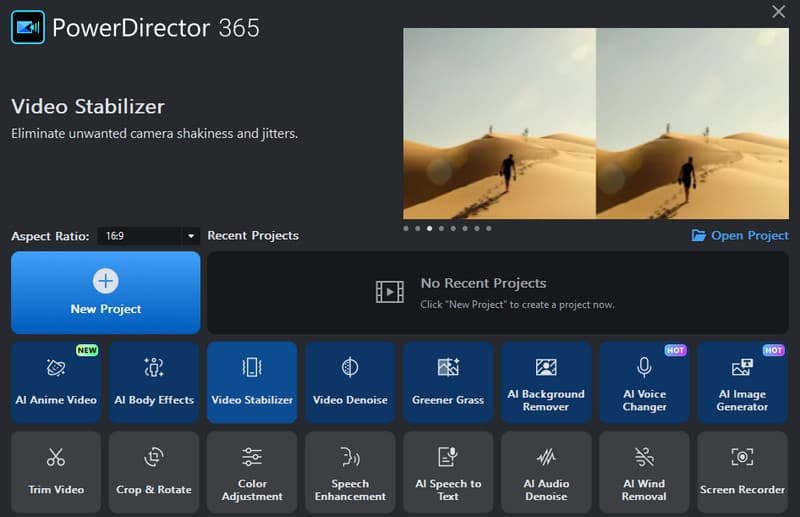
Es gibt noch viele weitere Funktionen, die ebenfalls erwähnenswert sind. Zu diesen nützlichen Werkzeugen gehören Sprachverbesserung, Spracherkennung zu Text, Audio‑Rauschunterdrückung, ein KI‑Bildgenerator, ein Hintergrundentferner und ein Bildschirmrekorder.
Teil 3. Vergleich der mobilen und Desktop‑Versionen von PowerDirector
Um Ihnen gezielt bei der Wahl der richtigen Version zu helfen, finden Sie hier eine Vergleichstabelle.
| Aspekte | PowerDirector für PC | PowerDirector für Mobilgeräte |
| Preis | Eingeschränkte kostenlose Testversion; 139,99 $ Dauerlizenz; 54,99 $ Jahresplan. | Eingeschränkte kostenlose App; In‑App‑Käufe; Abonnement. |
| Bearbeitungsoberfläche | Anpassbarer Arbeitsbereich und mehrspurige Zeitleiste. | Vereinfachter, touchscreen-optimierter Arbeitsbereich. |
| Aspekt der Videobearbeitung | Erweiterte Funktionen für Trimmen, Übergänge, Schnitte, Effekte, Bewegungsverfolgung, Keyframing und Farbkorrektur. | Grundlegendes Schneiden, Übergänge, Trimmen, Effekte |
| Aspekt der Audiobearbeitung | Mehrspurige Audiobearbeitung, EQ, Audioeffekte, Rauschunterdrückung. | Einfache Sprachaufnahmen und grundlegendes Audiomixing. |
| Leistung | Mit dedizierter Rechenleistung. | Hängt von der Hardware des Telefons ab. |
| Lernkurve | Aufgrund der erweiterten Funktionen ist die Lernkurve steiler. | Einfacher zu bedienen. |
| Projektexport | Hohe Auflösung, einschließlich 4K und HEVC, sowie verschiedene Formatoptionen. | In der kostenlosen Version möglicherweise mit Wasserzeichen und eingeschränkten Optionen für Auflösung und Format. |
| Geeignet für | Professionelle und komplexe Medienbearbeitung. | Einfache und schnelle Bearbeitungen für Social-Media-Erstellung. |
Teil 4. Kurzanleitung zur Verwendung von PowerDirector
Hier finden Sie ein kurzes, aber umfassendes PowerDirector‑Tutorial, das Ihnen hilft, das Programm zu meistern.
Schritt 1. Einstieg
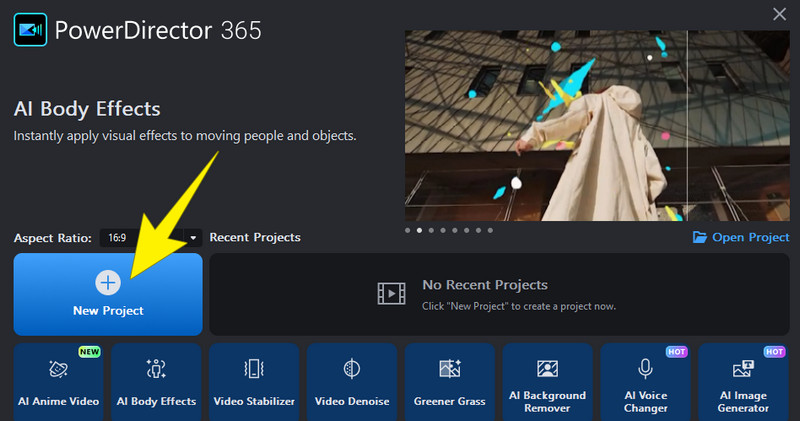
Nachdem Sie PowerDirector erworben haben, starten Sie das Programm und wählen einen Modus. Zur Auswahl stehen unter anderem die Modi Voll, Diashow, Storyboard oder Auto. Denken Sie daran: Der Vollmodus bietet alle Funktionen, Diashow erstellt ein Foto‑Video, und der Automatikmodus ist für Einsteiger gedacht.
Schritt 2. Datei für ein Projekt importieren
Klicken Sie nun auf die blaue Schaltfläche Neues Projekt, um in den grundlegenden Bearbeitungsmodus zu wechseln. Dadurch gelangen Sie in den Arbeitsbereich, in dem Sie die Videodatei importieren können, an der Sie arbeiten möchten.
Schritt 3. Mit dem Video arbeiten
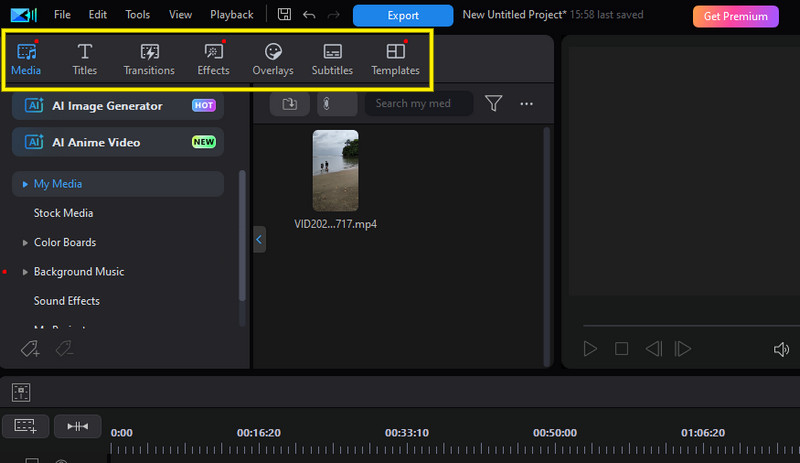
Sobald Sie im Arbeitsbereich sind, importieren Sie die Videodatei. Wechseln Sie dann zum Reiter Bearbeiten und suchen Sie in der linken Leiste nach den Bearbeitungsfunktionen wie Effekten, Übergängen und Titeln. Klicken Sie auf die jeweiligen Optionen, um Medien, Effekte, Übergänge, Vorlagen, Titel und Overlays hinzuzufügen. Ziehen Sie Effekte auf die Zeitleiste, um sie weiter anzupassen.
Schritt 4. Ergebnis exportieren
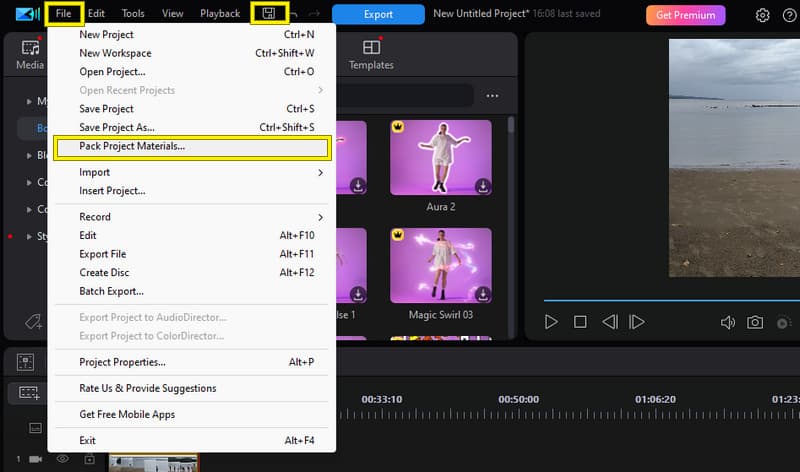
Nun können Sie die Arbeit abschließen. Achten Sie jedoch darauf, Ihr Projekt regelmäßig zu speichern, um Ihre Arbeit zu sichern. Bevor Sie exportieren, gehen Sie zu Datei und wählen Projektmaterialien sammeln. Wählen Sie dann ein Ziel aus. Erstellen Sie einen neuen Ordner, benennen Sie ihn und klicken Sie auf OK. Speichern Sie Ihr Projekt danach während der Bearbeitung, indem Sie auf Datei klicken und Projekt speichern oder Projekt speichern unter wählen. Alternativ können Sie auf die Schaltfläche Speichern klicken.
Teil 5. Einfachere Alternative zu CyberLink PowerDirector
Ja, PowerDirector bietet eine Fülle an Bearbeitungsfunktionen, selbst in der kostenlosen Version. Dennoch müssen wir den steilen Einstieg anerkennen. Wenn Sie also dieselbe Leistungsstärke, aber eine deutlich einfachere Einarbeitung suchen, brauchen Sie diese Alternative zu PowerDirector für Mac und Windows: den Vidmore Video Converter.
Vidmore Video Converter
Wie oben erwähnt, hebt sich der Vidmore Video Converter als hochwertige Alternative zu CyberLink PowerDirector hervor und bietet eine zuverlässige Lösung für die Videobearbeitung ohne unnötige Komplexität. Er ist vollgepackt mit benutzerfreundlichen Funktionen und ermöglicht ein effizientes und unkompliziertes Bearbeitungserlebnis. Außerdem ist diese Software mit einer Reihe von Videobearbeitungs‑Tools ausgestattet, um Ihre Anforderungen zu erfüllen. So können Sie Ihre Videos problemlos trimmen und schneiden und nur die Teile behalten, die Sie wirklich brauchen. Darüber hinaus können Sie mehrere Clips nahtlos zusammenführen und so ein stimmiges Endprodukt erstellen. Bemerkenswert ist zudem, dass der Vidmore Video Converter das Hinzufügen von Untertiteln, das Anpassen der Videogeschwindigkeit sowie die optische Verbesserung über grundlegende Effekte wie Helligkeits‑, Kontrast‑ und Sättigungsanpassungen ermöglicht.
Und was noch? Der Vidmore Video Converter verfügt über eine bemerkenswerte Funktion, nämlich die Unterstützung einer Vielzahl von Videoformaten. Damit wird die Kompatibilität mit unterschiedlichen Geräten und Plattformen sichergestellt. Diese Flexibilität macht ihn zu einer vielseitigen Wahl für Sie, wenn Sie Videos zu verschiedenen Zwecken bearbeiten und konvertieren möchten. Dadurch, dass seine intuitive Oberfläche den Bearbeitungsprozess sowohl für Einsteiger als auch für erfahrenere Anwender zugänglich macht, wird das gesamte Erlebnis deutlich verschlankt. Im Folgenden sehen Sie, wie Sie diese PowerDirector‑Alternative ohne Wasserzeichen nutzen können.
Schritt 1. Laden Sie den Vidmore Video Converter auf Ihren PC herunter und installieren Sie ihn. Klicken Sie unten auf die Schaltfläche Download und folgen Sie den angezeigten Installationsanweisungen, um die Einrichtung abzuschließen.
Schritt 2. Öffnen Sie die Software und klicken Sie auf die Schaltfläche Datei hinzufügen, um die Videodateien zu importieren, die Sie bearbeiten möchten. Alternativ können Sie die Datei auch direkt per Drag & Drop in das Programm ziehen.
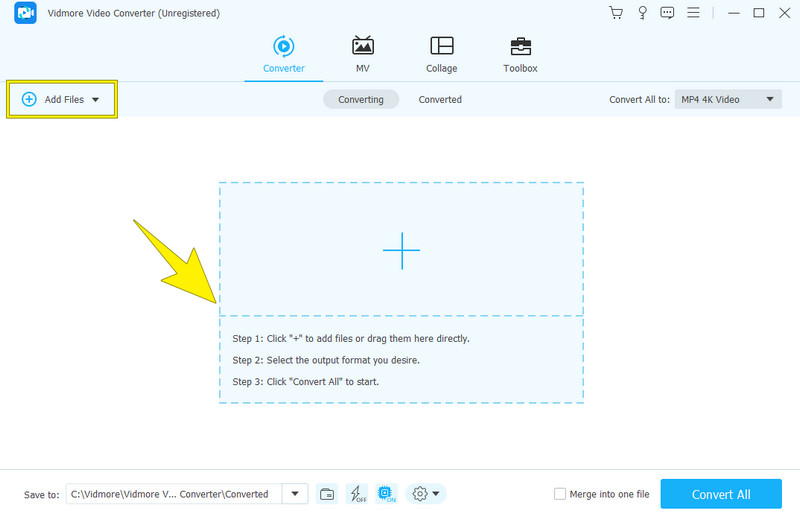
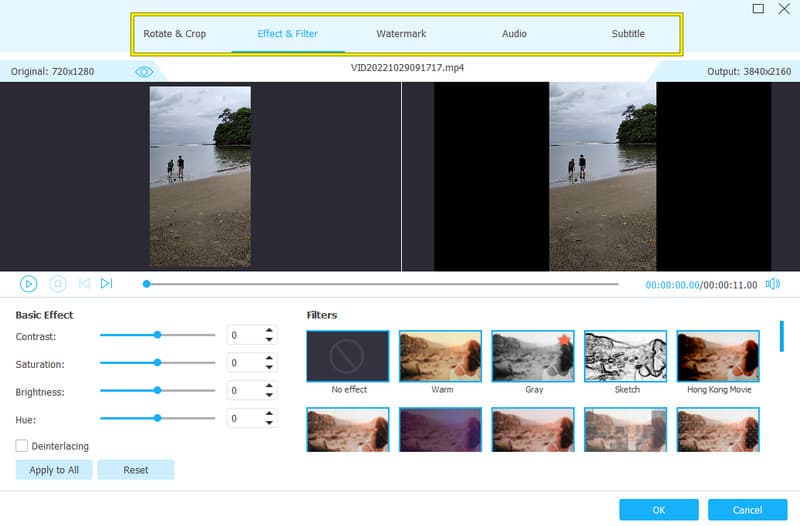
Schritt 3. Sobald Ihr Video importiert ist, wechseln Sie zum Reiter Bearbeiten, der durch ein Stern‑Symbol dargestellt ist. Hier können Sie das Video drehen, zuschneiden, Untertitel hinzufügen, Filter anwenden sowie grundlegende Anpassungen bei Helligkeit, Kontrast und Sättigung vornehmen.
Schritt 4. Dieses Tool unterstützt verschiedene Formate. Dadurch ist es leicht, dasjenige auszuwählen, das Ihren Anforderungen entspricht. Sie können das Videoformat also auch an Ihre Vorlieben anpassen, indem Sie in den Bereich Alles konvertieren in wechseln.
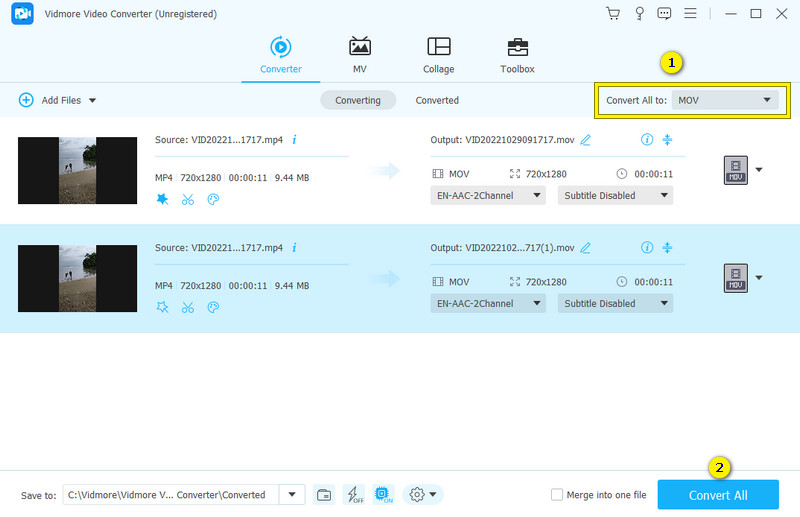
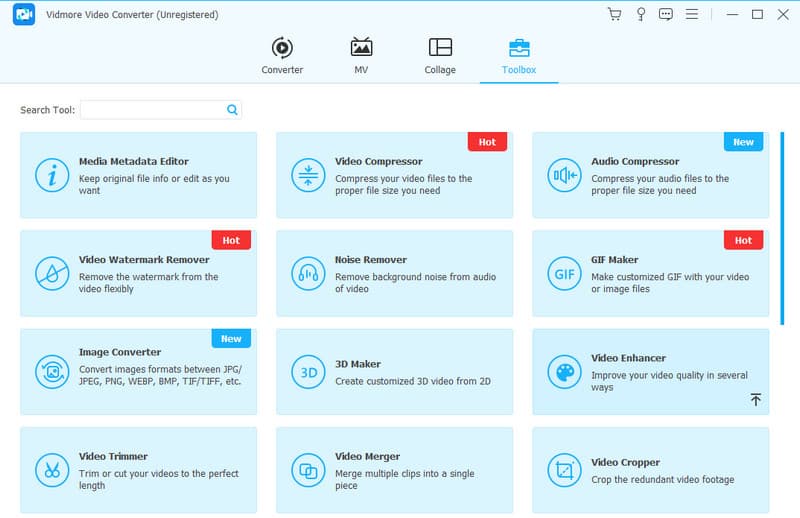
Schritt 5. Um das Ergebnis schließlich zu speichern, klicken Sie auf die Schaltfläche Alles konvertieren, wie im Bild oben zu sehen. Beachten Sie, dass Sie im Bereich Toolbox auf zahlreiche weitere Videobearbeitungs‑Tools zugreifen können.
Teil 6. FAQs zu PowerDirector
Filmora vs. PowerDirector – welches ist besser?
Die Wahl zwischen Filmora und PowerDirector hängt von Ihren Vorlieben und Ihren Anforderungen ab. Beide sind beliebte Videobearbeitungsprogramme mit unterschiedlichen Funktionen und Benutzeroberflächen.
Ist PowerDirector wirklich kostenlos?
PowerDirector bietet eine kostenlose Version mit eingeschränkten Funktionen an, aber die Vollversion ist kostenpflichtig. Beachten Sie jedoch, dass die kostenlose Version Wasserzeichen und einige Einschränkungen enthalten kann.
Welches ist besser, iMovie oder PowerDirector?
Dies hängt von Ihren Bedürfnissen ab. iMovie ist für Mac-Nutzer, während PowerDirector auf Windows und Android verfügbar ist. Wählen Sie je nach dem von Ihnen verwendeten Betriebssystem.
Fazit
Dieser Beitrag enthält eine Rezension der PowerDirector‑Software. Wie Sie erfahren haben, ist PowerDirector zweifellos eine go‑to‑Lösung für die Videobearbeitung, da es eine Fülle an Werkzeugen bietet. Allerdings ist es aufgrund seiner steilen Lernkurve nicht für alle Einsteiger geeignet. Glücklicherweise ist Vidmore Video Converter ein leistungsstarkes alternatives Videobearbeitungs‑Tool für diejenigen, die mit dieser Software nicht zurechtkommen.