Zwei Videos nebeneinander mit Hilfe eines erstklassigen Tools
Es gibt Momente, in denen wir in unseren Videoclips experimentieren und kreativ sein möchten. Der Vorteil ist, dass wir mit Hilfe der Technologie inzwischen Videos nebeneinander setzen können. Ja, genau! Auch du kannst Videos nebeneinander platzieren. Wenn du wissen möchtest, wie das funktioniert, sieh dir den folgenden Beitrag an. Wir haben den am meisten empfohlenen und hochgelobten Video-Editor vorbereitet, der dir hilft, Videos nebeneinander zu stellen. Sieh dir dazu die Anleitung unten an.
- Teil 1. Wie man zwei Videos nebeneinander auf Windows/Mac stellt
- Teil 2. Was ist der Unterschied zwischen PIP und PBP
- Teil 3. FAQs zum Nebeneinanderstellen von Videos
Teil 1. Wie man zwei Videos nebeneinander auf Windows/Mac stellt
1. Vidmore Video Converter
Der perfekte Partner, wenn du Videos nebeneinander platzieren möchtest, ist der Vidmore Video Converter. Er ist der beste und zugleich höchstempfohlene Video-Editor überhaupt! Wenn du kein Fan von Videobearbeitungsprogrammen bist und eher zu den unerfahrenen Nutzern oder Anfängern gehörst, passt dieses Programm perfekt zu dir, denn es verfügt über eine sehr benutzerfreundliche Oberfläche. Darum werden immer mehr Nutzer regelrecht süchtig nach diesem Tool. Außerdem bietet der Vidmore Video Converter fast alle Werkzeuge, nach denen du suchst. Er stellt nicht nur Videos nebeneinander, sondern ermöglicht dir auch, Videos zu zuschneiden, zusammenzuführen und Filter hinzuzufügen. Klingt interessant, oder? Für einen besseren Überblick darüber, wie dieser Video-Editor funktioniert, kannst du dich auf die ausführlichen Schritte beziehen, die wir hier aufgeschrieben haben.
Schritt 1: Tool installieren, um Videos nebeneinander zu setzen
Bevor du deine Videoclips hinzufügen kannst, musst du zunächst den Video-Editor herunterladen, indem du auf eine der Schaltflächen „Free Download“ unten klickst. Wähle dabei aus, ob du ein Mac- oder ein Windows-Gerät verwendest. Nachdem du den Video-Editor heruntergeladen hast, beginne mit der Installation und starte ihn anschließend auf deinem Gerät.
Schritt 2: Das gewünschte Video hinzufügen
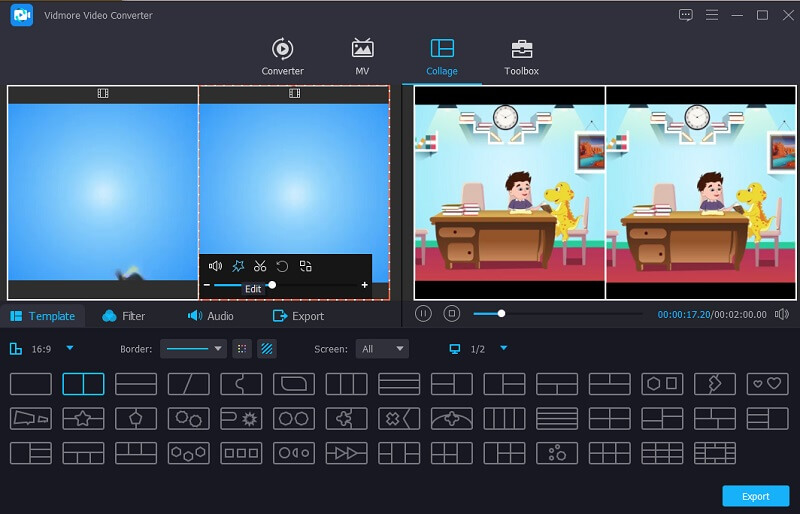
Wenn das Tool bereits läuft, kannst du den gewünschten Videoclip hinzufügen. Klicke dazu auf den Reiter Collage im oberen Bereich der Timeline, um die verschiedenen Layouts und weiteren Bearbeitungswerkzeuge zu sehen.
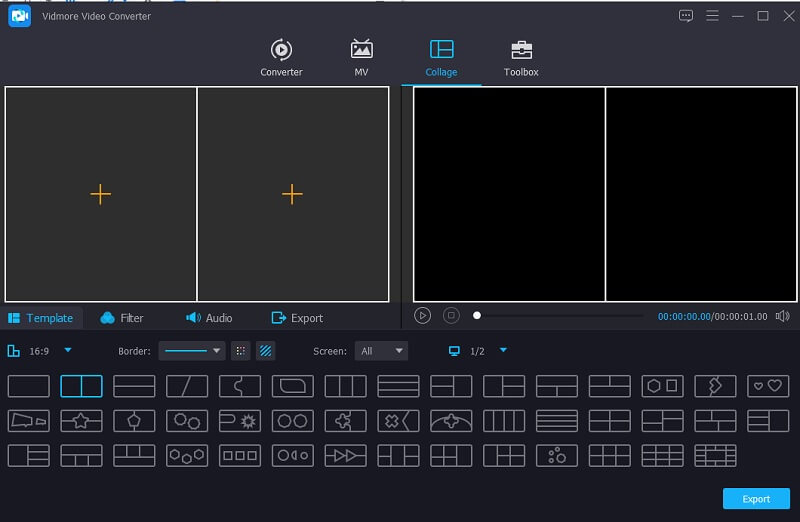
Sobald du dich im Collage-Fenster befindest, kannst du das Video hinzufügen, das du nebeneinander platzieren möchtest. Tippe auf das Plus-Symbol in der Mitte der jeweiligen Collage.
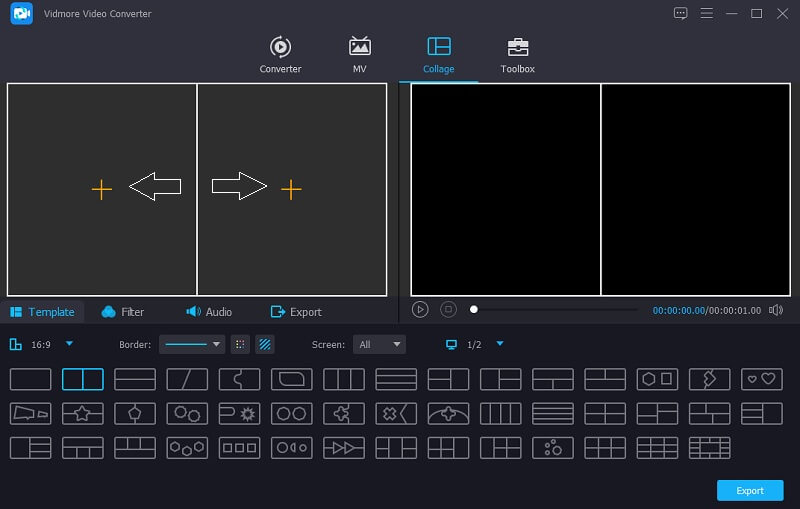
Schritt 3: Videos nebeneinander stellen
Nachdem du die Videoclips zur Collage hinzugefügt hast, kannst du sie bearbeiten, indem du auf das Stern-Symbol vor dem Videoclip klickst.
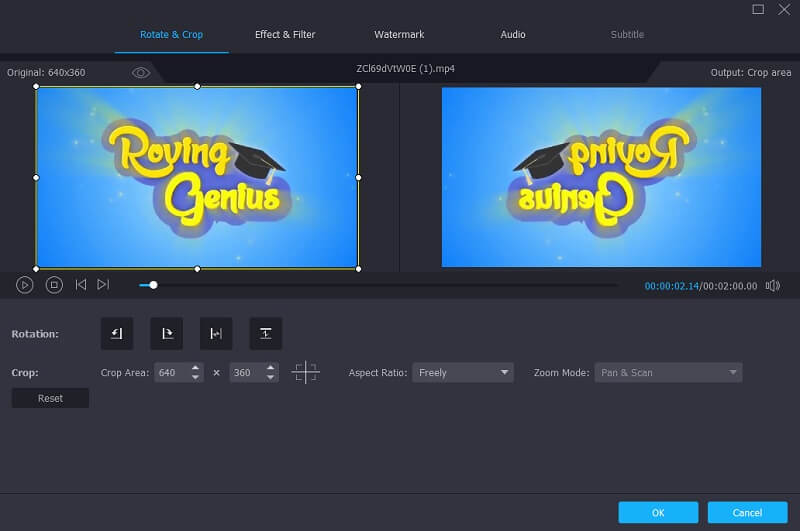
Im Bereich Drehen und Zuschneiden kannst du das Video nun durch Klicken auf die Spiegeln-Schaltfläche nebeneinander anordnen. Drücke auf OK, sobald du das richtige Seitenverhältnis deiner Videos erreicht hast.
Schritt 4: Das Nebeneinander-Video exportieren
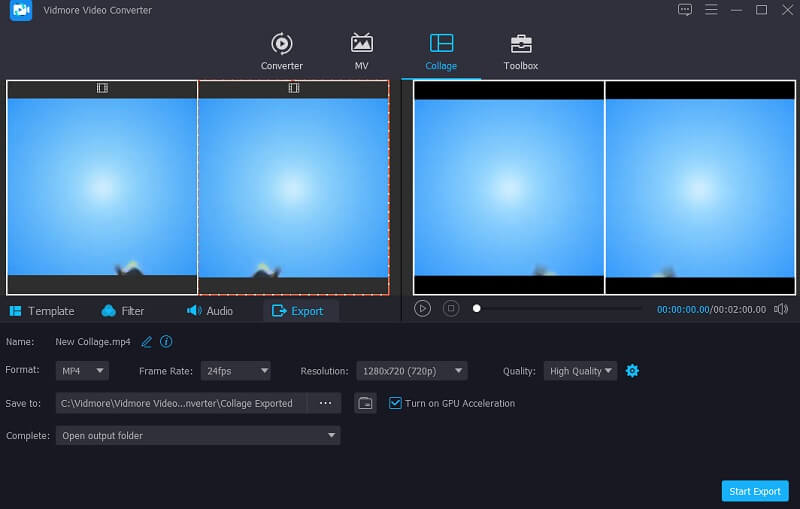
Nachdem du die Videos nebeneinander gesetzt hast, klicke auf die Exportieren-Schaltfläche im unteren Bereich des Bildschirms. Dann erscheint ein weiteres Fenster. Klicke dort auf Export starten, um den Exportvorgang deiner Videos zu starten.
2. Kapwing
Wenn du gerne online Videos bearbeitest, ist Kapwing ebenfalls eine gute Wahl. Es ist ein Bild- und Video-Editor, aber nicht nur das – es ist auch ein GIF-Ersteller! Kapwing ermöglicht es Nutzern, spannendere Videoclips zu erstellen, die sie online teilen können. Diese Online-Plattform ist kostenlos nutzbar und funktioniert sowohl auf Mac- als auch auf Windows-Geräten. Ein weiterer interessanter Punkt ist, dass du dieses Tool kostenlos verwenden kannst.
Wenn du bereits Vorkenntnisse mit Bearbeitungs-Apps hast, ist dieses Tool gut für dich geeignet, denn seine Oberfläche ist für absolute Anfänger nicht besonders leicht zugänglich. Wenn du wissen möchtest, wie du mit diesem Online-Programm Videos nebeneinander anordnen kannst, findest du hier einen einfachen Überblick, wie das geht.
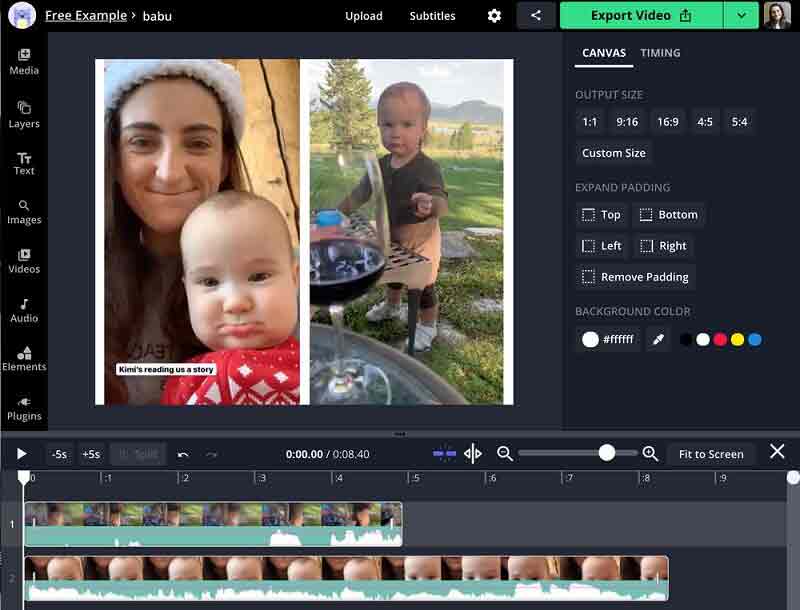
Schritt 1: Gehe auf die Hauptwebsite von Kapwing und klicke, sobald du auf der Startseite bist, auf die Schaltfläche Get Started und dann auf Start with a blank canvas.
Schritt 2: Klicke danach auf die Schaltfläche Upload im oberen Bereich der Seite, um die Videos hinzuzufügen, die du nebeneinander platzieren möchtest. Nachdem du sie erfolgreich hochgeladen hast, kannst du sie in der Timeline nebeneinander anordnen. Du musst lediglich ihre Größe anpassen und das Seitenverhältnis sperren, um Änderungen am Bildausschnitt deiner Videoclips zu vermeiden.
Schritt 3: Wenn du fertig bist und deine Videos nebeneinander positioniert sind, klicke auf die Schaltfläche Export im oberen Bereich des Bildschirms.
Teil 2. Was ist der Unterschied zwischen PIP und PBP
Wenn du den wirklichen Unterschied zwischen PIP und PBP kennen möchtest, musst du zuerst ihre Definition verstehen. PIP ist auch als Picture in Picture (Bild im Bild) bekannt. Manche nennen es Video-Overlay. Es handelt sich um einen Videoeffekt, bei dem du verschiedene Videos gleichzeitig auf dem Bildschirm anzeigst. Beim Picture-in-Picture-Video ist ein Video größer als das andere. Es wird häufig verwendet, insbesondere bei Livestreams oder einfachen Reaction-Videos. Üblicherweise wird PIP von Vloggern und Gamern verwendet. PBP hingegen bedeutet Picture by Picture (Bild an Bild). Die Picture-by-Picture-Funktion teilt den Bildschirm in zwei Hälften und zeigt gleichzeitig Ausgaben von zwei verschiedenen Quellgeräten auf der linken und rechten Seite des Bildschirms an, indem die Picture-by-Picture-Funktion genutzt wird.
Weiterführende Lektüre:
Zwei Videos nebeneinander stellen mit diesen fünf Tricks
Top 5 effiziente Wege, ein Multi-Screen-Video zu erstellen
Teil 3. FAQs zum Nebeneinanderstellen von Videos
Wie kann man Videos auf einem iPhone nebeneinander stellen?
Laden Sie zuerst die iMovie‑App auf Ihr iPhone herunter und erstellen Sie ein neues Projekt. Wählen Sie anschließend die beiden Videos aus, die Sie nebeneinander anzeigen möchten. Aktivieren Sie dann die Videobearbeitung, indem Sie auf die Auslassungspunkte tippen und anschließend unten in der Ecke des Bildschirms auf das Symbol „Geteilter Bildschirm“ (Split Screen) tippen. Sobald Sie die Videos nebeneinander platziert haben, tippen Sie auf „Fertig“ und anschließend auf „Sichern“, um das Video zu speichern.
Kann ich Videos auf Android nebeneinander platzieren?
Auf jeden Fall! Video-Editoren helfen dir, dein Video auf Android nebeneinander anzuordnen. Einige davon sind PicPlayPost Movie Video Editor, Vidstitch und Acapella.
Warum kann ich meine Side-by-Side-Videos auf Kapwing nicht exportieren?
Manchmal kann es daran liegen, dass das Video die Sieben-Minuten-Grenze überschritten hat. Da Online-Tools Einschränkungen haben, ist es dennoch ratsam, eine Software zu verwenden. In diesem Zusammenhang ist Vidmore Video Converter eine ausgezeichnete Wahl.
Fazit
Damit hast du es! Der obige Beitrag vermittelt dir das Wissen, wie man Videos nebeneinander stellt. Wir haben Programme zusammengestellt, die du sowohl online als auch offline verwenden kannst. Du musst also nicht stundenlang im Internet nach dem richtigen Video-Editor suchen, um Videos nebeneinander zu platzieren, denn wir haben sie bereits in diesem Beitrag gesammelt. Wenn es jedoch um einen Video-Editor mit benutzerfreundlicher Oberfläche geht, der sich wirklich lohnt, ist der Vidmore Video Converter die beste Wahl!