AVS Video Editor Wasserzeichen Entferner: 4 bewährte Lösungen
Der AVS Video Editor ist ein ausgezeichnetes Bearbeitungstool, mit dem Sie Clips zu einem einzigen, beeindruckenden Videoinhalt zusammenfügen können. Nutzer können professionelle Videoprojekte bearbeiten und das Video drehen, teilen, zusammenfügen usw. Außerdem können Sie aus 250 Videoeffekten und Übergängen des Videoeditors wählen. Darüber hinaus unterstützt das Programm HD- und Blu‑ray‑Videos, um professionelle und ansprechende Inhalte zu erstellen.
Es gibt jedoch eine unangenehme Sache, die Ihr Video ruinieren kann: das Wasserzeichenbanner, das an das Video angehängt wird. Abgesehen von einer kostenpflichtigen Lizenz gibt es andere Möglichkeiten, Ihr Video sinnvoll zu nutzen. In diesem Beitrag erfahren Sie, wie Sie das AVS Video Editor Wasserzeichen entfernen können – ganz unkompliziert. Lesen Sie weiter und entdecken Sie praktische Methoden.

Teil 1. Wasserzeichen direkt im AVS Video Editor entfernen
In diesem Abschnitt des Beitrags erfahren Sie, wie Sie Wasserzeichen direkt im AVS Video Editor selbst entfernen. Wie wir alle wissen, lassen Wasserzeichen Ihr Video unprofessionell wirken, insbesondere wenn Sie es für Präsentationen verwenden. Ohne weitere Umschweife finden Sie hier die Methoden, mit denen Sie das Wasserzeichen aus Ihren AVS‑Videos entfernen können.
1. AVS-Abonnementplan kaufen
Wenn Sie eine Lizenz erwerben, verlieren Sie nicht nur etwas Geld. Sie unterstützen damit die Entwickler der App, damit diese das Programm weiterentwickeln und regelmäßig verbessern können. Wenn Sie es sich also leisten können, etwas Geld für den Aktivierungsschlüssel auszugeben, ist es am besten, ein Abonnement zu kaufen. Nach dem Erwerb des Aktivierungsschlüssels können Sie das Wasserzeichen aus Videos entfernen, die Sie mit AVS bearbeitet haben.
Vorteile:
- Entfernen Sie das Wasserzeichen, ohne jegliche Spuren zu hinterlassen.
- Es ermöglicht das Zuschneiden, um Wasserzeichen aus einem Video zu entfernen.
- Wenden Sie Effekte und Overlays an, fügen Sie Audio, Texte, Menüs usw. ein.
Nachteile:
- Sie können die Lizenz nur pro Computer verwenden.
- Die Übertragbarkeit der Lizenz ist nach einem Gerätewechsel nicht garantiert.
2. Tricks verwenden, um Wasserzeichen zu vermeiden
Sie können das Hinzufügen eines Wasserzeichens zu Ihren mit AVS exportierten Videos auch vermeiden, indem Sie eine kostenlose Lizenz beziehen. Das ist einer der Tricks, bei denen Sie eine Lizenz finden, um die Software zu cracken. Allerdings brauchen Sie viel Geduld, um einen Aktivierungsschlüssel zu finden, der mit der Software funktioniert. Außerdem ist dieses Vorgehen nicht legal. Es ist besser, die Produkte zu kaufen, als sie zu knacken.
Vorteile:
- Nutzer müssen keinen einzigen Cent ausgeben.
- Zugriff auf alle Funktionen, als wären Sie ein Premium‑Benutzer.
- Es wird kein Wasserzeichen zu den exportierten Videos hinzugefügt.
Nachteile:
- Es besteht die Gefahr, dass die Entwickler dies entdecken.
- Die geknackte Software ist anfällig für Bugs.
Teil 2. Wie man das AVS Video Editor Wasserzeichen kostenlos entfernt
1. Vidmore Video Converter
Wenn Sie benutzerfreundliche und zuverlässige Software bevorzugen, sind Sie mit Vidmore Video Converter bestens beraten. Mit diesem Programm können Sie Ihre Videos bearbeiten, indem Sie das Wasserzeichen entfernen, Videos zuschneiden, Overlays hinzufügen und zugleich die Qualität beibehalten. Darüber hinaus unterstützt es verschiedene Videoformate, darunter MP4, MOV, WebM und viele mehr. Das Tool hilft Ihnen, Logos, Wasserzeichen, Stempel und andere unerwünschte Objekte unter Windows und Mac zu entfernen.
Dieses Programm hat noch viel mehr zu bieten. Sie können die Toolbox der App erkunden, um zusätzliche Funktionen zu nutzen. So können Sie Videos komprimieren, GIFs erstellen, Videos schneiden, Wasserzeichen hinzufügen, Videos verbessern usw. Sehen Sie sich die folgende Schritt‑für‑Schritt‑Anleitung an, um zu erfahren, wie Sie mit diesem Tool das AVS Video Wasserzeichen entfernen.
- Wasserzeichen in einem Video mühelos auswählen und entfernen.
- Es bietet Funktionen zum Zuschneiden und Trimmen von Videos.
- Es ist mit Windows und macOS kompatibel.
- Es bietet einen schnellen Rendering‑Prozess.
- Fügen Sie Text‑ oder Bildwasserzeichen zu Videos hinzu.

Schritt 1. Programm installieren und starten
Um mit dem Tool zu beginnen, klicken Sie auf eine der Kostenlos herunterladen-Schaltflächen oben und installieren Sie das Programm auf Ihrem Computer. Starten Sie anschließend das Programm und machen Sie sich mit der Oberfläche und den Funktionen vertraut.
Schritt 2. Wasserzeichen-Entferner starten
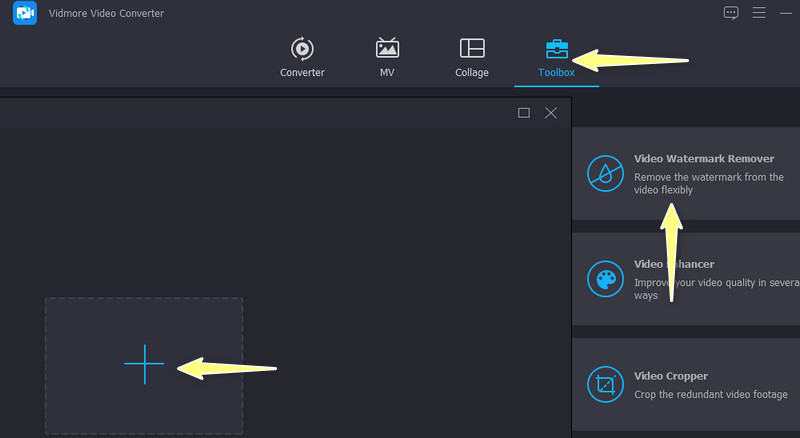
Sobald die App geöffnet ist, gehen Sie oben in der Programmoberfläche auf den Tab Toolbox. Nachdem Sie den Toolbox‑Tab geöffnet haben, suchen Sie die Option Video-Wasserzeichen Entferner und klicken Sie darauf, um sie aufzurufen. Fügen Sie danach ein Video hinzu, das Sie bearbeiten möchten, indem Sie auf das Plus-Symbol klicken.
Schritt 3. Wasserzeichen aus dem AVS-Video entfernen
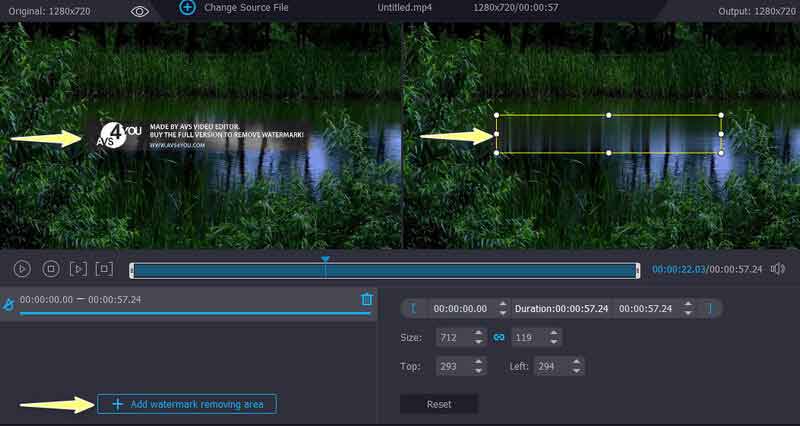
Anschließend gelangen Sie zum Bearbeitungspanel des Programms. Klicken Sie nun auf Bereich zum Entfernen des Wasserzeichens hinzufügen und platzieren Sie das Auswahlfeld über dem Wasserzeichenbereich. Passen Sie die Größe so an, dass das gesamte Wasserzeichen abgedeckt ist.
Schritt 4. Ausgabe bearbeiten und Video speichern
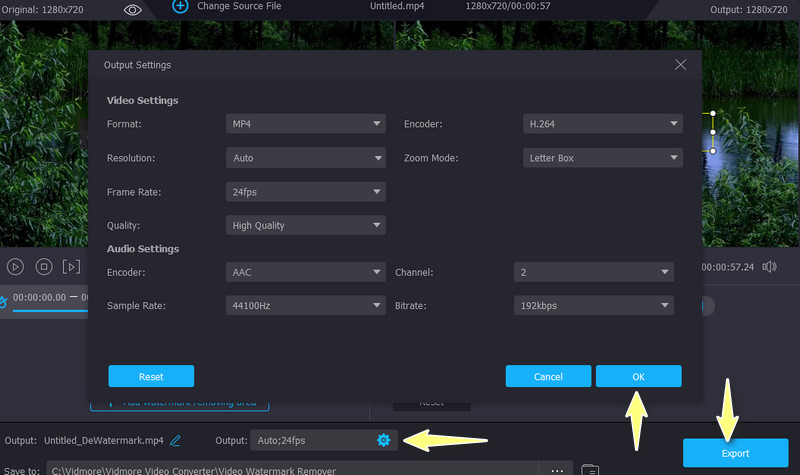
Öffnen Sie jetzt die Option Ausgabe und passen Sie die Einstellungen für Audio und Video an. Wenn Sie mit dem Ergebnis zufrieden sind, klicken Sie auf OK, um die Änderungen zu speichern. Klicken Sie zum Schluss auf die Schaltfläche Exportieren, um die Datei herunterzuladen und zu speichern.
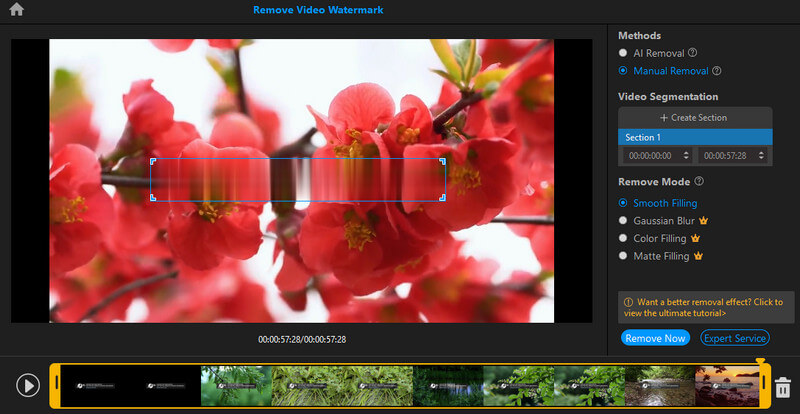
2. iMyFone MarkGo
Ein weiteres wirksames Tool, um das Wasserzeichen aus Ihrem AVS‑Video zu entfernen, ist iMyFone MarkGo. Das Tool unterstützt die meisten Videoformate wie AVI, MOV, MP4, MKV usw. Sie können das Programm verwenden, um Wasserzeichen in Fotos zu bearbeiten, ohne die Qualität zu beeinträchtigen. Zudem bietet es eine KI‑gestützte und eine manuelle Entfernung, zwischen denen Sie je nach Bedarf wählen können. Darüber hinaus können Nutzer Wasserzeichen zu ihren Videos und Bildern hinzufügen. Obendrein kommt eine künstliche Intelligenz zum Einsatz, um Wasserzeichen im Video automatisch zu entfernen.
Vorteile:
- Einfache und komplexe Wasserzeichen oder Objekte entfernen.
- Dynamische Wasserzeichen über Videos legen.
- Wasserzeichen zu Videos und Fotos hinzufügen.
Nachteile:
- Nach dem Entfernen des Wasserzeichens bleiben Rückstände zurück.
Teil 3. FAQs zum Entfernen des AVS Wasserzeichens
Kann ich ein bewegtes Wasserzeichen mit dem AVS Video Editor entfernen?
Wenn Sie das Wasserzeichen nicht mit dem AVS Video Editor selbst hinzugefügt haben, können Sie es nicht entfernen. Das Programm verfügt in seinen Funktionen nicht über eine Wasserzeichen-Entfernungsfunktion.
Kann ich dem AVS Video Editor Video ein Wasserzeichen hinzufügen?
Ja. Sie können mit den im Programm bereitgestellten Overlays verschiedene Video-Wasserzeichen hinzufügen. Außerdem können Sie die Eigenschaften des Wasserzeichens bearbeiten.
Wie kann ich Wasserzeichen auf Android entfernen?
Sie können ein Wasserzeichen auf Ihrem Android‑Gerät mit einer bekannten mobilen App namens Remove & Add Watermark entfernen. Dieses Tool hilft Ihnen, Texte und Logos loszuwerden.
Fazit
Das Entfernen von Wasserzeichen ist eine wichtige Fähigkeit, die Sie sich aneignen sollten, wenn Sie viel Zeit mit Videos verbringen. Wie wir wissen, sind die meisten Videos, die wir online ansehen und herunterladen, mit Wasserzeichen versehen. Außerdem wirken Videowasserzeichen nach der Bearbeitung mit dem AVS Video Editor unprofessionell. In diesem Fall können Sie diese Programme verwenden, um Wasserzeichen aus AVS Video Editor-Videos zu entfernen. So können Sie mit Hilfe der oben genannten Tools den Schatten auf dem professionellen Erscheinungsbild Ihres Filmmaterials und Ihrer Inhalte beseitigen.