Wie man das iSkysoft-Logo aus Videos entfernt (Bezahlte und kostenlose Methoden)
iSkysoft Video Editor ist eine der Videoschnitt-Softwares, die das Web überfluten. Sie eignet sich für Neulinge, die gerade erst mit dem Videoschnitt beginnen. Mit diesem Programm können Sie nahezu jedes Videoformat bearbeiten. Außerdem bietet es grundlegende Anpassungs- und Effektoptionen zur Verbesserung der Videos. Allerdings tritt das Wasserzeichen-Problem auf, wenn Sie ein kostenloser Nutzer sind.
Wenn Sie möchten, dass Ihre Videos ohne Wasserzeichen abgespielt werden, können Sie die Premium-Version der App abonnieren. Wie das geht, erfahren Sie im folgenden Tutorial. Zusätzlich entdecken Sie funktionierende Alternativen, sodass Sie kein Geld ausgeben müssen. Ohne weitere Umschweife erfahren Sie nachfolgend, wie man das iSkysoft-Logo aus Videos entfernt.

- Teil 1. Wie man das iSkysoft-Logo mit Bezahlung entfernt
- Teil 2. Wie man das iSkysoft-Wasserzeichen kostenlos entfernt
- Teil 3. FAQs zu iSkysoft-Wasserzeichen
Teil 1. Wie man das iSkysoft-Logo mit Bezahlung entfernt
Wenn Sie derzeit die kostenlose Testversion des Programms verwenden, ist das Wasserzeichen im Video die wesentliche Einschränkung. Der einfachste Weg, das iSkysoft-Wasserzeichen-Logo aus einem Video zu entfernen, ist der Kauf eines iSkysoft-Tarifs. Der Tarif ermöglicht es Ihnen, das große Wasserzeichen aus den exportierten Videos zu entfernen. Außerdem profitieren Sie von weiteren Vorteilen wie kostenlosen Updates, dem Herunterladen von Filmstock-Assets, kostenlosem technischen Support, dem Exportieren von Assets aus Filmstock usw. Folgen Sie den untenstehenden Schritten und lernen Sie, wie Sie das iSkysoft-Logo entfernen:
Schritt 1. Besuchen Sie die offizielle Website des Tools und laden Sie das Programm auf Ihren Computer herunter. Folgen Sie dem Einrichtungsassistenten, um es zu installieren. Starten Sie das Programm anschließend.
Schritt 2. Fügen Sie ein Video hinzu, das Sie bearbeiten möchten, indem Sie auf die Registerkarte Add Media File (Mediendatei hinzufügen) gehen. Gehen Sie anschließend zur Registerkarte Save and Share (Speichern und Freigeben), um das Video zu exportieren.
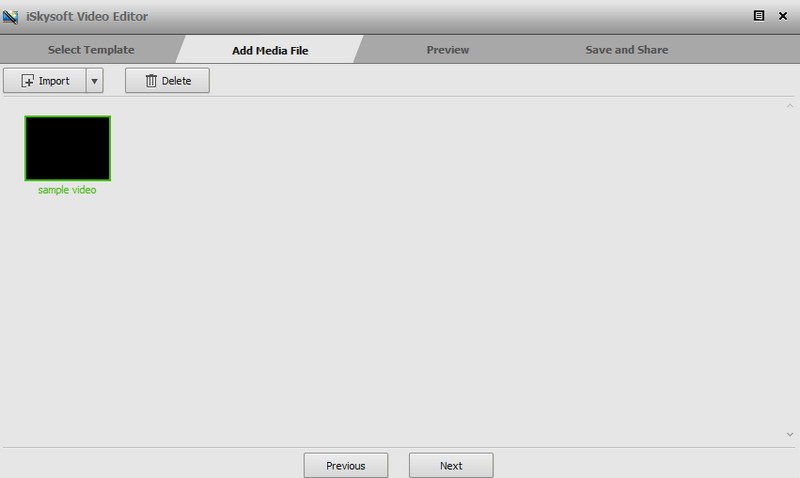
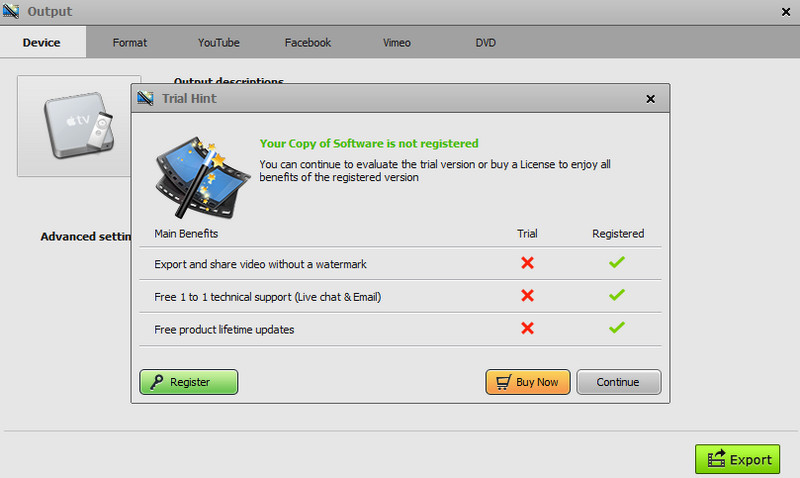
Schritt 3. Klicken Sie im Output-Fenster (Ausgabe) auf die Schaltfläche Export und anschließend im Fenster „Trial Hint“ (Testhinweis) auf die Schaltfläche Buy Now (Jetzt kaufen).
Schritt 4. Sie werden auf die Website weitergeleitet, auf der Sie einen Tarif auswählen können. Wählen Sie einen passenden Tarif. Danach wird das Wasserzeichen aus dem Video entfernt, das Sie exportieren.
Teil 2. Wie man das iSkysoft-Wasserzeichen kostenlos entfernt
1. Vidmore Video Converter
Vidmore Video Converter ist ein effizientes Tool, mit dem Sie das iSkysoft-Wasserzeichen-Logo kostenlos entfernen können. Das Tool ist für Windows und Mac verfügbar. Darüber hinaus sind die gesamte Oberfläche und die Funktionen leicht verständlich, sodass Sie Ihre Aufgabe schnell erledigen können. Außerdem können Sie die Zeit festlegen, in der das Wasserzeichen an anderer Stelle im Video angezeigt wird. Zudem können Sie mehrere Wasserzeichen auswählen, um unerwünschte Elemente oder Objekte aus dem Video zu entfernen. Obendrein kann das Tool Wasserzeichen aus allen gängigen Videoformaten wie MP4, MOV, FLV, WMV usw. entfernen. Folgen Sie der nachstehenden Anleitung für eine Schritt-für-Schritt-Anleitung zum Entfernen des iSkysoft-Logos aus einem Video.
Schritt 1. Vidmore Video Converter herunterladen und installieren
Sie können die App erhalten, indem Sie auf eine der untenstehenden Schaltflächen Free Download (Free Download) klicken. Achten Sie darauf, den richtigen Link für das Betriebssystem Ihres Computers auszuwählen. Installieren und starten Sie das Programm anschließend.
Schritt 2. Starten Sie den Video Watermark Remover
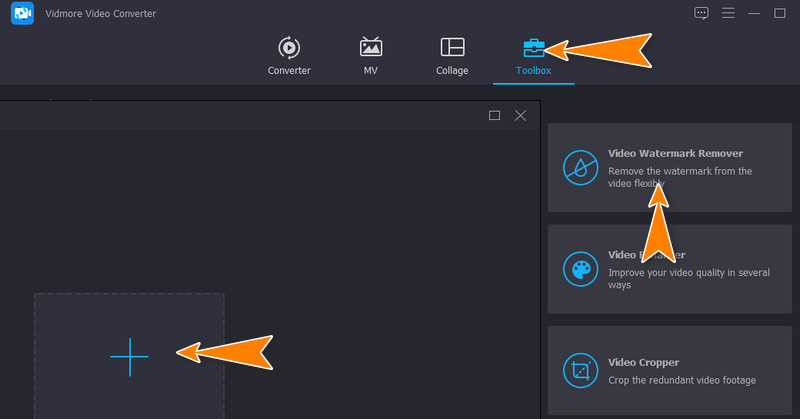
Gehen Sie nun zur Registerkarte Toolbox, die im oberen Menü des Programms erscheint. Dort sehen Sie verschiedene Funktionen. Wählen Sie Video Watermark Remover (Video-Wasserzeichen-Entferner) und klicken Sie auf die Schaltfläche mit dem Plus-Symbol. Laden Sie dann Ihr iSkysoft-Video zum Bearbeiten hoch.
Schritt 3. Wasserzeichen entfernen
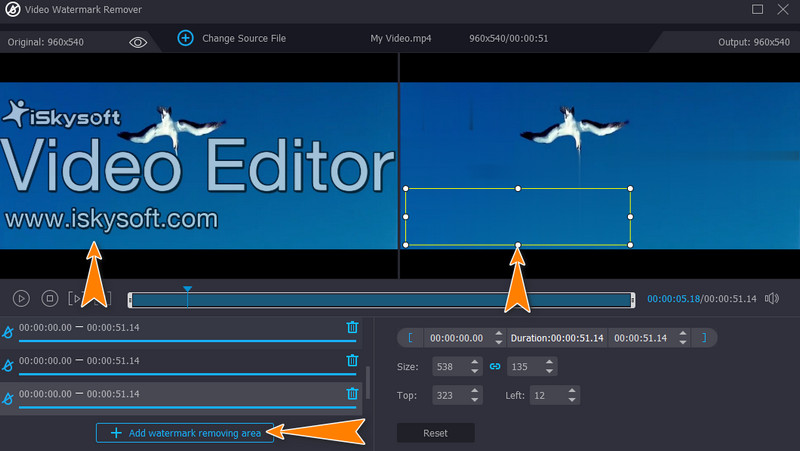
Um zu demonstrieren, wie man das iSkysoft-Logo aus dem Video entfernt, klicken Sie auf Add watermark removing area (Wasserzeichen-Entfernungsbereich hinzufügen) und platzieren Sie das Auswahlfeld auf das Wasserzeichen. Sie können das Auswahlfeld in der Größe anpassen, um das gesamte Wasserzeichen abzudecken, oder weitere Bereiche zum Entfernen von Wasserzeichen hinzufügen.
Schritt 4. Speichern Sie das Endergebnis
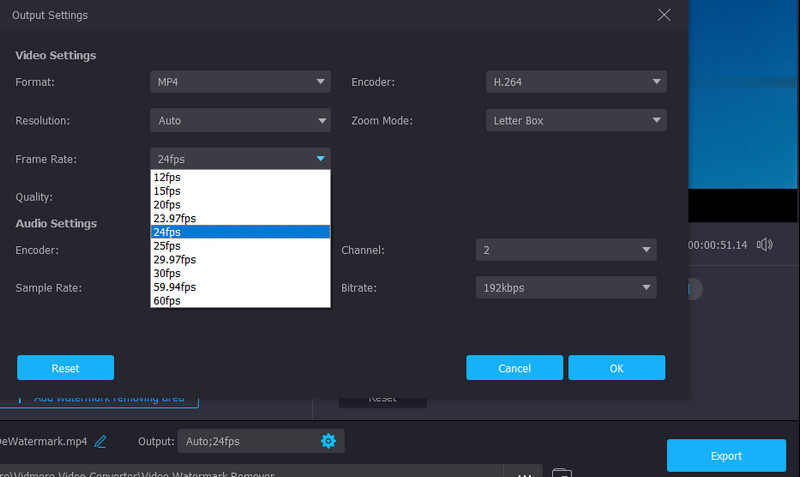
Bevor Sie die Datei speichern, können Sie die Audio- und Videoeinstellungen über die Option Output (Ausgabe) bearbeiten. Passen Sie dann die nötigen Einstellungen an. Klicken Sie abschließend auf die Schaltfläche Export, um die finale Version des Videos zu speichern.
2. Apowersoft Watermark Remover
Ein weiteres Programm, das Ihnen hilft, Wasserzeichen aus Ihrem iSkysoft-Video zu entfernen, ist Apowersoft Watermark Remover. Damit können Sie auch Stapelverarbeitung durchführen. Außerdem können Sie mehrere Wasserzeichen in einem Video auswählen. Unten finden Sie die Schritte, die Sie befolgen sollten, um zu lernen, wie Sie mit diesem Tool das iSkysoft-Logo aus einem Video entfernen.
Schritt 1. Laden Sie das Programm von der offiziellen Website herunter und starten Sie es auf Ihrem Computer.
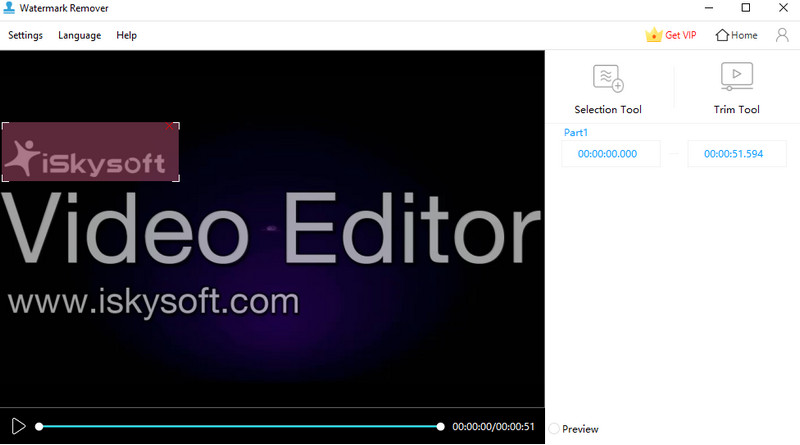
Schritt 2. Klicken Sie in der Hauptoberfläche auf Remove watermark from video (Wasserzeichen aus Video entfernen) und anschließend auf das Plus-Symbol, um das Video mit dem iSkysoft-Wasserzeichen zu importieren.
Schritt 3. Klicken Sie nun auf die Schaltfläche Selection Tool (Auswahlwerkzeug) und markieren Sie das Wasserzeichen im Video. Klicken Sie dann auf „Convert“ (Konvertieren), um das Video zu verarbeiten und die finale Version des Videos zu speichern.
3. Remove Logo Now
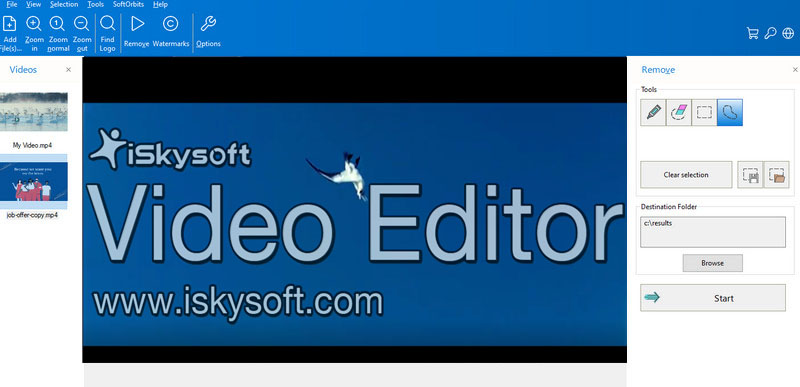
Remove Logo Now ist ein kostenloses Programm, das verwendet wird, um Unvollkommenheiten aus Ihren Videos zu entfernen oder zu verbergen. Was es von den zuvor genannten Programmen unterscheidet, ist sein fortschrittlicher Algorithmus. Er kann Wasserzeichen wie Logos, Stempel und Texte erkennen und automatisch entfernen. Beginnen Sie mit der Nutzung des Programms, indem Sie die folgenden Schritte befolgen.
Schritt 1. Laden Sie das Programm herunter und installieren Sie es auf Ihrem Computer.
Schritt 2. Starten Sie das Tool und klicken Sie auf die Schaltfläche Add File(s), um Ihr Zielvideo zu importieren.
Schritt 3. Klicken Sie nun auf die Schaltfläche Find Logo, damit die Software das Wasserzeichen automatisch sucht. Alternativ können Sie das Wasserzeichen mit den Auswahlwerkzeugen manuell markieren.
Schritt 4. Klicken Sie auf die Schaltfläche Start, um den Vorgang zu starten und das Wasserzeichen aus dem Video entfernen zu lassen.
4. Video Logo Remover
Sie benötigen einen effektiven Wasserzeichen-Entferner für Videos, wie etwa Video Logo Remover, um ein wasserzeichenfreies Video zu erhalten. Ebenso können Sie damit unerwünschte Elemente aus Videos entfernen, darunter Signaturen, Logos, Untertitel usw. Darüber hinaus verfügt das Tool über eine Zuschneidefunktion für Videos. Diese Funktion ist ebenfalls hilfreich, um Wasserzeichen in den Ecken des Videos zu entfernen. Erfahren Sie nachfolgend, wie Sie die App bedienen.
Schritt 1. Laden Sie das Programm herunter und starten Sie es auf Ihrem PC.
Schritt 2. Klicken Sie anschließend auf die Schaltfläche Load Video File, um das Video hochzuladen, das Sie bearbeiten möchten.
Schritt 3. Klicken Sie dann auf die Schaltfläche Set Logo Area 1, um das Wasserzeichen auszuwählen.
Schritt 4. Klicken Sie danach auf die Schaltfläche Remove Logo, um den Vorgang zu starten.

Teil 3. FAQs zu iSkysoft-Wasserzeichen
Gilt eine Lizenz sowohl für macOS als auch für Windows?
Die erworbene Lizenz kann nicht gleichzeitig für Windows und Mac verwendet werden. Sie müssen für Windows und Mac jeweils eine separate Lizenz erwerben. Dennoch finden Sie hier eine Anleitung, wie Sie das iSkysoft-Mac-Logo bzw. das Windows-Logo entfernen können.
Kann ich das Wasserzeichen mit der kostenlosen Testversion entfernen?
Leider können Sie das Wasserzeichen in der kostenlosen Testversion von iSkysoft nicht entfernen. Wenn Sie jedoch die Vollversion kaufen, können Sie das Wasserzeichen problemlos entfernen. Alternativ können Sie auch die oben genannten Optionen verwenden, um Wasserzeichen kostenlos zu entfernen.
Wie entfernt man Wasserzeichen aus Videos ohne Qualitätsverlust?
Einige Programme verringern die Videoqualität, nachdem sie das Wasserzeichen entfernt haben. In diesem Fall können Sie Vidmore Video Converter verwenden, um Wasserzeichen aus Videos zu entfernen, ohne dabei an Qualität zu verlieren.
Fazit
Mit Hilfe dieses Tutorials sollten Sie nun wissen, wie man das iSkysoft-Logo aus Videos entfernt. Wenn Sie nach einem Video-Editor suchen, der wie der iSkysoft Video Editor arbeitet und eine Funktion zum Entfernen des Wasserzeichens bietet, ist Vidmore Video Converter sehr zu empfehlen.