ManyCam‑Wasserzeichen entfernen | Standardmethode und ausgezeichnete Alternativen
ManyCam ist eine der besten Open-Source‑Apps für Videochat und Streaming. Sie ermöglicht die Integration von Apps und ist damit mit Drittanbieterprogrammen wie Skype und Yahoo kompatibel. Der Nachteil des Programms ist, dass bei kostenlosen Nutzern ein ManyCam‑Wasserzeichen im Video eingeblendet wird. Dies beeinträchtigt das Erscheinungsbild Ihrer Videos, insbesondere bei Livestreams.
Wenn Sie also professionelle Live‑Videos liefern möchten, sollten Sie das Wasserzeichen entfernen können. Daher haben wir überprüft, wie man Wasserzeichen direkt aus ManyCam entfernt. Außerdem lernen Sie alternative Möglichkeiten kennen, um Wasserzeichen aus Ihren ManyCam‑Videos loszuwerden. Schauen Sie hier vorbei, um mehr zu erfahren.


Teil 1. Wie man das ManyCam‑Logo mit Zahlung entfernt
Mit ManyCam können Sie das Logo schnell entfernen, ohne technische Kenntnisse zu benötigen. Die Methode ist unkompliziert und auch für Anfänger geeignet. Allerdings müssen Sie Ihr ManyCam‑Konto von der kostenlosen auf die Pro‑Version upgraden. Nach dem Erwerb eines Tarifs erhalten Sie die Möglichkeit, das Wasserzeichen bzw. Logo zu entfernen oder es mit Wasserzeichen zu belassen. Um Sie dabei anzuleiten, wie Sie das ManyCam‑Logo aus Videos entfernen, finden Sie nachfolgend die detaillierten Schritte.
Schritt 1. Programm installieren und starten
Zuerst müssen Sie die offizielle Webseite des Programms aufrufen und das Installationsprogramm herunterladen. Sobald Sie den Installer haben, führen Sie die Installation durch und starten das Programm auf Ihrem Computer.
Schritt 2. Video hinzufügen
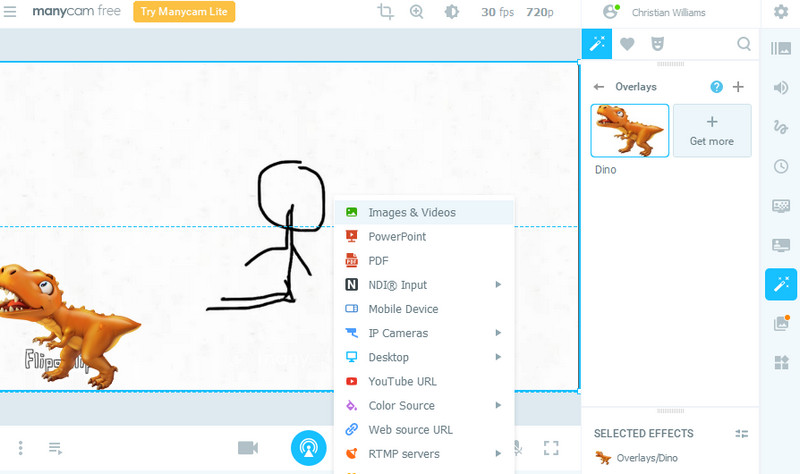
Klicken Sie mit der rechten Maustaste auf den Hauptbildschirm und wählen Sie die Option Bilder und Videos. Durchsuchen Sie nun die Ordner auf Ihrem Gerät und wählen Sie das Video aus, das Sie streamen möchten.
Schritt 3. Wasserzeichen entfernen
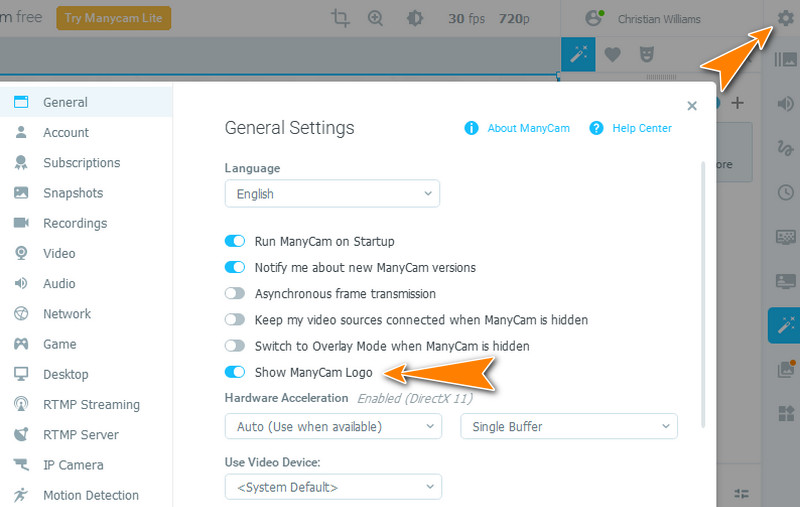
Klicken Sie anschließend oben rechts in der Oberfläche auf das Zahnradsymbol für die Einstellungen. Im Fenster Allgemeine Einstellungen sehen Sie verschiedene Optionen. Klicken Sie auf den Schalter ManyCam‑Logo anzeigen und erwerben Sie einen der angebotenen Tarife. Danach können Sie entscheiden, ob Sie das Wasserzeichen aus dem Video entfernen oder anzeigen lassen möchten.
Teil 2. Wie man das ManyCam‑Logo kostenlos entfernt
Wenn Sie kein Geld ausgeben möchten, können Sie die Tools verwenden, die wir im Folgenden genauer betrachten. Diese können dabei helfen, unerwünschte Objekte wie Wasserzeichen und Logos aus Ihren Videos zu entfernen. Ohne weitere Umschweife: Sehen Sie sich die folgenden Programme an und lernen Sie, wie Sie das ManyCam‑Logo kostenlos entfernen können.
1. Vidmore Video Converter
Vidmore Video Converter ist eine All‑in‑One‑Software, mit der Sie Logos und andere unerwünschte Objekte ganz einfach aus Ihren Videos entfernen können. Dieses Tool kann dabei helfen, mehrere Objekte aus einem Video zu löschen. Außerdem können Sie die Zeitspanne festlegen, in der das Wasserzeichen auf dem gesamten Videobildschirm erscheint. Darüber hinaus können Nutzer das Zuschneidewerkzeug verwenden, um Logos und Wasserzeichen zu entfernen, die in einer Ecke des Videos platziert sind. Obendrein ist der Wasserzeichen‑Entferner sowohl mit Windows‑ als auch mit Mac‑Computern kompatibel. Wenn Sie an der Anleitung zum Entfernen des ManyCam‑Logos auf dem Mac oder Windows‑PC interessiert sind, folgen Sie den untenstehenden Schritten.
- Logos, Untertitel, Stempel usw. entfernen.
- Videos zuschneiden, trimmen, bearbeiten und Videoeffekte hinzufügen.
- Unterstützt MP4, MOV, AVI und mehr als 250 weitere Videoformate.
- Funktioniert unter macOS und Windows‑PC.
- Die Toolbox enthält leistungsstarke Funktionen und Features des Programms.

Schritt 1. Programm herunterladen und installieren
Laden Sie zunächst das Programm herunter, indem Sie oben auf die Schaltflächen Gratis herunterladen klicken, um die App kostenlos zu erhalten. Installieren und starten Sie es dann auf Ihrem Computer. Machen Sie sich anschließend mit der Benutzeroberfläche und den Funktionen vertraut.
Schritt 2. Video zum Bearbeiten hinzufügen
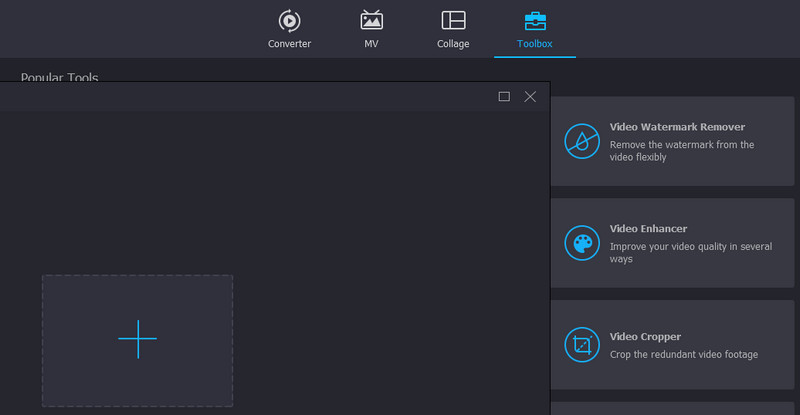
Wechseln Sie in der Hauptoberfläche des Tools zum Reiter Toolbox. Wählen Sie anschließend die Option Video‑Wasserzeichen entfernen und importieren Sie ein Video, indem Sie auf die Schaltfläche mit dem Plus-Symbol klicken.
Schritt 3. ManyCam‑Wasserzeichen entfernen
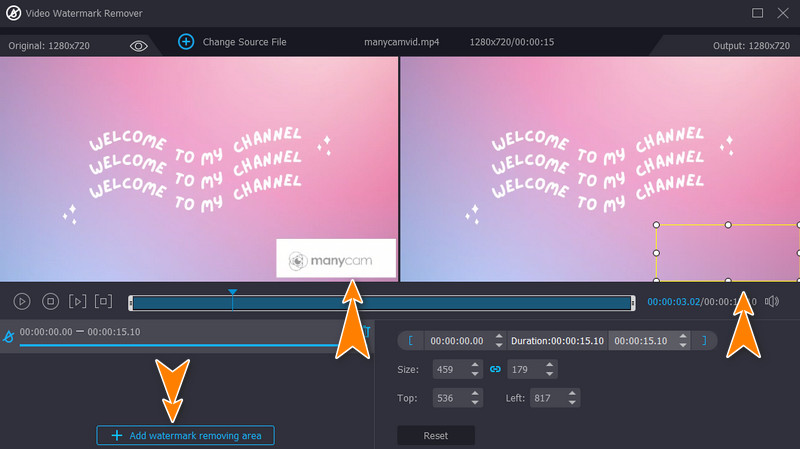
Danach sehen Sie den Bereich Bereich zum Entfernen des Wasserzeichens hinzufügen und platzieren ihn auf dem ManyCam‑Logo. Sie können das Auswahlfeld in der Größe anpassen und die Dauer nach Belieben festlegen.
Schritt 4. Finale Version des Videos speichern
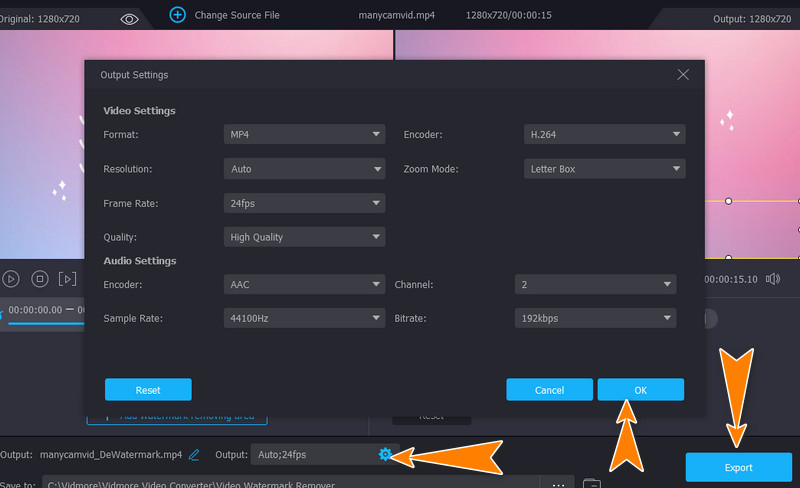
Öffnen Sie nun das Menü Ausgabe und passen Sie einige notwendige Einstellungen an. Hier können Sie auf die Video‑ und Audioeinstellungen zugreifen. Wenn Sie mit den Konfigurationen zufrieden sind, klicken Sie auf die Schaltfläche OK. Klicken Sie abschließend auf die Schaltfläche Exportieren, um das Video zu finalisieren. Sie können dieselbe Vorgehensweise anwenden, um das ManyCam‑Logo auf dem Mac zu entfernen.
2. Remove Logo Now
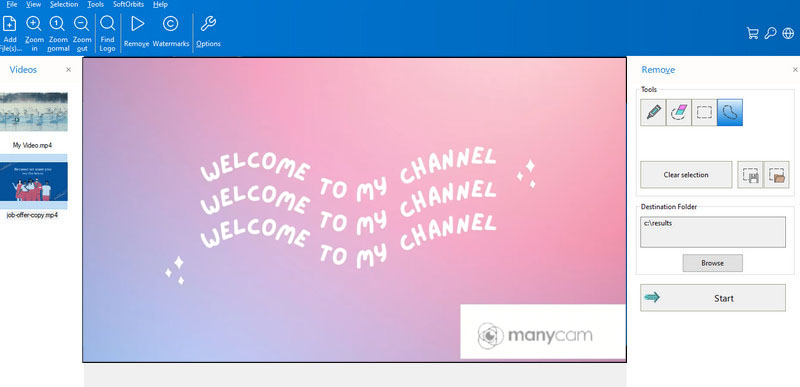
Remove Logo Now ist ein weiteres effizientes Tool, mit dem Sie sowohl statische als auch bewegte Wasserzeichen entfernen können. Sie können es nutzen, um das ManyCam‑Logo‑Wasserzeichen zu löschen. Das Tool verfügt über mehrere Auswahlwerkzeuge, die Ihnen helfen, auch komplizierte Wasserzeichen schnell nachzuzeichnen. Wenn Sie das ManyCam‑Logo nicht kostenlos entfernen können, können Sie stattdessen dieses Tool verwenden.
Schritt 1. Laden Sie das Programm von der offiziellen Downloadseite herunter und installieren Sie es.
Schritt 2. Klicken Sie auf die Schaltfläche Datei(en) hinzufügen, um Ihr Zielvideo mit dem ManyCam‑Wasserzeichen oder ‑Logo zu importieren.
Schritt 3. Markieren Sie dann das Logo und klicken Sie auf die Schaltfläche Start, um mit dem Entfernen des Wasserzeichens zu beginnen.
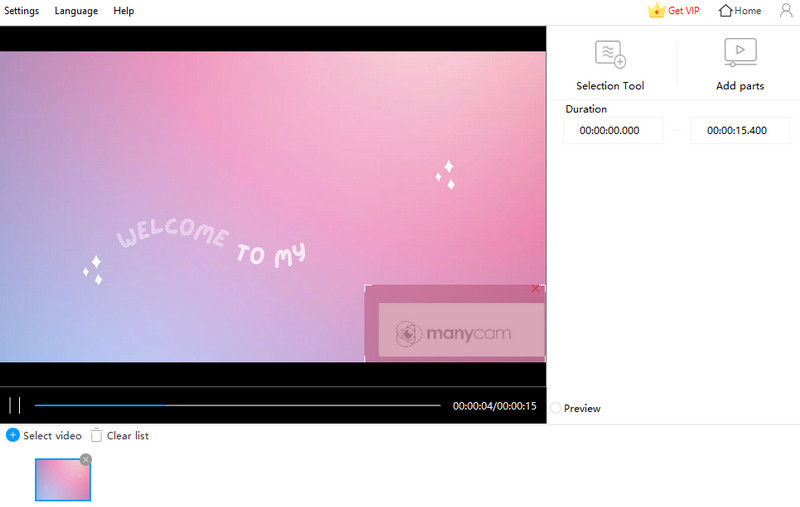
3. Apowersoft Watermark Remover
Wenn Sie ein weiteres kostenloses Programm suchen, mit dem Sie Wasserzeichen aus Ihren Bildern und Videos entfernen können, ist Apowersoft Watermark Remover eine ausgezeichnete Wahl. Was es besonders macht, ist die Stapelverarbeitung von Dateien. Leider können Sie als kostenloser Nutzer nur zwei Videos gleichzeitig bearbeiten.
Schritt 1. Laden Sie das Programm von der Webseite herunter und installieren Sie es auf Ihrem Computer.
Schritt 2. Starten Sie anschließend das Tool, wählen Sie die Option Wasserzeichen aus Video entfernen und laden Sie Ihr Video zur Bearbeitung hoch.
Schritt 3. Wählen Sie nun das Wasserzeichen mit dem Auswahlwerkzeug der App aus und klicken Sie auf die Schaltfläche Konvertieren, um den Vorgang zu starten.
4. WatermarkRemover
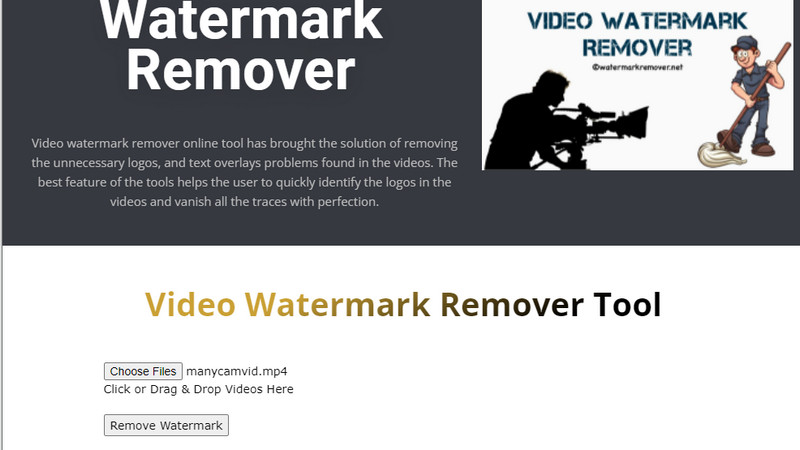
Watermark Remove ist ein Online‑Tool, das ManyCam auf Mac und Windows dabei unterstützen kann, Wasserzeichen zu entfernen, da es lediglich in einem Webbrowser läuft. Ebenso können damit Logos, Stempel und Untertitel schnell aus Videos gelöscht werden. Nachfolgend finden Sie die Anleitung, wie Sie das ManyCam‑Logo in ManyCam mit WatermarkRemover entfernen.
Schritt 1. Öffnen Sie Ihren bevorzugten Browser und besuchen Sie die Webseite des Programms.
Schritt 2. Klicken Sie nun auf die Schaltfläche Dateien auswählen und laden Sie Ihr Zielvideo hoch.
Schritt 3. Klicken Sie abschließend auf die Schaltfläche Wasserzeichen entfernen und warten Sie, bis der Vorgang abgeschlossen ist.
Teil 3. FAQs zu ManyCam
Welche Videoformate unterstützt ManyCam?
Derzeit unterstützt ManyCam die folgenden Videoformate: FLV, MOV, MP4, MKV und GIF.
Warum ist ManyCam eine ungültige Quelle?
Dies ist einer der Fehler in ManyCam, der auftritt, wenn eine YouTube-URL in einem falschen Format als ManyCam-Videoquelle hinzugefügt wird. Um dies zu vermeiden, stellen Sie sicher, dass Sie die URL direkt aus der Adressleiste Ihres Browsers übernehmen.
Warum wird mein Video in ManyCam verzerrt dargestellt?
Videos werden in ManyCam hauptsächlich durch das Skalieren verzerrt. Achte einfach darauf, ein Video in einer Auflösung zu importieren, die der von der Zoom-App unterstützten Auflösung entspricht.
Fazit
Dieser Beitrag stellt hauptsächlich Methoden vor, wie man das ManyCam‑Logo entfernt. Sie können die kostenpflichtige Methode verwenden, um das Wasserzeichen schnell zu löschen. Wenn Sie jedoch kein Geld ausgeben möchten, können Sie auf alternative Methoden zurückgreifen.