So entfernen Sie Objekte aus Videos, um die Gesamtqualität und Optik zu verbessern
Haben Sie sich schon einmal gefragt, wie Sie Ihre Videos sauberer und professioneller wirken lassen können, indem Sie unerwünschte Dinge entfernen? Das Entfernen von Objekten aus Videos kann die Gesamtqualität und -wirkung des Videos deutlich verbessern. Dadurch können die Zuschauer sich besser auf den eigentlichen Inhalt des Videos konzentrieren, was für verschiedenste Inhalte wichtig ist. In diesem Beitrag erfahren Sie, wie Sie Objekte aus Videos entfernen – sowohl offline als auch online. Beginnen wir damit, Ihre Videoinhalte aufzuwerten!

SEITENINHALT
Teil 1. Objekt offline aus Video entfernen
1. Vidmore Video Converter
Das Entfernen unerwünschter Objekte kann das gesamte Erscheinungsbild und die Qualität Ihrer Videos deutlich verbessern, sodass sie professioneller und sauberer wirken. Ein Programm, das Ihnen dabei helfen kann, ist Vidmore Video Converter. Dieses Programm ist ein praktisches Tool, das offline funktioniert. Es hilft Ihnen, Objekte, die Sie in Ihren Videos nicht haben möchten, ganz einfach zu entfernen. So sehen Ihre Videos besser aus, weil ablenkende oder überflüssige Elemente verschwinden.
Mit dem Wasserzeichen-Entferner von Vidmore Video Converter können Sie Ihr Filmmaterial professioneller und polierter wirken lassen. Er ist leicht zu bedienen und erfordert keine Internetverbindung. So können Sie sich von Ablenkungen verabschieden und mit Vidmore Video Converter saubere Videos ohne störende und unerwünschte Objekte genießen.
Entdecken Sie die Anleitung, wie Sie mit Vidmore Video Converter Objekte aus Videos entfernen:
Schritt 1. Laden Sie zunächst das Programm herunter und installieren Sie es auf Ihrem Computer, um vollen Zugriff zu erhalten. Öffnen Sie nach der Installation das Programm, um zu beginnen.
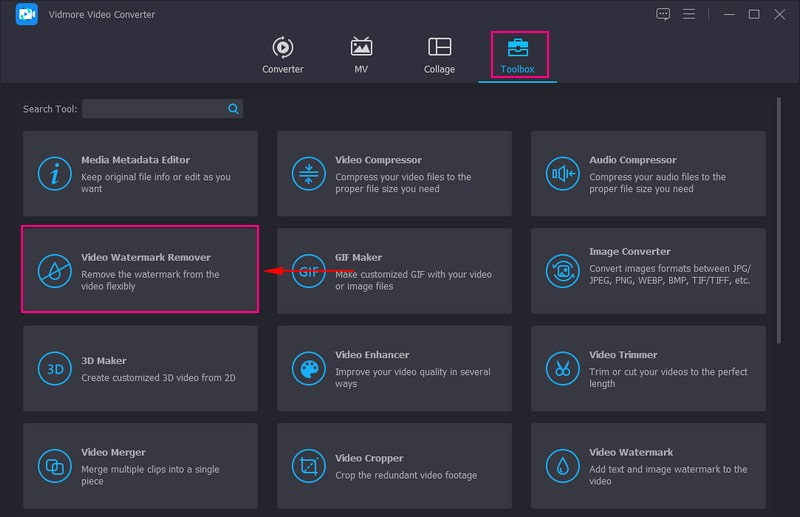
Schritt 2. Gehen Sie zum Werkzeugkasten (Toolbox) und suchen Sie nach Video Watermark Remover. Das ist das Hauptwerkzeug, mit dem Sie unerwünschte Objekte aus Ihren Videos entfernen.
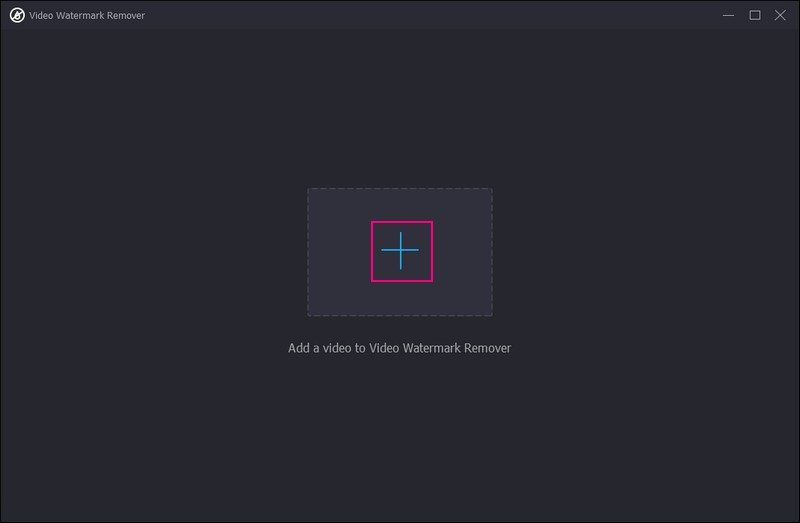
Schritt 3. Klicken Sie auf die (+)-Schaltfläche, um das Video zu importieren, das unerwünschte Objekte enthält.
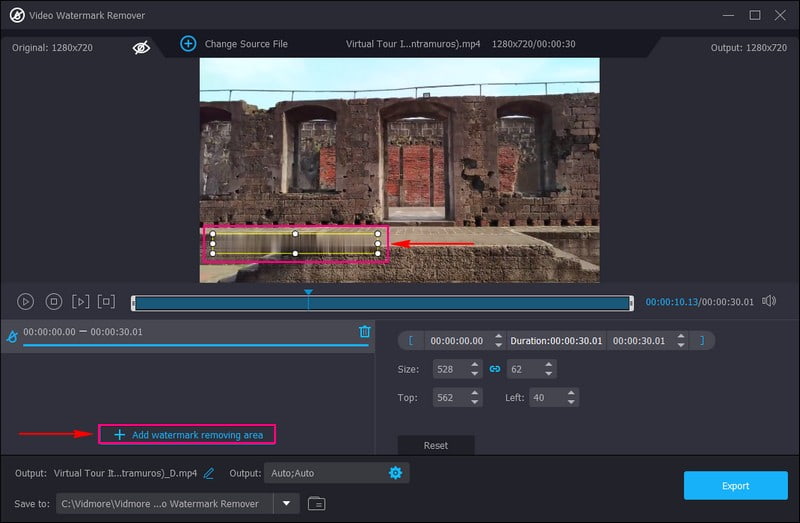
Schritt 4. Klicken Sie auf die Schaltfläche + Add watermark removing area, um die Funktion zu aktivieren. Ziehen Sie im Vorschaubildschirm das Auswahlfeld auf den Bereich, in dem sich das zu entfernende Objekt befindet. Außerdem können Sie die Größe des Auswahlfelds anpassen, indem Sie an den Anfassern an den Seiten ziehen. Wenn Sie mehrere Objekte entfernen möchten, klicken Sie erneut auf + Add watermark removing area.
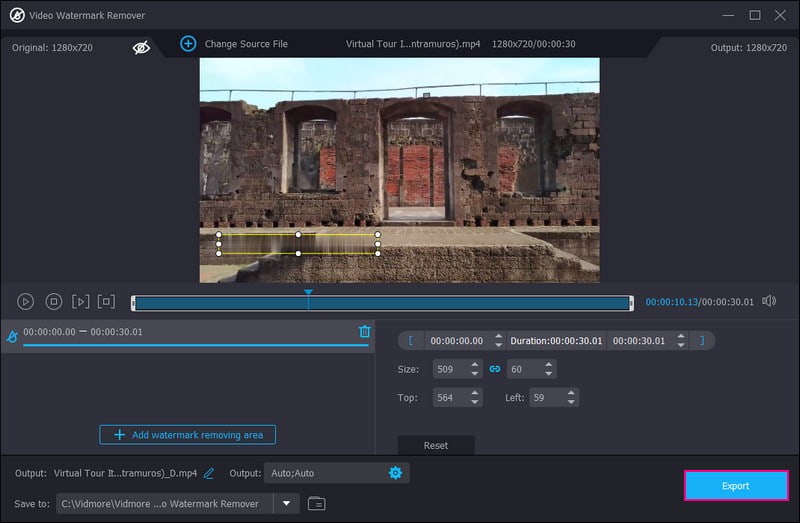
Schritt 5. Klicken Sie auf die Schaltfläche Export, um Ihr Video ohne unerwünschte Objekte in Ihrem Desktop-Ordner zu speichern bzw. herunterzuladen.
2. Premiere Pro
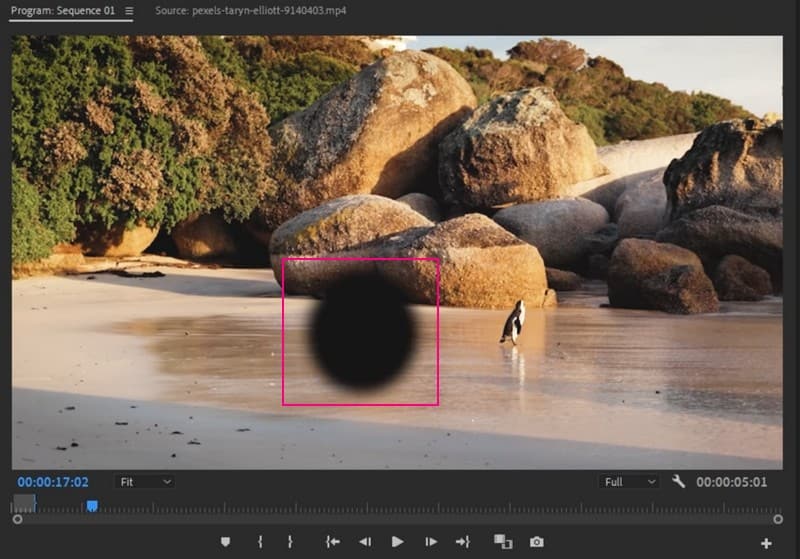
Premiere Pro ist ein weiteres erstklassiges Programm, um Dinge zu löschen, die Sie nicht in Ihren Videos haben möchten. Es kann die Performance Ihrer Videos verbessern und ist einfach zu bedienen, ohne Einbußen bei Optik oder Geschwindigkeit. Außerdem kann es Ihre Videos optisch aufwerten. Wenn Sie Ihr Video einzigartig machen möchten, können Sie dies mit den Funktionen von Premiere Pro erreichen.
Erfahren Sie anhand der folgenden Schritte, wie Adobe Premiere Pro Objekte aus Videos entfernt:
Schritt 1. Öffnen Sie zunächst Premiere Pro auf Ihrem Computer oder Gerät und importieren Sie Ihr Video.
Schritt 2. Sobald Sie das Video hinzugefügt haben, wechseln Sie zur Timeline und passen Sie die Dauer an. Drücken Sie danach die Alt-Taste und erstellen Sie eine Kopie des Videos auf der Timeline.
Schritt 3. Nachdem Sie eine Kopie des Videos erstellt haben, gehen Sie zum Bedienfeld Effekteinstellungen (Effects Control). Wählen Sie dort das Werkzeug Maskierung (Masking).
Schritt 4. Zeichnen Sie als Nächstes eine Form um das Objekt, gehen Sie zu den Maskeneinstellungen (Mask Settings) und passen Sie die Option Weiche Kante (Feather) an. Wenn Sie die weiche Kante erhöhen, wirkt die Kontur glatter.
Schritt 5. Gehen Sie anschließend zu den Positions-Eigenschaften (Position Properties) und verschieben Sie den Text nach oben. Öffnen Sie danach das Farbe-Panel und justieren Sie den Verlauf (Gradient), bis alles harmonisch wirkt.
3. After Effects
Adobe After Effects ist ein zuverlässiges Werkzeug, um Elemente aus Videos zu entfernen. Es ist ein zusätzliches Plus, mit dem Ihr Video besser aussehen kann als je zuvor. Es eignet sich hervorragend, um Ihrer Kreativität in einem Video freien Lauf zu lassen. Es entfernt nicht nur unerwünschte Teile aus Videos, sondern kann sie auch mit wenig Aufwand interessanter machen. Außerdem können Sie Dateien mit Ebenen verwenden oder sie mit anderen Tools kombinieren, um Ihren Videoschnitt reibungsloser und effizienter zu gestalten.
Finden Sie anhand der folgenden Anleitung heraus, wie After Effects Objekte aus Videos entfernt:
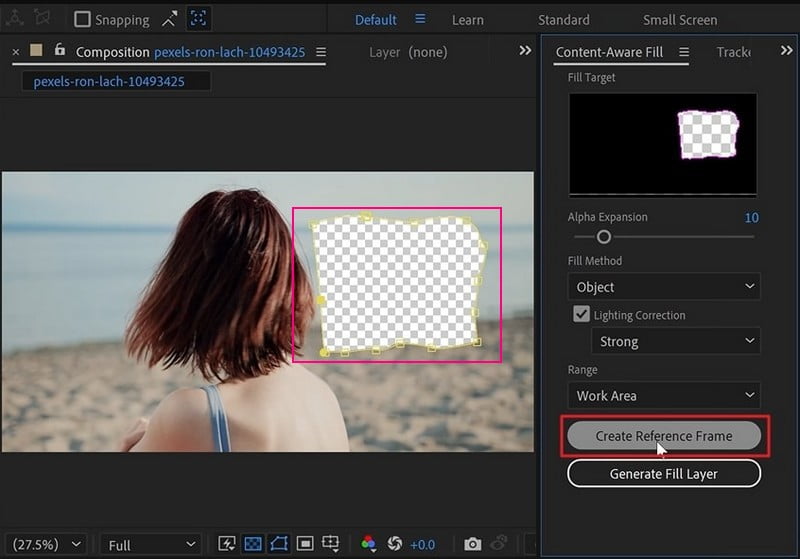
Schritt 1. Importieren Sie das Video in After Effects und klicken Sie im Menü auf Fenster. Wählen Sie dort sowohl Content-Aware-Füllung (Content-Aware Fill) als auch Tracker.
Schritt 2. Wählen Sie das Zeichenstift-Werkzeug (Pen) und markieren Sie das Video in der Timeline. Zeichnen Sie mit dem Zeichenstift eine Form um das Objekt. Öffnen Sie anschließend die Videoeinstellungen und wählen Sie bei der Option Maske (Mask) Keine (None).
Schritt 3. Wählen Sie in den Tracker-Einstellungen im Dropdown-Menü Methode (Method) Ihre bevorzugte Arbeitsweise. Wählen Sie im Abschnitt Maske (Mask) Substrack, passen Sie Alpha-Erweiterung (Alpha Extension) und Füllmethode (Fill Method) an und klicken Sie auf Referenzbild erstellen (Create Reference Frame).
Schritt 4. Photoshop wird daraufhin geöffnet. Hier müssen Sie ein Referenzbild erstellen, indem Sie das Füllen-Werkzeug (Fill) verwenden und bei Inhalt (Contents) die Option Inhaltsbasiert (Content-Aware) wählen.
Schritt 5. Verschieben Sie das Referenzbild in der Timeline über das Video, um die Objekte aus dem Video zu entfernen. Außerdem können Sie die Option General Fill Layer verwenden, damit After Effects die Arbeit automatisch für Sie übernimmt.
Teil 2. Objekte online aus Video entfernen
Wenn Sie eine webbasierte Plattform suchen, die Objekte online aus Videos entfernen kann, ist AniEraser eine gute Wahl. Es ist schnell, sodass Sie professionelle Videos bearbeiten können, etwa um Objekte online zu entfernen. Da es sich um eine Online-Version handelt, können Sie Ihre Videos anpassen, ohne etwas installieren zu müssen. Das bedeutet, dass Sie unerwünschte Dinge aus Ihren Videos entfernen, ohne den Speicher Ihres Geräts zu nutzen. Es kann Videos jeder Größe verarbeiten und bietet eine gute Qualität. Außerdem verfügt es über strenge Datenschutzrichtlinien, sodass Sie sich keine Sorgen um Ihre Privatsphäre machen müssen.
Sehen Sie sich an, wie Sie mit AniEraser online Objekte aus Videos entfernen, anhand der folgenden Schritte:
Schritt 1. Rufen Sie die offizielle Website von AniEraser auf.
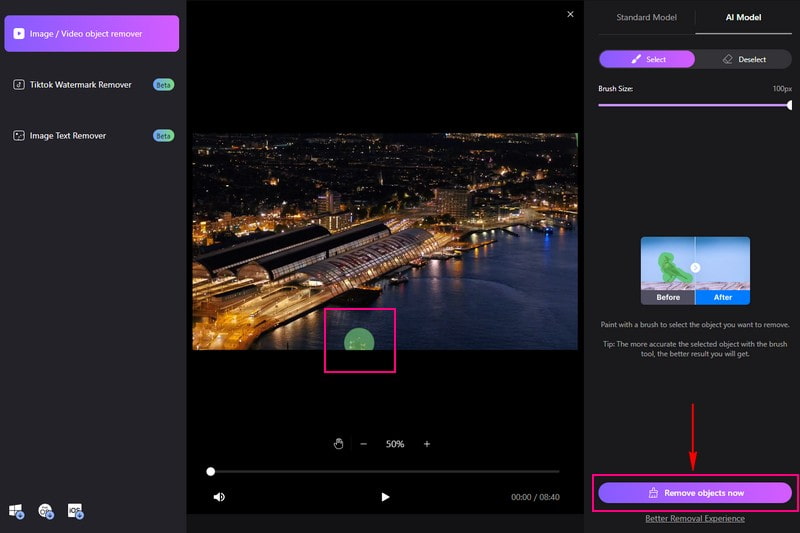
Schritt 2. Klicken Sie auf die Schaltfläche Upload Video or Photo, um zum Hauptbearbeitungsbereich zu gelangen. Klicken Sie auf die Schaltfläche Upload Here, um das Video zu importieren, aus dem Sie ein Objekt entfernen möchten.
Schritt 3. Warten Sie, bis Ihr Video importiert wurde. Färben Sie anschließend das Objekt ein, das Sie aus Ihrem Video entfernen möchten.
Schritt 4. Nachdem Sie das Objekt in Ihrem Video markiert haben, klicken Sie unten rechts auf dem Bildschirm auf die Schaltfläche Remove Objects Now.
Schritt 5. Drücken Sie die Schaltfläche Download, um Ihr Video ohne unerwünschte Objekte auf Ihrem lokalen Laufwerk zu exportieren.
Teil 3. FAQs zum Entfernen von Objekten aus Videos
Wie entfernt man Objekte aus einem Video in CapCut?
Öffne CapCut und importiere dein Video. Kürze oder entferne den Teil mit dem Objekt mit dem Zuschneide‑Tool. Platziere Text, Bilder oder Clips, um das Objekt zu überdecken. Verwende Keyframes, um das Overlay nahtlos einzublenden. Überprüfe, ob alles gut aussieht, und speichere dein bearbeitetes Video.
Gibt es eine App zum Entfernen von Objekten aus Videos?
KineMaster ist eine leistungsstarke mobile Video‑Bearbeitungs‑App, die Werkzeuge zur Objektentfernung bietet, einschließlich Ebenen- und Blendfunktionen, um Objekte zu verbergen oder zu ersetzen.
Wie entferne ich etwas aus einem Video in Photoshop?
Starten Sie Photoshop und importieren Sie Ihr Video. Verwenden Sie das Werkzeug „ inhaltsbasiertes Füllen“, um das Objekt auszuwählen, das Sie entfernen möchten. Lassen Sie Photoshop das Objekt automatisch entfernen, indem der Hintergrund entsprechend aufgefüllt wird.
Wie entfernt man ein Objekt aus einem Video in iMovie?
Um ein Objekt in iMovie aus einem Video zu entfernen, kannst du es mit Text, Bildern oder Effekten überdecken. So kannst du das Objekt verbergen oder die Aufmerksamkeit von ihm ablenken.
Kann ich mit Canva Objekte aus einem Video entfernen?
Nein, mit Canva kannst du keine Objekte aus einem Video entfernen. Canva ist in erster Linie für Grafikdesign gedacht und bietet keine Funktionen zum Entfernen von Objekten aus Videos.
Fazit
Das Entfernen von Objekten aus Videos kann Ihnen helfen, Ihre Videos ansprechender und professioneller aussehen zu lassen. Die oben genannten Tools können Ihnen dabei helfen – egal, ob Sie online oder offline bearbeiten. Wenn Sie jedoch eine saubere und professionelle Methode suchen, um Objekte aus Videos zu entfernen, sollten Sie Vidmore Video Converter in Betracht ziehen. Es kann Ihre Videos hervorheben, indem es unerwünschte Objekte entfernt!