Snapchat-Text mit den besten Untertitel-Radierern aus Fotos und Videos entfernen
Haben Sie ein Foto oder Video, das Sie wegen des eingebetteten Snapchat-Textes nicht mehr verwenden möchten? Zum Glück können Ihre Fotos noch nützlich sein, indem Sie den Text daraus entfernen. Viele denken zwar, dass nur Photoshop diese Aufgabe erledigen kann. Wenn Sie online suchen, finden Sie jedoch auch einige praktikable und einfache Wege, um Snapchat-Text aus einem Video zu entfernen oder aus einem Foto zu löschen.
In diesem Artikel besprechen wir, wie Sie den Text von Snapchat mit Photoshop entfernen können. Außerdem haben wir die besten und zugleich einfach zu bedienenden Programme zusammengestellt, die Ihnen helfen, den Text aus Ihren Snapchat-Fotos oder -Videos zu entfernen. Ohne weitere Umschweife werfen Sie einen Blick auf die folgende Schritt-für-Schritt-Anleitung.

Teil 1. Wie man Snapchat-Text aus einem Video entfernt
1. Vidmore Video Converter
Wenn Sie ein praktisches und einfaches Tool bevorzugen, um Snapchat-Text aus Videos zu entfernen, ist Vidmore Video Converter vermutlich Ihre erste Wahl. Mit diesem Tool können Sie Sticker, Texte, Symbole, Objekte und sogar Personen aus einem Video löschen. Außerdem können Sie mehrere Elemente in einem Video markieren. Zudem können Nutzer die Dauer des Wasserzeichen-Entferners einstellen, insbesondere wenn das Wasserzeichen an verschiedenen Stellen im Video erscheint.
Mit anderen Worten: Sie können das Tool verwenden, um statische und bewegte Wasserzeichen zu entfernen. Darüber hinaus unterstützt es alle gängigen Videoformate, die Ihnen einfallen. Im Folgenden finden Sie eine ausführliche Anleitung, wie Sie Text aus Snapchat-Videos entfernen können.
Schritt 1. Programm herunterladen und installieren
Laden Sie zunächst das Programm herunter, indem Sie auf die Schaltfläche Gratis downloaden unten klicken. Achten Sie darauf, das richtige Installationsprogramm für Ihr Betriebssystem auszuwählen. Installieren und starten Sie es anschließend, um zu beginnen.
Schritt 2. Video zum Bearbeiten hinzufügen
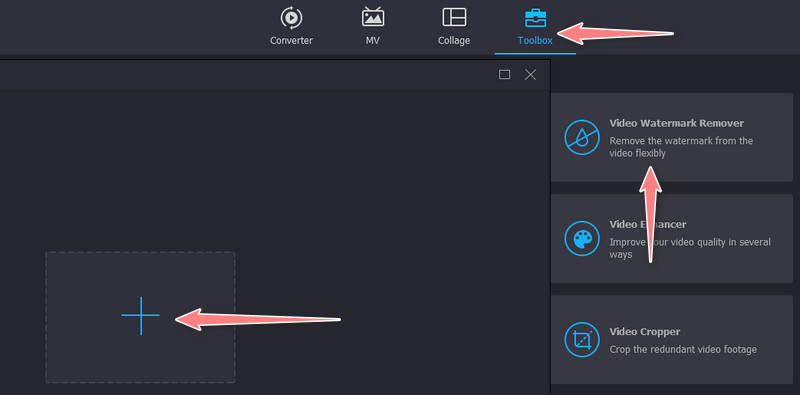
Nachdem Sie das Programm gestartet haben, klicken Sie auf den Reiter Toolbox und wählen Sie Video-Wasserzeichen entfernen. Dann erscheint ein Fenster. Klicken Sie in diesem Fenster auf das Plus-Symbol und durchsuchen Sie den Ordner Ihres Geräts. Suchen und laden Sie nun Ihr Zielvideo hoch.
Schritt 3. Den Snapchat-Text entfernen
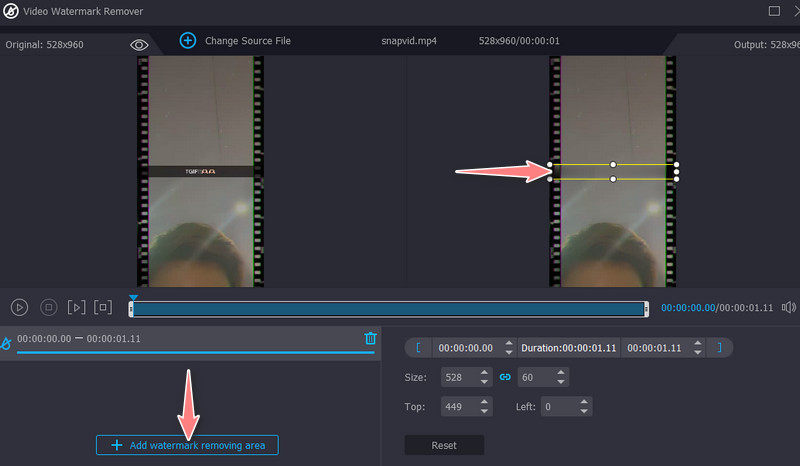
Markieren Sie nun das Wasserzeichen im Snapchat-Video. Klicken Sie auf Bereich zum Entfernen des Wasserzeichens hinzufügen, um ein Auswahlfeld hinzuzufügen. Platzieren Sie es auf dem Snapchat-Text oder der Bildunterschrift. Achten Sie darauf, die gesamte Beschriftung abzudecken, indem Sie das Auswahlfeld entsprechend in der Größe anpassen.
Schritt 4. Bearbeitetes Video exportieren
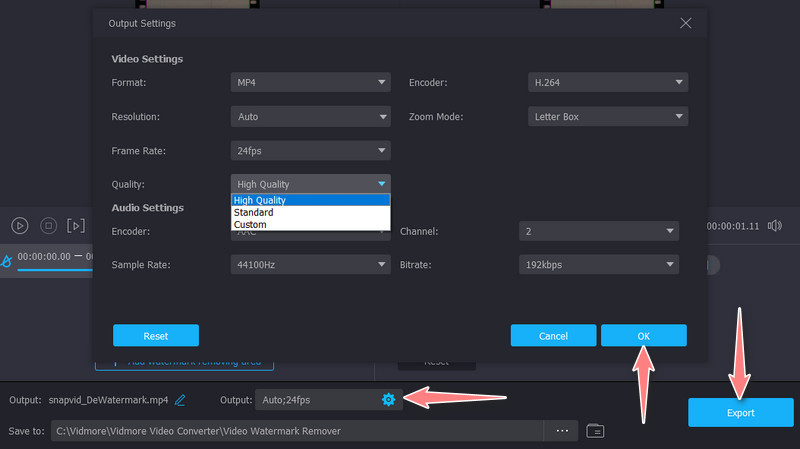
Speichern Sie als Nächstes das bearbeitete Video. Gehen Sie zunächst zur Option Ausgabe und konfigurieren Sie die notwendigen Einstellungen, einschließlich Audio- und Videoeinstellungen. Klicken Sie auf OK, um die Änderungen zu bestätigen. Klicken Sie abschließend auf die Schaltfläche Exportieren in der unteren rechten Ecke, um das bearbeitete Video zu speichern.
2. Easy Video Logo Remover
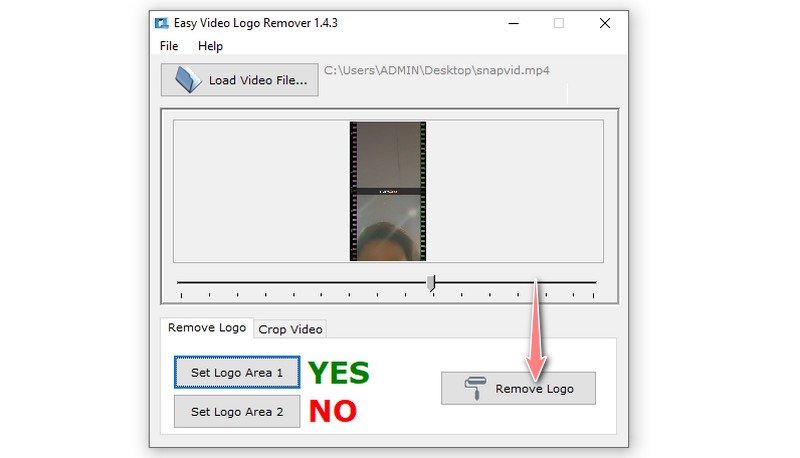
Eine weitere Lösung, um Snapchat-Text aus Videos zu entfernen, ist Easy Video Logo Remover. Das Programm verfügt über eine übersichtliche und intuitive Benutzeroberfläche, die die Bedienung erleichtert. Außerdem ermöglicht es das Zuschneiden von Videos, sodass Sie schwarze Ränder entfernen oder Logos in den Ecken des Videos beseitigen können. Orientieren Sie sich an den folgenden Schritten, um zu lernen, wie man Text aus Snapchat-Videos entfernt.
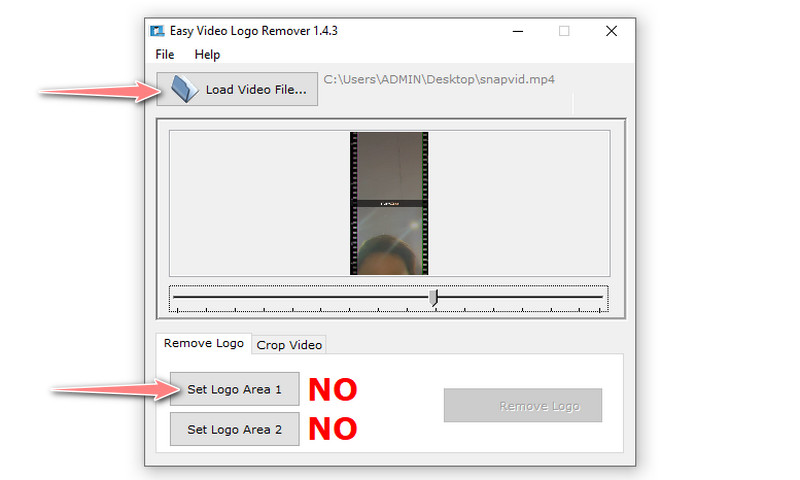
Schritt 1. Installieren Sie die App auf Ihrem Computer und starten Sie sie. Klicken Sie dann in der Hauptoberfläche auf Videodatei laden und importieren Sie Ihr Zielvideo.
Schritt 2. Klicken Sie anschließend auf die Schaltfläche Logo-Bereich festlegen und markieren Sie den Snapchat-Text mit dem Auswahlfeld.
Schritt 3. Klicken Sie zum Schluss auf die Schaltfläche Logo entfernen, um den Vorgang der Video-Wasserzeichenentfernung zu starten.
Teil 2. Wie man Snapchat-Text aus einem Screenshot entfernt
1. Free Watermark Remover Online
Fotos spielen in der Snapchat-App eine große Rolle. Daher möchten Sie vielleicht auch den Snapchat-Text aus einem Bild entfernen. In diesem Fall können Sie den Free Watermark Remover Online verwenden, um den Snapchat-Text aus dem Foto zu löschen. Er kann auch unerwünschte Elemente wie Objekte und Stempel entfernen. Außerdem bietet er mehrere Auswahlwerkzeuge, mit denen Sie das zu entfernende Element leicht nachzeichnen können, darunter ein polygonales Lasso-Werkzeug und ein Pinsel-Werkzeug. Lesen Sie unten weiter, um zu erfahren, wie Sie dieses Online-Tool zum Entfernen von Snapchat-Text verwenden.
Vorteile:
- Es verfügt über ein polygonales Lasso-Werkzeug und ein Pinsel-Werkzeug für die Auswahl.
- Entfernen Sie Text oder unerwünschte Objekte präzise.
- Benutzerfreundliche Oberfläche.
- Es bietet ein Zuschneidewerkzeug für Bilder.
Nachteile:
- Das Programm unterstützt nur Bilder.
Schritt 1. Öffnen Sie einen Browser auf Ihrem Computer und rufen Sie die Website des Tools auf, indem Sie den Link in die Adresszeile des Browsers eingeben.
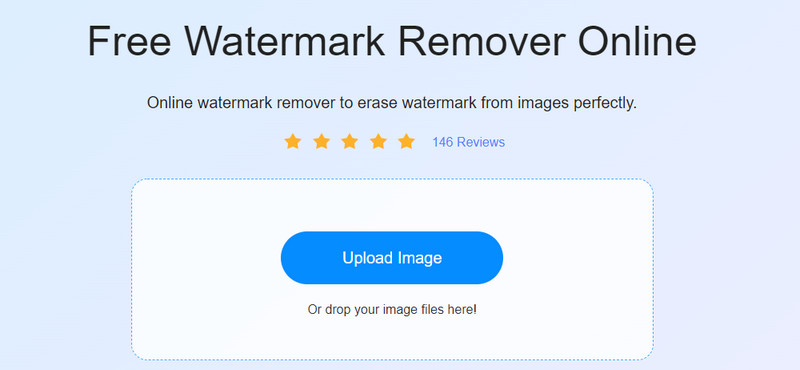
Schritt 2. Wenn Sie die Hauptseite des Programms erreicht haben, klicken Sie auf die Schaltfläche Bild hochladen, um den Ordner Ihres Geräts zu öffnen. Wählen Sie hier das gewünschte Foto aus und doppelklicken Sie darauf.
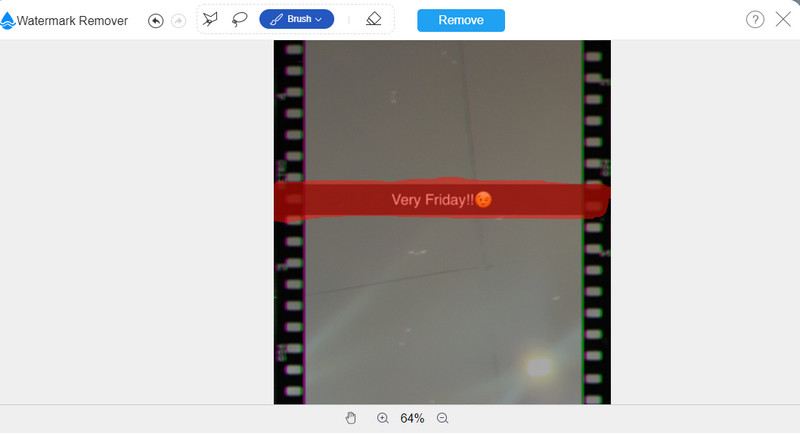
Schritt 3. Verwenden Sie nun die Auswahlwerkzeuge, um den Snapchat-Text im Foto zu markieren. Klicken Sie dann auf die Schaltfläche Entfernen.
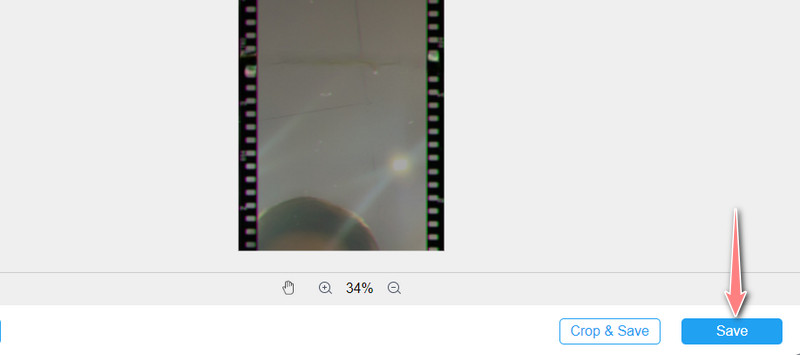
Schritt 4. Klicken Sie abschließend auf die Schaltfläche Speichern in der unteren rechten Ecke des Fensters, um das bearbeitete Foto herunterzuladen.
2. Photoshop
Sie können auch ein fortgeschrittenes Programm wie Photoshop verwenden, um den Snapchat-Text aus Ihren Bildern zu entfernen. Das Programm wird für Retuschen und sogar zur Behebung von Fotoproblemen eingesetzt. Das Beste daran ist, dass Sie verschiedene Methoden anwenden können, um den Snapchat-Text aus Ihrem Foto zu löschen. Der Nachteil ist, dass Einsteiger anfangs eine steile Lernkurve haben können. Nichtsdestotrotz erfahren Sie hier, wie Sie einen Snapchat-Text in Photoshop entfernen können.
Vorteile:
- Fortgeschrittenere Werkzeuge zur Objektentfernung.
- Inhaltsbasiertes Füllen für eine rückstandslose Objektentfernung.
- Tonwertkorrekturen, Rote-Augen-Entfernung, Schärfen bei Unschärfe usw.
Nachteile:
- Teurer als vergleichbare Programme.
- Zu Beginn möglicherweise schwierig zu erlernen.
Schritt 1. Installieren und öffnen Sie Photoshop auf Ihrem Computer. Importieren Sie anschließend die Bilddatei, die Sie bearbeiten möchten.
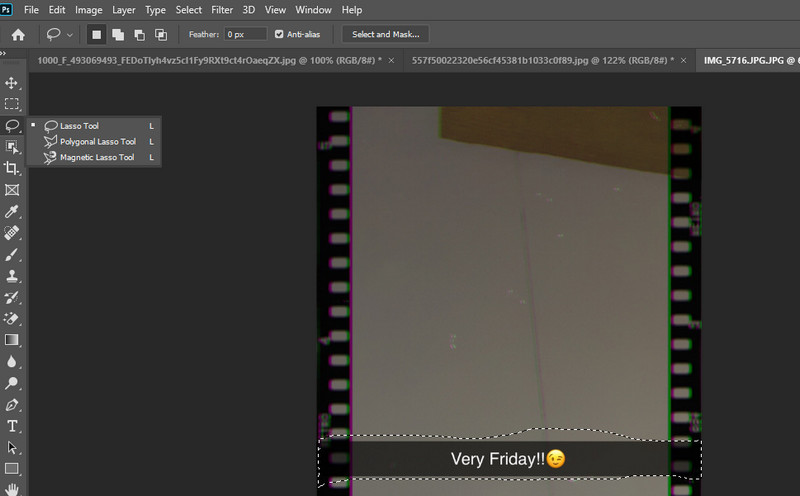
Schritt 2. Wählen Sie nun das Lasso-Werkzeug aus und markieren Sie die Snapchat-Beschriftung im Bild mit diesem Auswahlwerkzeug.
Schritt 3. Navigieren Sie anschließend zum Menü Bearbeiten und wählen Sie Fläche füllen. Wählen Sie dann im erscheinenden Fenster aus dem Dropdown-Menü Inhaltsbasiert und klicken Sie auf OK.
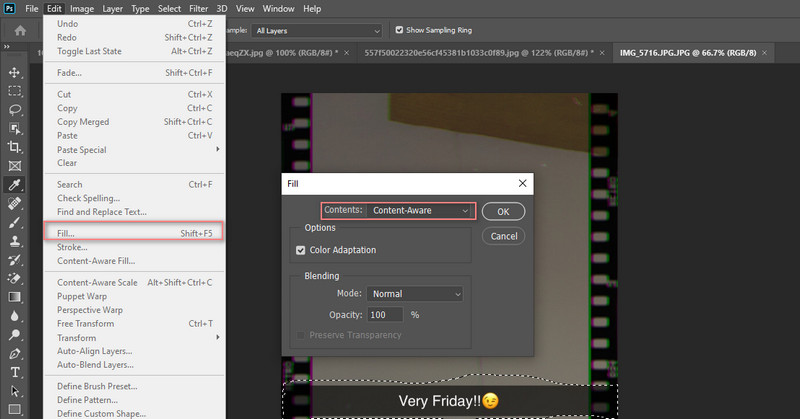
Schritt 4. Sie sollten sehen, dass der markierte Snapchat-Text entfernt wurde, ohne sichtbare Spuren zu hinterlassen.
Teil 3. FAQs zu Snapchat-Text
Wie fügt man Textfelder auf Snapchat hinzu?
Öffne Snapchat, mach ein Foto und tippe dann auf das T-Symbol in der oberen rechten Ecke des Bildschirms. Das Textfeld erscheint daraufhin im Foto. Gib anschließend den Text ein, den du hinzufügen möchtest.
Wie entfernt man Text aus Snapchat, ohne ihn zu verwischen?
Wenn der Snapchat-Text in der Mitte des Fotos platziert ist, benötigen Sie möglicherweise fortgeschrittene Werkzeuge, um ihn zu entfernen, ohne dass eine Spur von Unschärfe zurückbleibt. Befindet sich das Wasserzeichen jedoch nur in einer Ecke, können Sie das Bild zuschneiden, sodass Sie den Text nicht verwischen müssen.
Wie entferne ich Bildunterschriften von Snapchat auf dem iPhone?
Mit Photo Eraser – Remove Logo können Sie mit Ihrem iPhone Beschriftungen oder Wasserzeichen aus Ihren Fotos entfernen.
Fazit
Das war’s! Mit diesen Tools können Sie Snapchat-Text aus Fotos und Videos entfernen. Alle aufgelisteten Programme können Ihnen bei dieser Aufgabe helfen. Wenn Sie jedoch das beste Programm auswählen möchten, ist es am sinnvollsten, jedes Tool auszuprobieren und herauszufinden, welches die Funktionen bietet, die Ihnen am meisten zusagen.