So entfernen Sie das Wasserzeichen von Wondershare DVD Creator in 3 Schritten
Was das Brennen von Videos bei gleichzeitig höchstmöglicher Qualität betrifft, gehört Wondershare DVD Creator zu den zuverlässigsten verfügbaren Programmen. Allerdings befindet sich bei Verwendung dieses DVD‑Generators ein Wasserzeichen auf dem Endprodukt. Außerdem sind einige Schritte nötig, bevor Sie es effektiv von Ihrem System entfernen können. Aber Kopf hoch! Ab diesem Beitrag müssen Sie sich keine Sorgen mehr machen, denn er stellt Ihnen die erforderlichen Ressourcen und Anleitungen zur Verfügung. Erfahren Sie unten, wie Sie das Wasserzeichen von Wondershare DVD Creator entfernen.
- Teil 1. Wasserzeichen aus Wondershare DVD Creator entfernen
- Teil 2. Wasserzeichen kostenlos aus Wondershare DVD Creator entfernen
- Teil 3. Alternative DVD‑Software: Vidmore DVD Creator
- Teil 4. Vergleichstabelle
- Teil 5: FAQs zum Entfernen von Wasserzeichen aus DVD‑Authoring‑Programmen
Teil 1. Wie entfernt man das Wasserzeichen aus Wondershare DVD Creator
1. Wondershare DVD Creator
Bevor wir die Videodateien konvertieren und brennen, stellen Sie sicher, dass das Programm auf Ihren Desktop heruntergeladen und dass die Premium‑Version auf der offiziellen Website des Produkts gekauft wurde. Sie können lernen, wie Sie Wondershare DVD Creator ohne Wasserzeichen verwenden, indem Sie die folgende Anleitung befolgen.
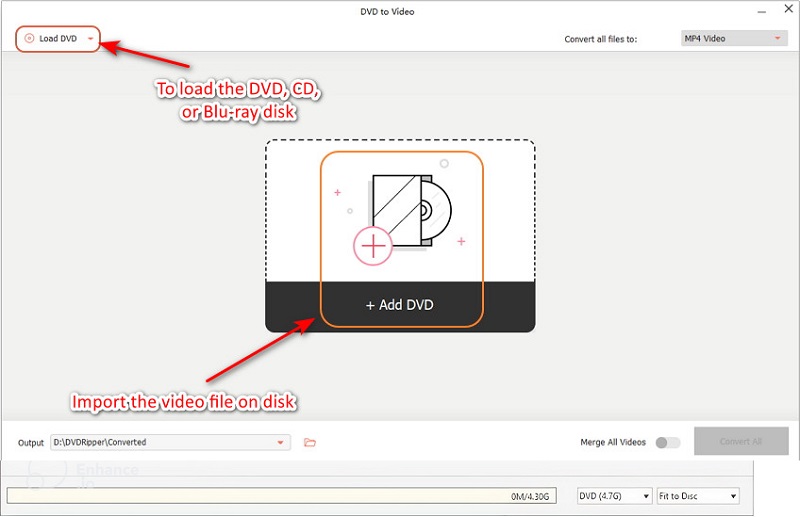
Schritt 1: Wählen Sie das Symbol von Wondershare DVD Creator aus, nachdem das Programm auf Ihr Gerät heruntergeladen wurde, damit Sie es starten können. Um eine DVD in ein Video zu konvertieren, gehen Sie zum Hauptbildschirm, klicken Sie auf die Schaltfläche More DVD Tool und drücken Sie dann die Schaltfläche DVD to Video.
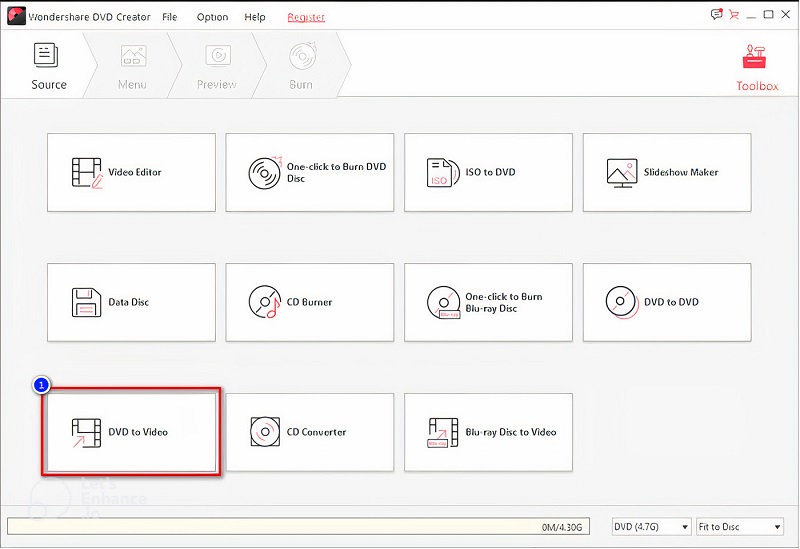
Schritt 2: Nachdem Sie die Disc in Ihr Gerät eingelegt haben, gehen Sie zur Menüoption Add DVD. Wählen Sie die Videodatei aus, die Sie von der Disc rippen möchten, und klicken Sie anschließend auf die Schaltfläche Load DVD.
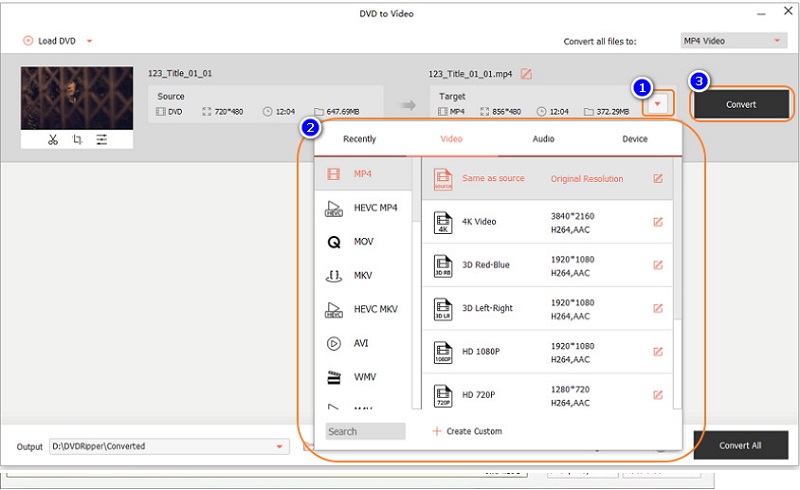
Schritt 3: Wählen Sie den gewünschten Dateityp aus dem Dropdown‑Menü, das nach dem Klick auf die Schaltfläche Format erscheint, und klicken Sie dann auf die Schaltfläche Convert, um mit dem Kopieren des Films auf die Disc zu beginnen.
Teil 2. Wasserzeichen kostenlos aus Wondershare DVD Creator entfernen
2. Vidmore Video Converter
Entfernen Sie das Wasserzeichen, das Wondershare DVD Creator hinzugefügt hat, mithilfe des leistungsstärksten verfügbaren Programms, dem Vidmore Video Converter. Dies ist die einzigartige Lösung, die Ihr Problem beheben kann. Dieses Profi‑Tool kann das Wasserzeichen auf der gerippten DVD, CD und Blu‑ray butterweich entfernen. Dank der integrierten Funktionen und Features sowie der hohen Geschwindigkeit, mit der der Vorgang abgeschlossen werden kann, haben noch mehr Nutzer Freude an diesem Tool. Mit diesem Programm können Sie jedes in Ihrem Film vorhandene Wasserzeichen schnell und effektiv löschen.
Es ermöglicht Ihnen, ein eigenes Wasserzeichen für das Video zu erstellen. Wenn Sie Ihrem Film ein personalisiertes Wasserzeichen hinzufügen möchten, können Sie es auf Ihrem Computer erstellen und anschließend einfügen. Sie können die folgenden Schritte befolgen, während wir erklären, wie Sie das Wasserzeichen entfernen, das Wondershare DVD Creator auf Ihrem Film hinterlässt. Wir tun dies, indem wir eine Anleitung zur Entfernung des Wasserzeichens bereitstellen.
Schritt 1: Laden Sie den Vidmore Video Converter herunter, indem Sie auf der Startseite auf Free Download klicken. Um die Software auf Ihrem Gerät auszuführen, müssen Sie anschließend den Launcher aktivieren. Wenn Sie alle erforderlichen Schritte erfolgreich ausgeführt haben, können Sie das Programm nun verwenden.
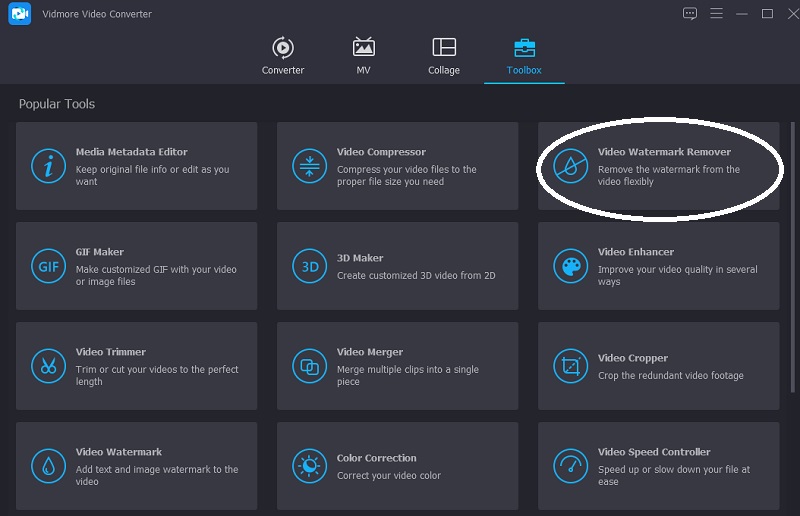
Schritt 2: Sobald die Software gestartet wurde, sehen Sie oben vier Bereiche. Tippen Sie auf den Reiter Toolbox, um die weiteren Bearbeitungsfunktionen zu sehen, die Vidmore bietet. Suchen Sie dann nach Video Watermark Remover.
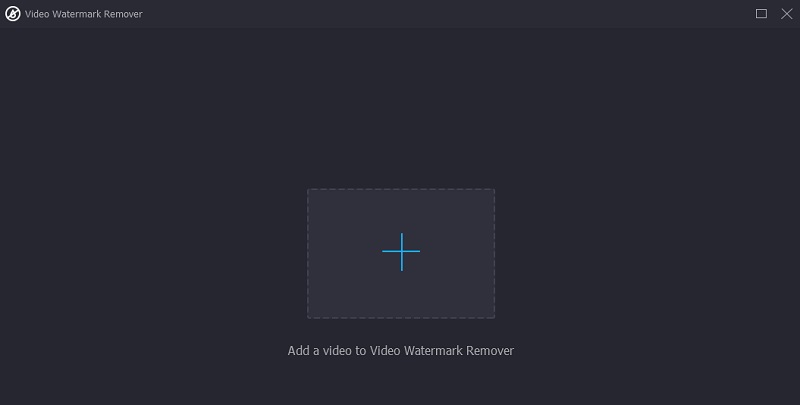
Klicken Sie auf das Plus-Symbol in der Mitte. Laden Sie das Video hoch, das Sie benötigen.
Schritt 3: Sobald das Video auf dem Hauptbildschirm ist, klicken Sie auf Add watermark removing area. Sie sehen ein Kästchen im oberen Teil des Videos. Um das Wasserzeichen zu entfernen, positionieren Sie das Kästchen an die Stelle, an der sich das Wasserzeichen befindet.
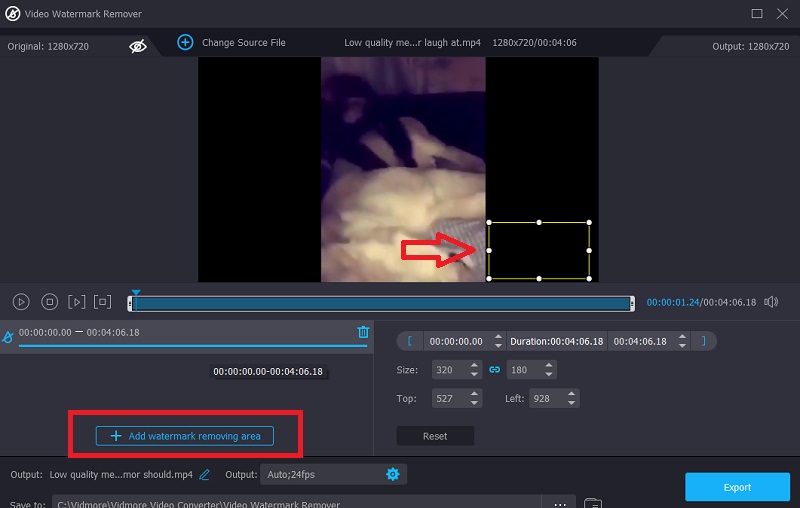
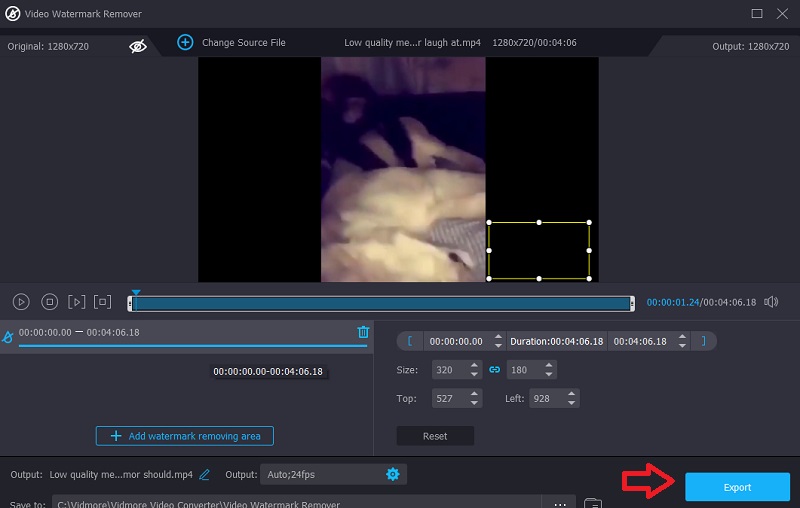
Schritt 4: Wenn Sie mit dem Markieren des Wasserzeichenbereichs im Video fertig sind, tippen Sie auf die Schaltfläche Export. Mehr müssen Sie nicht tun.
3. Media.io
Media.io entfernt das Wasserzeichen aus dem Video, das Sie hochladen. Nachdem Sie sorgfältig gewählt haben, welches Wasserzeichen Sie entfernen möchten, ermöglicht Ihnen die App, es mit einem Klick schnell zu löschen. Sobald Sie sich für das betreffende Wasserzeichen entschieden haben, können Sie es entfernen. Dieses Programm kann Videos bearbeiten, die Anzahl der Wasserzeichen reduzieren, Wasserzeichen aus Videos entfernen sowie Audio aus Filmen und Fotos löschen.
Schritt 1: Nachdem Sie auf der Startseite angekommen sind, klicken Sie auf die Schaltfläche Choose Files und wählen Sie den Videoclip aus der Dateiliste aus, den Sie hochladen möchten.
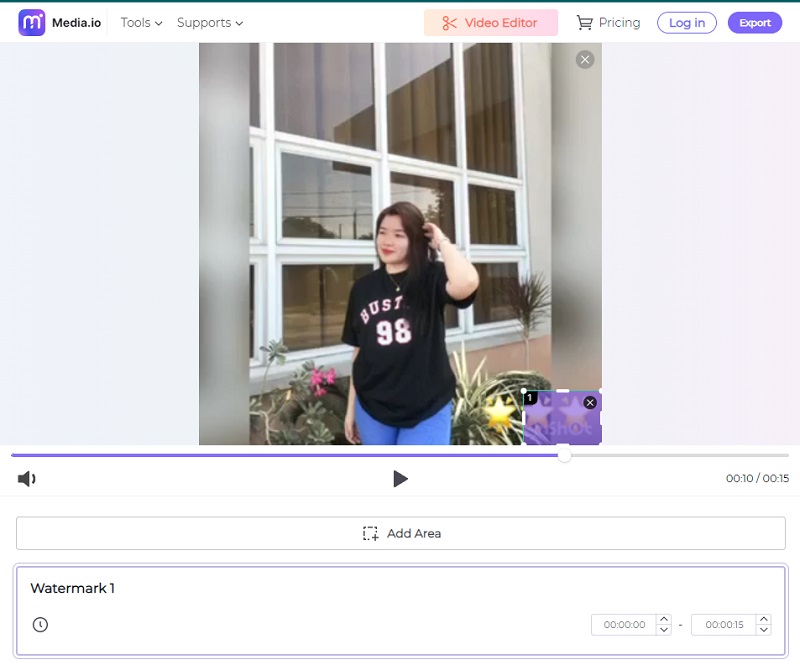
Schritt 2: Um den Teil des Films zu entfernen, auf dem sich das Wasserzeichen befindet, gehen Sie ins Menü und wählen Sie Add Area. Verwenden Sie anschließend das Auswahlwerkzeug. Denken Sie daran, dass Sie in keiner Weise darin eingeschränkt sind, wie viele Wasserzeichen Sie abdecken können.
Schritt 3: Um das Wasserzeichen zu entfernen, klicken Sie auf die Schaltfläche Remove watermark in der oberen rechten Ecke des Bildschirms.
Teil 3. Alternative DVD‑Software: Vidmore DVD Creator
4. Vidmore DVD Creator
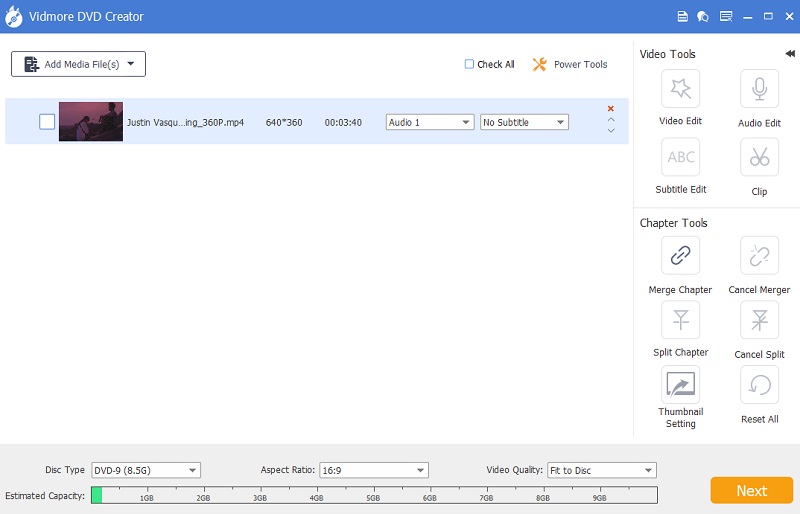
Für das Programm Wondershare DVD Creator ist eine finanzielle Investition erforderlich. Nutzer können sich jedoch auf andere Software zum Rippen und Brennen von DVDs verlassen. Diese Programme stehen zur Verfügung. Vidmore DVD Creator ist ein gutes Beispiel dafür. Hier finden Sie eine einfache Erklärung, wie Sie dabei vorgehen.
Schritt 1: Sie müssen DVD Creator auf Ihrem Gerät ausführen. Klicken Sie auf Add Media Files und laden Sie Ihr Video hoch.
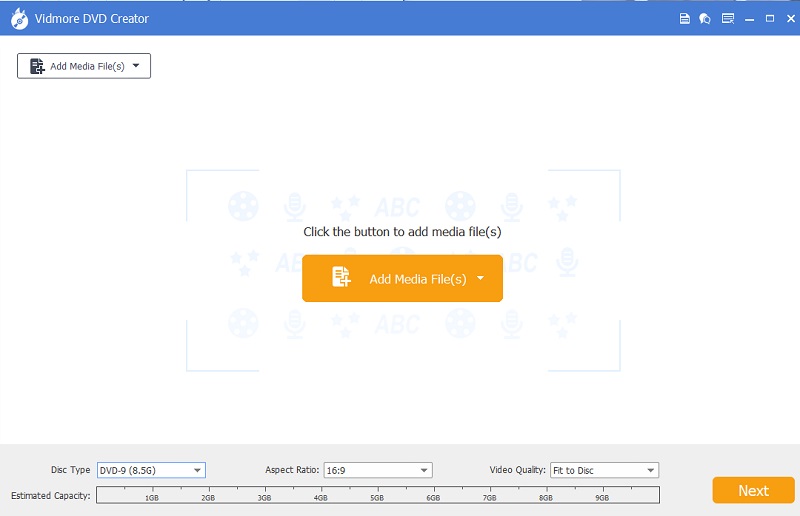
Schritt 2: Sie können es bearbeiten, indem Sie einige Schaltflächen auf der rechten Seite des Bildschirms anklicken. Wenn Sie fertig sind, klicken Sie auf das Symbol Next.
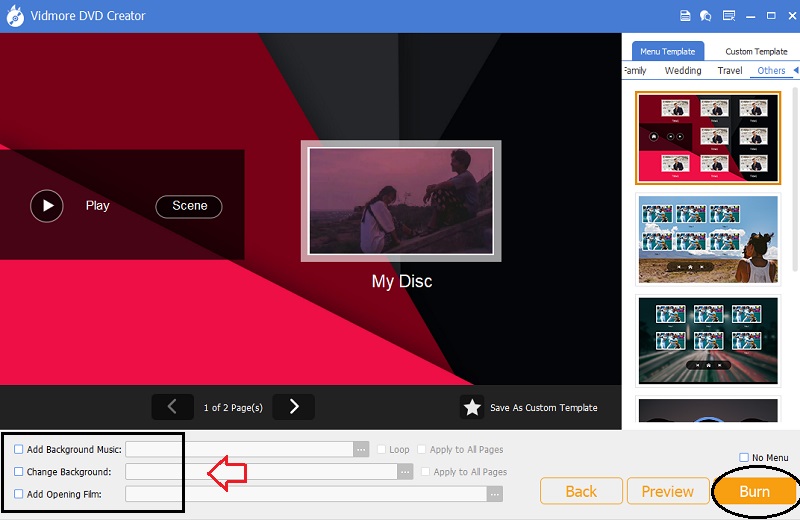
Schritt 3: Nach dem Klicken auf die Schaltfläche Next erscheint ein neuer Bildschirm. Sie können den Hintergrund Ihres Videos hinzufügen oder ändern, indem Sie die Schaltflächen unten verwenden. Wenn Sie keine weiteren Anpassungen vornehmen möchten, können Sie auf das Brennsymbol tippen.
Teil 4. Vergleichstabelle
| Funktionen | Wondershare DVD Creator | Vidmore Video Converter | Media.io | Vidmore DVD Creator |
| Kompatibel mit Windows und Mac | ||||
| Liste von Bearbeitungsfunktionen | ||||
| Einfache Benutzeroberfläche |
Teil 5: FAQs zum Entfernen von Wasserzeichen aus DVD‑Authoring‑Programmen
Wie viel kostet der Premium‑Tarif von Wondershare DVD Creator?
Für eine einjährige Mitgliedschaft müssen Sie jährlich $39,95 zahlen, für eine unbefristete Lizenz $55,95 und für eine Mehrbenutzerlizenz $89,95. Es besteht keine Möglichkeit, sich nur für einen einzelnen Monat anzumelden, und wenn Sie sich dafür entscheiden, für ein ganzes Jahr zu bezahlen, wird Ihre Mitgliedschaft jedes Jahr automatisch verlängert.
Wann ist es illegal, ein Wasserzeichen zu entfernen?
Paragraf 1202 des US‑Urheberrechtsgesetzes besagt, dass es illegal ist, ein Wasserzeichen ohne die Zustimmung des Eigentümers zu entfernen. Nach dem Gesetz ist das Entfernen eines Wasserzeichens ohne die Zustimmung des Eigentümers rechtswidrig. Niemand darf etwas verändern, das anderen gehört, ohne die Erlaubnis dieser Person.
Kann ich sonst noch etwas tun, um das Wondershare‑Wasserzeichen zu entfernen?
Sie können auch einen Videocutter verwenden, um den Teil des Videos ohne Wasserzeichen zu speichern, anstatt einen Wasserzeichen-Entferner zu benutzen. Das Zuschneiden des Videos, um das Wasserzeichen zu entfernen, ist jedoch keine gute Idee, da dabei viele Bereiche und Frames verloren gehen. Die Videoqualität wird sich dabei wahrscheinlich verschlechtern.
Fazit
Wir haben nun die Möglichkeit, das Wasserzeichen von Wondershare DVD Creator zu entfernen. Wir können dies mit Hilfe einiger online und offline verfügbarer Video‑Wasserzeichenentferner tun. Allerdings ist der Vidmore Video Converter die ideale alternative Software, die Sie einsetzen können. Die Benutzeroberfläche unterscheidet sich deutlich von der des Wondershare DVD Converters.