Erfahrungen mit dem Trennen von Audio und Video in DaVinci Resolve
Wenn wir ein Video aufnehmen, kann sich Hintergrundrauschen darunter mischen. Möglicherweise müssen wir die Hintergrundgeräusche anpassen oder sie durch eine neue Tonspur ersetzen. Bevor wir diese Operation durchführen, müssen wir das Videobild von der Originaltonspur trennen und den bearbeiteten Ton hinzufügen. Eine weitere häufige Situation ist, dass wir beim Ansehen eines Films oder einer Serie eine bestimmte Hintergrundmusik mögen, aber keine entsprechende Audioquelle finden. In diesem Fall können wir die Audiospur auch aus dem Video exportieren, um sie anzuhören. In beiden Fällen ist es unmöglich, dies manuell zu erledigen – wir benötigen die Hilfe eines professionellen Videobearbeitungsprogramms wie DaVinci Resolve. Im Folgenden erfahren Sie, wie Sie in DaVinci Resolve Audio von einem Video trennen und welche Vor- und Nachteile dies hat. Wenn Ihnen DaVinci Resolve zu umständlich ist, stellen wir Ihnen außerdem einen anderen, benutzerfreundlicheren Videoeditor als Alternative zu DaVinci Resolve vor.
SEITENINHALT
Teil 1. Wie man mit DaVinci Resolve Audio von Video trennt
DaVinci Resolve ist ein wirklich professioneller Videoeditor. Er kann uns helfen, die Länge des Videos zu bearbeiten und Bildeffekte hinzuzufügen; außerdem bietet er Funktionen zum Bearbeiten und Exportieren von Audio. Wenn wir Video und Audio voneinander trennen möchten, ist es eine ausgezeichnete Wahl. Kommen wir zunächst zum Kern der Sache: Wie funktioniert die Bedienung? Sie können es ausprobieren, indem Sie unseren Schritten folgen.
Hier sind die Schritte, um mit DaVinci Resolve Audio von einem Video zu trennen.
Schritt 1. Laden Sie DaVinci Resolve auf Ihren Computer herunter und installieren Sie es. Starten Sie das Programm über den Desktop.
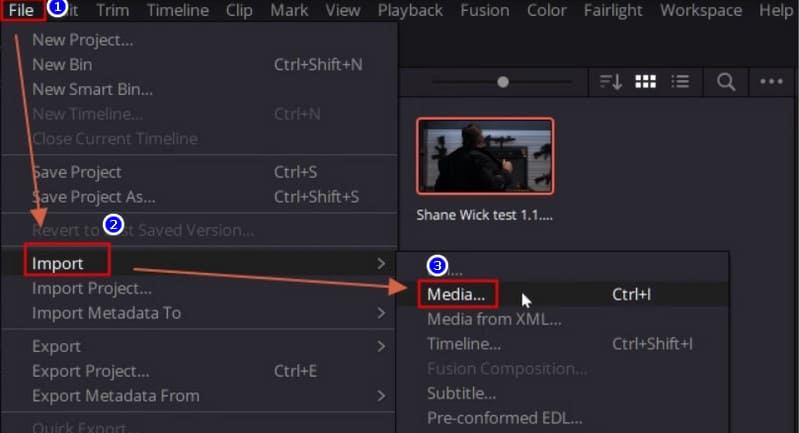
Schritt 2. Nun müssen Sie das Video hochladen, das Sie bearbeiten möchten. Klicken Sie auf die Option File und wählen Sie Import > Media. Fügen Sie Ihr Video für die Bearbeitung der Timeline hinzu.
Schritt 3. Wechseln Sie zum Edit-Panel. Klicken Sie mit der rechten Maustaste auf den Videoclip. Suchen Sie die Option Link Clips und deaktivieren Sie sie. Klicken Sie dann auf den Clip und wählen Sie die Schaltfläche Link.
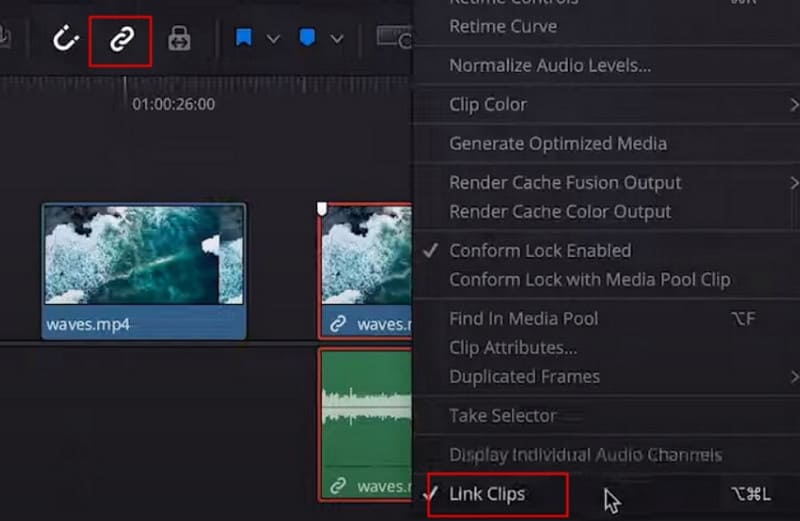
Schritt 4. Nun lassen sich die Video- und Audioclips jeweils getrennt verschieben. Wenn Sie Clips löschen möchten, klicken Sie mit der rechten Maustaste darauf und wählen Sie Delete Selected.
Wenn Ihnen diese Methode mit Klicken zu umständlich ist, können Sie auch direkt die Tastaturkürzel verwenden.
Schritt 1. Starten Sie DaVinci Resolve auf Ihrem Desktop und laden Sie Ihr Video hoch.
Schritt 2. Klicken Sie auf die Audiospur und drücken Sie die Taste Alt. Sie wird im Edit-Tab ausgewählt.
Schritt 3. Drücken Sie die Rücktaste, um das Audio zu deaktivieren.
So können Sie in DaVinci Resolve Audio von Video trennen.
Teil 2. Vor- und Nachteile der Verwendung von DaVinci Resolve zum Trennen von Audio und Video
Nun wissen wir, wie es funktioniert. Welche Vor- und Nachteile bringt es also mit sich, DaVinci Resolve als Werkzeug zu verwenden? Ist es die einzige Option? Diese Frage beantworten wir im Folgenden anhand unserer eigenen Erfahrungen.
Vorteile
Verfügt über fortgeschrittene und professionelle Funktionen
Wenn wir Videos mit DaVinci Resolve bearbeiten, stellen wir fest, dass die Benutzeroberfläche sehr professionell ist und viele Funktionen bietet. Professionelle Content-Ersteller finden hier praktisch alles, was sie benötigen. Außerdem steht eine übersichtliche Timeline zur Verfügung. Sie können äußerst detaillierte Anpassungen an Video und Audio vornehmen.
Bietet vielfältige Funktionen
DaVinci Resolve kann weit mehr, als nur Video und Audio zu trennen. Wir können DaVinci Resolve auch nutzen, um ausschließlich Audio zu exportieren oder die Tonspur eines Videos zu ersetzen. Noch besser: Diese Videobearbeitungssoftware verfügt über integrierte Video- und Audioaufnahme-Tools. Sie können sogar einen kompletten Audio-Produktions- und Upload-Service aus einer Hand nutzen. Wir müssen nicht zwischen mehreren Plattformen wechseln, um ansprechende Werke zu erstellen.
Nachteile
Sehr teuer
Als professionelle und umfassende Desktop-Anwendung stellt DaVinci Resolve seine Dienste nicht kostenlos zur Verfügung und ist recht kostspielig. Wenn Sie es zum Extrahieren von Audio verwenden möchten, kann das teuer werden. Für Nutzer mit begrenztem Budget ist dies keine gute Wahl.
Nicht anfängerfreundlich
Der Download und die Installation dauern lange. Und weil DaVinci Resolve viele spezialisierte Funktionen ausführen kann, ist die Benutzeroberfläche vergleichsweise komplex. Unerfahrene Nutzer haben möglicherweise Schwierigkeiten, die benötigten Funktionen zu finden.
Teil 3. Beste alternative Methode
Wie bereits erwähnt, ist DaVinci Resolve teurer und verfügt über eine komplexere Oberfläche mit vielen Schaltflächen. Wenn Sie diese Probleme bei der Videobearbeitung vermeiden möchten oder kein so komplexes Tool verwenden wollen, empfehlen wir Ihnen, eine der besten Alternativen auszuprobieren: Vidmore Video Converter. Die Oberfläche ist sehr benutzerfreundlich und bietet ausführliche Anleitungen. Mit nur wenigen Klicks können Sie die gewünschten Vorgänge abschließen. Vidmore Video Converter unterstützt derzeit mehr als 200 Multimediaformate, sodass Sie jede Art von Video oder Audio bearbeiten können. Ausgestattet mit der modernsten Hardware-Beschleunigung kann Vidmore Video Converter die bearbeiteten Videos schnell exportieren.
So trennen Sie Audio mit Vidmore Video Converter von einem Video.
Schritt 1. Laden Sie Vidmore Video Converter auf Ihren Computer herunter und installieren Sie das Programm. Öffnen Sie es und laden Sie Ihr Video gemäß der Bildschirmanleitung hoch.
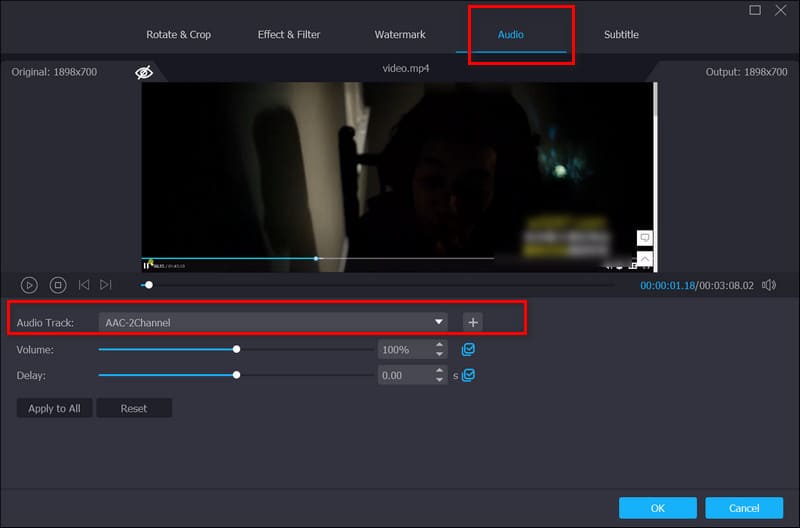
Schritt 2. Klicken Sie auf die Schaltfläche Edit und öffnen Sie den Tab Audio. Wählen Sie im Menü Audio Track > Audio Track Disabled. Klicken Sie anschließend auf OK.
Schritt 3. Klicken Sie auf Convert All, um das Video zu exportieren.
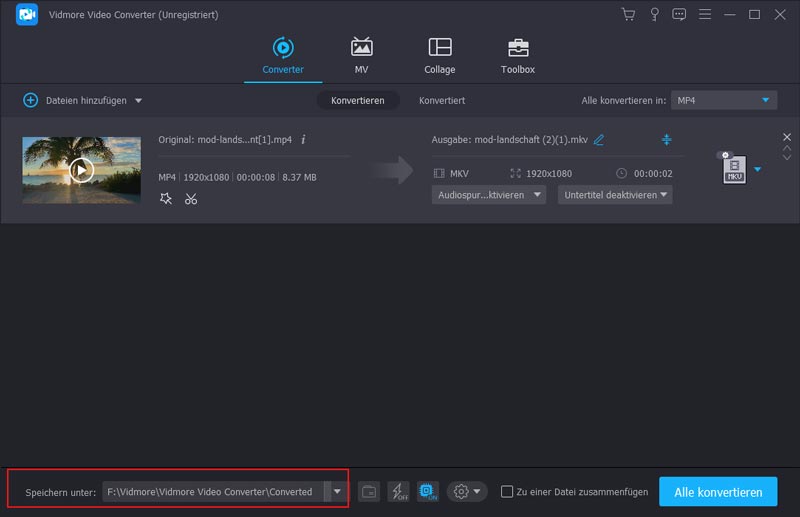
Wenn Sie nur Audio aus dem Video extrahieren möchten, wählen Sie unter dem Tab Convert All to ein Audioformat aus. Klicken Sie anschließend auf Convert All. Ihre Videodatei wird in eine Audiodatei umgewandelt.
Teil 4. FAQs zum Trennen von Audio und Video in DaVinci Resolve
Wie kann ich Audio von Video trennen?
In diesem Fall können Sie das Video in ein Audioformat konvertieren und die Datei exportieren. Alternativ können Sie einige professionelle Videobearbeitungstools verwenden, um Ihnen beim Trennen der Audiospur zu helfen.
Wie schneide ich Audio und Video in DaVinci Resolve?
Sie müssen das Video auf die Plattform hochladen und in die Zeitleiste einfügen. Anschließend können Sie den Übergangspunkt ziehen, um die Teile auszuwählen, die Sie bearbeiten und löschen möchten.
Was ist das Tastenkürzel zum Teilen von Audio in DaVinci Resolve?
D stellt viele Tastenkürzel zur Verfügung, um den Nutzern die Arbeit zu erleichtern. Wenn Sie Audio teilen möchten, versuchen Sie es mit Ctrl+B.
Fazit
In diesem Beitrag haben wir Ihnen gezeigt, wie Sie in DaVinci Resolve Audio von einem Video trennen. Der gesamte Vorgang ist recht einfach. Allerdings müssen Sie möglicherweise ein kostenpflichtiges Abo abschließen, um mit der Bearbeitung zu beginnen. Zudem können Download und Installation von DaVinci Resolve lange dauern. Wenn Sie diese Probleme vermeiden möchten, empfehlen wir Ihnen die beste Alternative: Vidmore Video Converter.