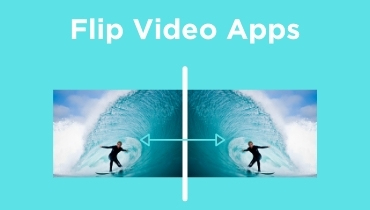
Zwei Videos nebeneinander platzieren – mit diesen fünf Hacks
Sind Sie es leid, immer dieselben schlichten Videos in Ihren Social‑Media‑Accounts zu posten? In diesem Beitrag zeigen wir Ihnen, wie Sie Ihre aufgenommenen Momente mit Hilfe dieser Side‑by‑Side‑Video‑Apps attraktiver und lebendiger gestalten können.
Sind Sie bereit, die Video‑Editor‑Apps zu entdecken, auf die Sie sich verlassen können, um Ihre Videos für die Zuschauer ansprechender zu machen?.

- Teil 1. Top 4 Side‑by‑Side‑Video‑Apps
- Teil 2. Beste Video‑Collage‑Software für den Computer
- Teil 3. FAQs zu Side‑by‑Side‑Video‑Apps
Teil 1. Top 4 Side‑by‑Side‑Video‑Apps
Wir alle möchten es bequem haben – deshalb soll alles möglichst griffbereit sein. Vielleicht ist das der Grund, warum wir alles auf unseren mobilen Geräten installiert haben möchten. Egal ob Social‑Media‑Apps, Spiele oder sogar Videoeditoren. Und wenn Sie zu denen gehören, die nach einer Möglichkeit suchen, Videos nebeneinander zu platzieren, können Sie sich auf diese Anwendungen beziehen.
1. VidTrim
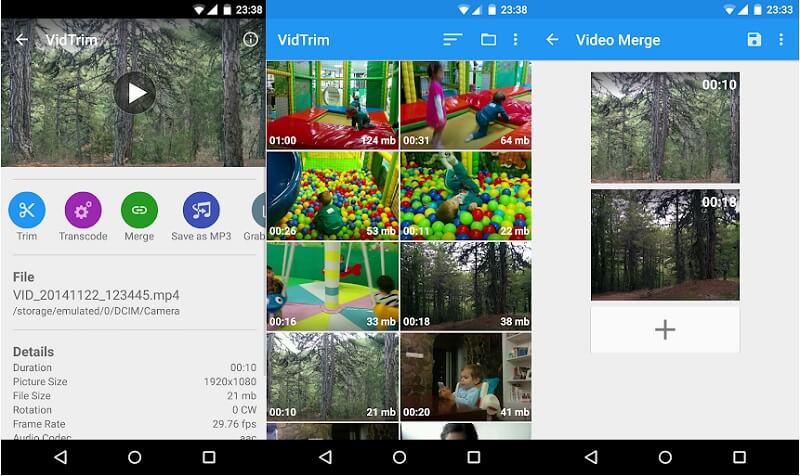
Wenn Sie einen Videoeditor für Android‑Geräte suchen, können Sie auf die VidTrim‑App zählen. Ihre Hauptfunktion ist das Zuschneiden und Trimmen Ihrer Videos, aber sie ermöglicht auch das Zusammenführen, Frame‑Grabbing, Videoeffekte, das Extrahieren von Audio und Sie können Ihre Videos sofort ganz einfach mit Ihren Social‑Media‑Freunden teilen. Und falls Sie sich für dieses Tool entscheiden, finden Sie nachfolgend die einzelnen Schritte.
Schritt 1: Installieren Sie die VidTrim‑App. Öffnen Sie das Tool, wählen Sie das gewünschte Video aus und klicken Sie in den angezeigten Optionen auf den Reiter „Merge“ (Zusammenführen).
Schritt 2: Sobald das erste Video auf der Timeline geladen ist, klicken Sie auf das Plus-Symbol im unteren Bereich des Video‑Thumbnails und wählen Sie das zweite Video aus, das Sie daneben platzieren möchten.
Schritt 3: Sobald die beiden Videos nebeneinander angeordnet sind, klicken Sie auf den Reiter Save und anschließend auf die Schaltfläche Export, um Ihre Side‑by‑Side‑Videos erfolgreich zu speichern.
2. iMovie
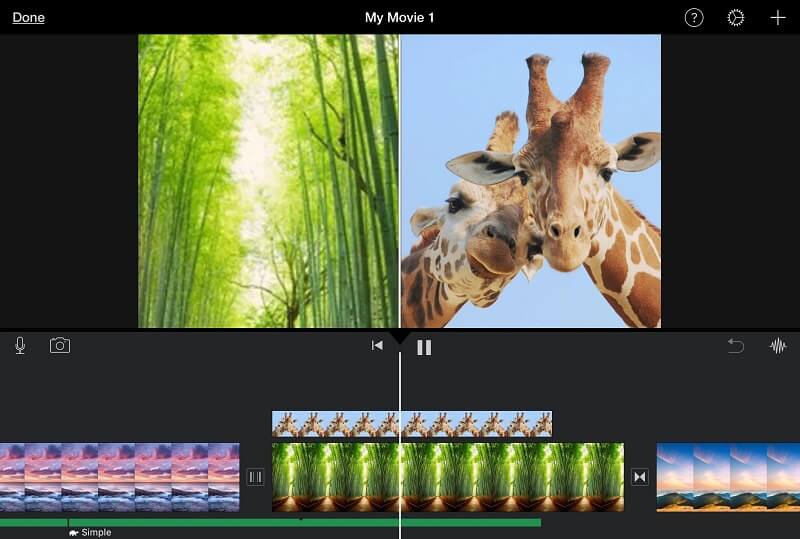
Als Zweites auf der Liste steht eine Side‑by‑Side‑Video‑App für iPhone‑Geräte. Hier können Sie Ihre Videos ebenfalls ganz nach Wunsch schneiden, trimmen, drehen und spiegeln. Natürlich können Sie Ihre Videos auch nebeneinander platzieren. Daher können Sie dieses Tool in Betracht ziehen, besonders wenn Sie ein iPhone besitzen. Wenn Sie also glauben, dass diese App zu Ihrem Gerät passt, folgen Sie der unten stehenden Anleitung.
Schritt 1: Starten Sie die iMovie‑App und wählen Sie Neues Projekt, dann wählen Sie das aufgezeichnete Video aus, das Sie nebeneinander anordnen möchten.
Schritt 2: Wählen Sie danach den Videoclip auf der Timeline aus, klicken Sie auf das Plus-Symbol, um ein weiteres Video hinzuzufügen, und klicken Sie anschließend auf das Split Screen-Symbol (Bildschirm teilen).
Schritt 3: Um ein in der iMovie‑App erstelltes Side‑by‑Side‑Video erfolgreich zu exportieren, klicken Sie zunächst auf die Schaltfläche Fertig, dann auf das Senden-Symbol am unteren Bildschirmrand und schließlich auf die Schaltfläche Video sichern.
3. CapCut – Video Editor
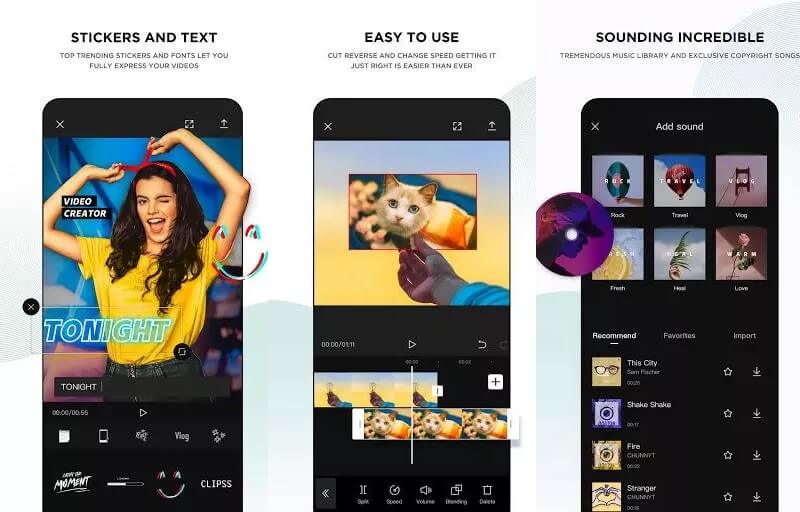
Wenn Sie nach einer App suchen, die sowohl mit Android‑ als auch mit iPhone‑Geräten kompatibel ist, ist CapCut eine gute Wahl! Sie gilt als All‑in‑One‑Video‑Editing‑App, mit der Sie Ihre Videos für die Betrachter deutlich ansprechender gestalten können. Mit diesem Tool können Sie Ihre Clips schneiden, umkehren und die Geschwindigkeit ändern, und darüber hinaus eröffnet sich Ihnen dank erweiterter Filter und makelloser Beauty‑Effekte ein Meer an Möglichkeiten. Wenn Sie ein solches Tool bevorzugen, um Side‑by‑Side‑Videos zu erstellen, finden Sie hier eine kurze Anleitung.
Schritt 1: Gehen Sie in den Google Play Store oder App Store und installieren Sie CapCut – Video Editor. Öffnen Sie anschließend das Tool, klicken Sie auf Neues Projekt und wählen Sie das Hauptvideo aus, das Sie verwenden möchten.
Schritt 2: Nachdem Ihr Hauptvideo in der Timeline des Tools angezeigt wird, sehen Sie es sich durch, und falls am Ende Ihrer Clips ein Outro erscheint, klicken Sie darauf und tippen Sie auf die Schaltfläche Löschen am unteren Bildschirmrand. Klicken Sie dann im Optionsmenü unten auf Overlay und anschließend auf Overlay hinzufügen, um Ihr zweites Video hinzuzufügen.
Schritt 3: Nachdem Sie Ihr zweites Video hinzugefügt haben, klicken Sie unten auf die Registerkarte Maske und wählen Sie dann aus den angezeigten Optionen Split (Teilen). Wenn Sie mit den Änderungen zufrieden sind, exportieren Sie das Video, indem Sie auf das Pfeil-Symbol oben rechts im Tool klicken. Warten Sie, bis der Konvertierungsprozess abgeschlossen ist.
4. InShot
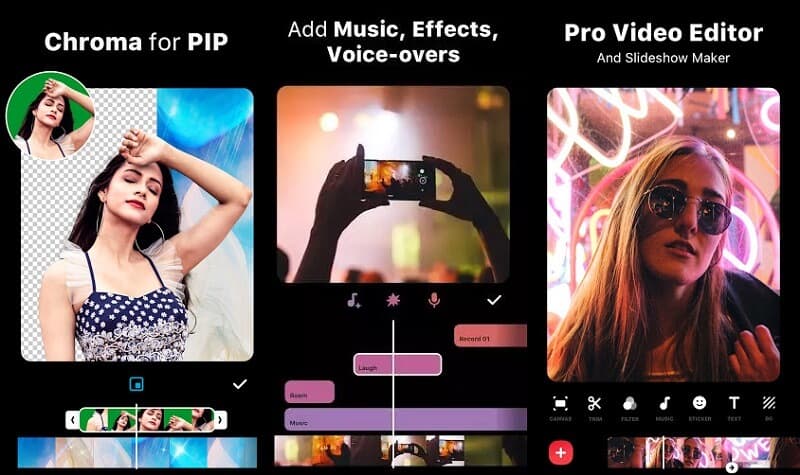
Das InShot‑Video‑Bearbeitungstool gehört zu den einfachen Video‑Editing‑Apps. Dieses Tool bietet nicht nur nahezu alle erweiterten Bearbeitungsfunktionen, die ein professioneller Editor benötigt, sondern ist auch sehr leicht zu bedienen. Selbst wenn Sie keine professionelle Erfahrung haben, macht die InShot‑Software Sie im Handumdrehen zum Videoeditor. Es ist daher nicht überraschend, dass dieses Programm es so einfach macht, zwei Videos nebeneinander zu platzieren. Hier finden Sie eine kurze Anleitung zur Verwendung dieses Tools.
Schritt 1: Öffnen Sie Google Play und suchen Sie nach „Video Editor & Video Maker – InShot“, dann installieren Sie die App auf Ihrem Gerät. Wählen Sie anschließend über die Option Video den Videoclip aus, den Sie verwenden möchten.
Schritt 2: Nachdem Sie Ihre Datei hinzugefügt haben, wählen Sie die Schaltfläche PIP aus den unteren Optionen und fügen ein weiteres Video hinzu, indem Sie auf den Videoclip in der Timeline klicken.
Schritt 3: Wenn Sie mit den vorgenommenen Änderungen zufrieden sind, klicken Sie auf die Registerkarte Save in der oberen rechten Ecke der Seite – und das war’s!
Teil 2. Beste Video‑Collage‑Software für den Computer
Wenn Sie eher an Laptops und PCs gewöhnt sind, empfehlen wir Ihnen hier den Vidmore Video Converter, die professionelle Software, mit der Sie Ihre Videos nebeneinander anordnen können. Sie müssen sich nicht vor der Benutzeroberfläche scheuen, da sie nicht nur für Profis, sondern auch für Einsteiger entwickelt wurde. Dieses Tool ist sowohl für Windows‑ als auch Mac‑Geräte herunterladbar.
Dank der integrierten Filter und Vorlagen des Tools werden Ihre Videos mit hoher Wahrscheinlichkeit deutlich ansprechender und ziehen wirklich die Aufmerksamkeit aller auf sich, die sie sehen. Wenn Sie sich für dieses Tool entscheiden, finden Sie hier eine einfache Anleitung, wie Sie zwei Videos nebeneinander platzieren.
Schritt 1: Side‑by‑Side‑Video‑App erwerben
Wählen Sie zunächst eines der unten angegebenen Symbole aus, um die Side‑by‑Side‑Video‑App herunterzuladen. Installieren Sie sie anschließend und führen Sie das Programm aus.
Schritt 2: Videoclips auswählen
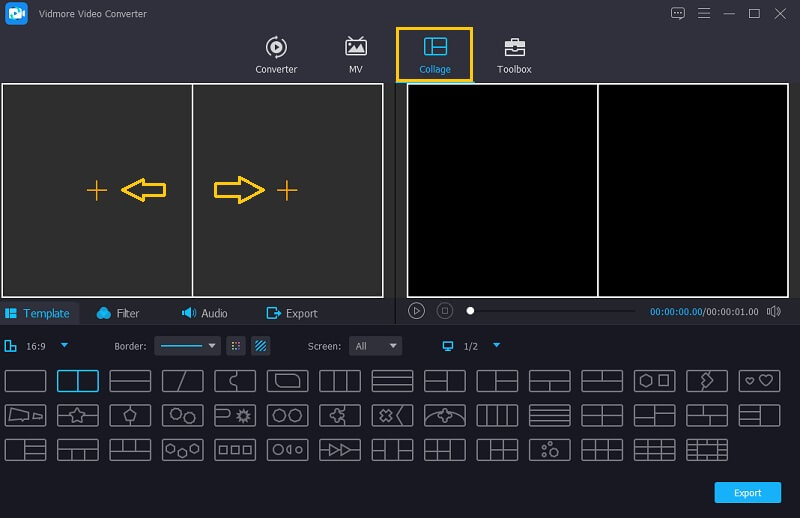
Nachdem Sie das Programm gestartet haben, wechseln Sie oben in der Hauptoberfläche zum Reiter Collage. Wenn Sie im Bereich Collage angekommen sind, wählen Sie das Layout, das Sie anwenden möchten. Klicken Sie dann auf das Plus-Symbol und wählen Sie die gewünschten Videoclips aus.
Schritt 3: Ihre Videoclips bearbeiten
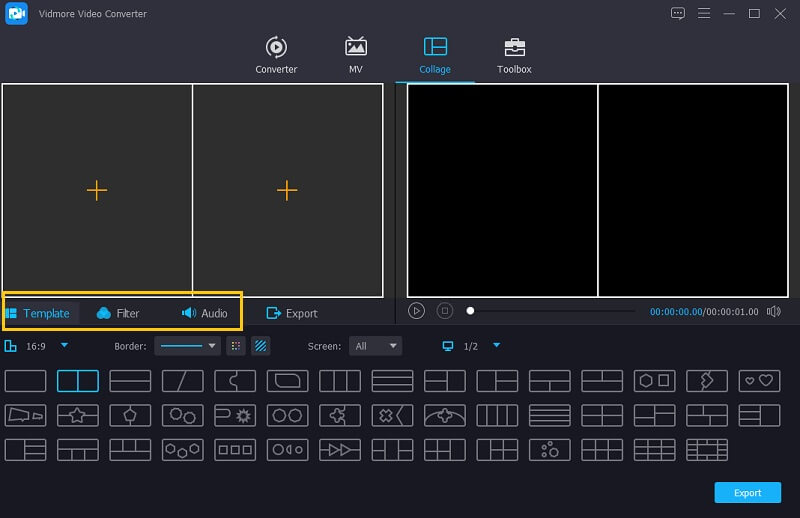
Neben dem Nebeneinander‑Anordnen von Videos können Sie, sobald Sie die gewünschten Videoclips eingefügt haben, auch Hintergrundmusik hinzufügen. Klicken Sie einfach auf den Reiter Audio und tippen Sie auf das Plus-Symbol, um einen Audiotrack aus Ihrer Bibliothek auszuwählen. Um Ihren Clips einen einzigartigen Stil zu verleihen, wechseln Sie in den Bereich Filter und wenden dort Effekte an.
Schritt 4: Die Side‑by‑Side‑Videos speichern
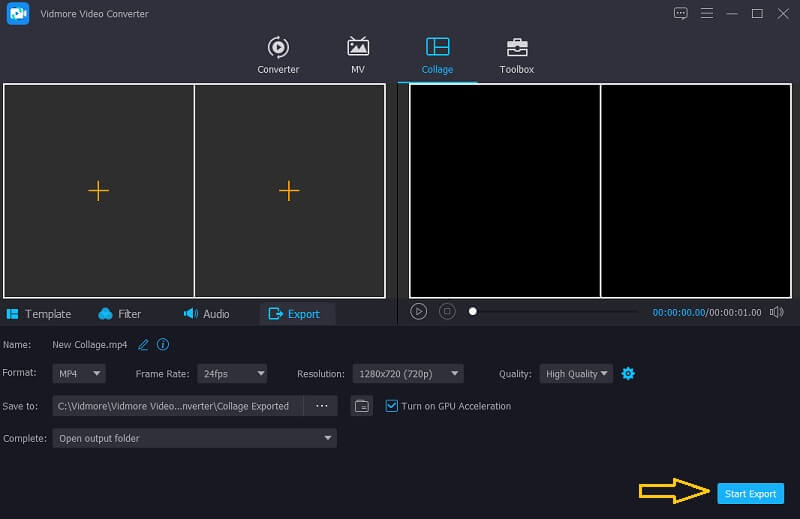
Wenn Sie alle Vorlagen und Filter angewendet haben, gehen Sie zum Reiter Export und klicken Sie auf der nächsten Seite auf die Schaltfläche Export starten. So einfach ist das!
Teil 3. FAQs zu Side‑by‑Side‑Video‑Apps
1. Muss ich ein Premium‑Konto bei InShot erwerben, um das Wasserzeichen aus meinen Side‑by‑Side‑Videos zu entfernen?
Eigentlich kannst du einfach eine Werbung ansehen, um das Wasserzeichen zu entfernen.
2. Hat Vidmore Video Converter ein Wasserzeichen, wenn man ein Side‑by‑Side‑Video exportiert?
Das Gute ist: Vidmore versieht Ihre Videos nicht mit einem Wasserzeichen.
3. Kann ich ein Side‑by‑Side‑Video online erstellen?
Aber natürlich kannst du das! Es gibt viele Apps im Internet, mit denen du Videos nebeneinander anzeigen kannst. Einige davon sind Canva, InVideo und viele mehr.
Fazit
Durch diesen Beitrag wird sich Ihre Sicht auf einfache und langweilige Videos ändern, da Sie zwei Videos nebeneinander platzieren können, um Ihren Clips mehr Abwechslung zu verleihen. Wählen Sie Ihr bevorzugtes Tool und legen Sie los!
Videobearbeitung
-
Split-Screen-Video
-
iPhone-Video bearbeiten
-
iMovie