








Bester Online- und Offline-Split-Screen-Video-Editor, den du ausprobieren kannst
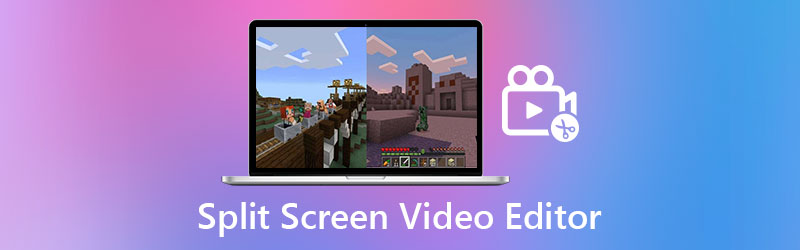
Heutzutage ist es ganz normal, dass jeder eine Story auf seinen Social-Media-Konten postet. Aber manchmal reicht ein einziges Video nicht aus, um das gesamte Erlebnis widerzuspiegeln, und deshalb möchte man mehr posten. Die gute Nachricht ist: Wir können jetzt mit einem Split-Screen-Video-Editor ein geteiltes Bildschirmvideo erstellen.
Vielleicht fragst du dich, was das für Apps sind, und wir freuen uns, dir in diesem Beitrag mehrere Split-Screen-Video-Editoren vorzustellen, mit denen du deine Clips kombinieren kannst. Scrolle einfach weiter nach unten, um das Tool auszuwählen, das am besten zu deinem Gerät passt.
- Teil 1. Professioneller Split-Screen-Video-Editor für Windows/Mac
- Teil 2. Online- und Offline-Split-Screen-Video-Editor
- Teil 3. FAQs zum Split-Screen-Video-Editor
Bevor wir schreiben – so testen wir Software für unsere Beiträge:
Hinweis: Alle Inhalte auf unserer Website werden von Menschen aus unserer Redaktion verfasst. Bevor wir schreiben, recherchieren wir ausführlich zum jeweiligen Thema. Anschließend benötigen wir 1–2 Tage, um die Tools auszuwählen und zu testen. Wir prüfen Software hinsichtlich Geräte‑ und Systemanforderungen, Funktionen, Nutzungserlebnis usw. Um unseren Test umfassender zu machen, sichten wir außerdem Bewertungsseiten wie G2, Trustpilot usw., um echte Nutzererfahrungen als Referenz heranzuziehen.
Teil 1. Professioneller Split-Screen-Video-Editor für Windows/Mac
Vidmore Video Converter ist die erste App auf der Liste zur Erstellung von Split-Screen-Videos und ist sowohl für Windows als auch für Mac verfügbar. Da dieses Tool über eine benutzerfreundliche Oberfläche verfügt, kannst du deine Videos ganz einfach kombinieren. Darüber hinaus bietet es in seinem Musikvideo-Bereich eine Vielzahl an Themes.
Ihre integrierten Vorlagen und Filter helfen dir zweifellos dabei, deinen Split Screen für Zuschauer ansprechender zu gestalten. Nachfolgend findest du schließlich eine Schritt-für-Schritt-Anleitung, die zeigt, wie diese Anwendung funktioniert.
Schritt 1: Split-Screen-Video-App herunterladen.
Klicke zunächst auf eine der Schaltflächen unten, um den Split-Screen-Video-Maker herunterzuladen. Installiere und starte dann die App auf deinem Gerät.
Schritt 2: Videoclips einfügen
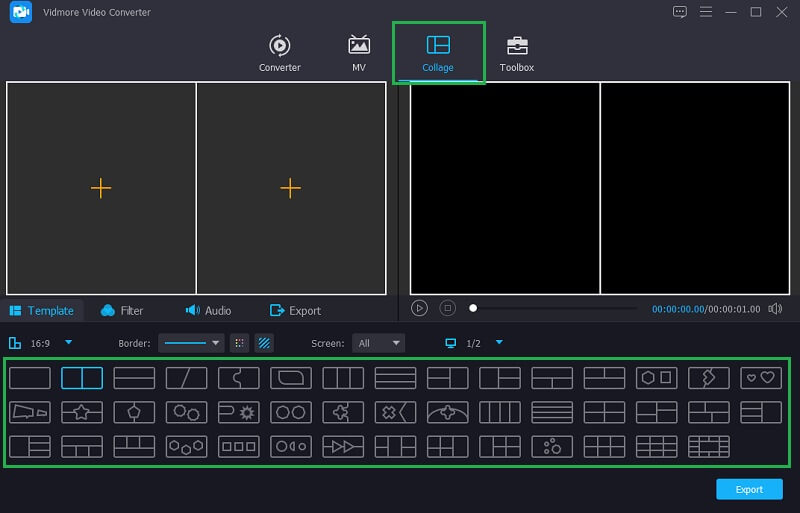
Nachdem du die App gestartet hast, gehe in die obere rechte Ecke der Hauptoberfläche und wähle die Option Collage. Wähle die gewünschte Vorlage aus und füge die Videoclips hinzu, nachdem du in den Bereich Collage weitergeleitet wurdest.
Schritt 3: Deine Videoclips anordnen und bearbeiten
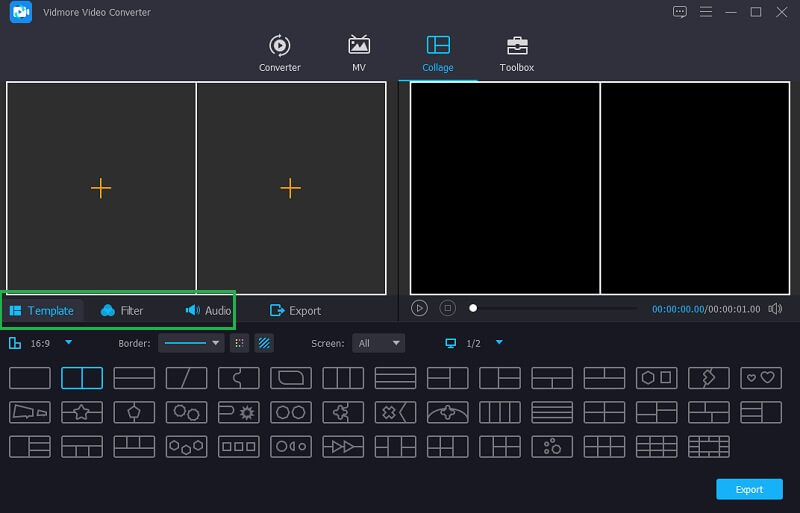
Nachdem du deine Videoclips in dem gewünschten Layout platziert hast, kannst du ihre Wirkung steigern, indem du im Bereich Filter den gewünschten Effekt anwendest oder sie zuschneidest und drehst. Du kannst außerdem Hintergrundmusik hinzufügen, indem du im Dropdown-Menü von Filter den Reiter Audio auswählst.
Schritt 4: Videocollage speichern
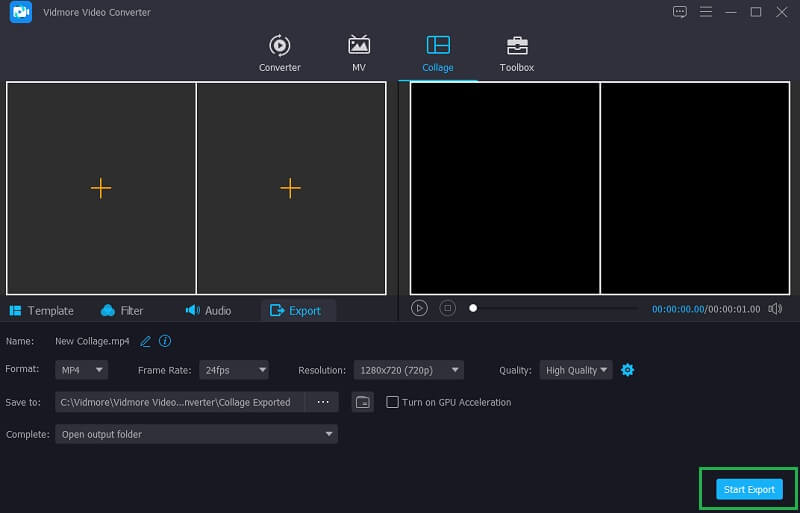
Wenn du mit dem Ergebnis zufrieden bist, klicke unten rechts im Tool auf die Registerkarte Export und wähle dann das Format, die Bildrate, die Auflösung und die Qualität, die deinen Anforderungen am besten entsprechen. Um die Datei erfolgreich zu exportieren, klicke auf Start Export.
Teil 2. Split-Screen-Video-Editor online
Wenn du zu denjenigen gehörst, die Gerätespeicher sparen möchten und trotzdem Split-Screen-Videos erstellen wollen, musst du dir keine Sorgen machen, denn es gibt einen Split-Screen-Video-Editor online, auf den du zählen kannst. Hier listen wir vier der meistempfohlenen Split-Screen-Video-Editoren im Internet auf, mit denen du deine Videos trotzdem kombinieren kannst.
1. Kapwing: Online-Collagen-Editor
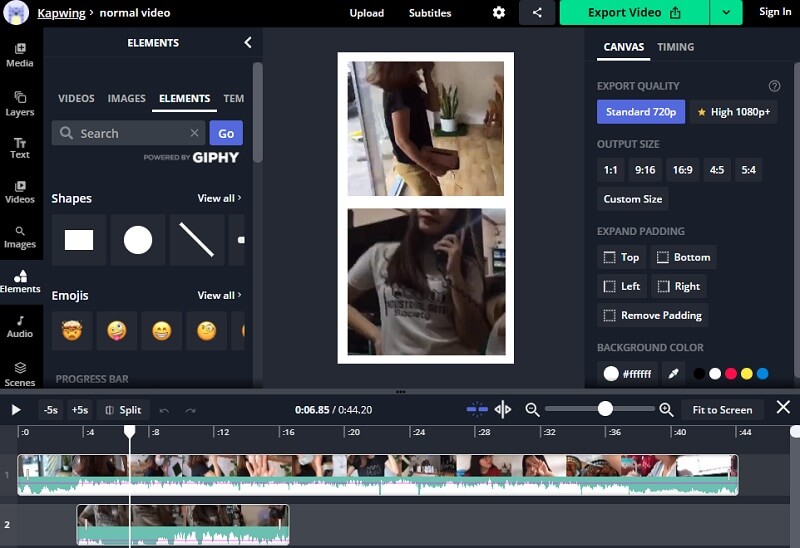
Kapwing ist der erste Video-Editor in der Liste der Online-Video-Maker. Dieses Programm hilft dir, deine Fotos, Videos und GIFs nach deinen Bedürfnissen zu arrangieren. Obwohl es ein webbasiertes Programm ist, verfügt es über umfangreiche Bearbeitungsfunktionen, die Videoclips auf ein neues Niveau heben. Und um zu erfahren, wie du dieses Online-Tool verwendest, findest du nachfolgend eine einfache Anleitung.
Schritt 1: Gehe auf die offizielle Seite von Kapwing und klicke dann auf Add Media, um die Dateien hinzuzufügen, die du zu einer Collage zusammenfügen möchtest.
Schritt 2: Ziehe zur Erstellung einer Collage die Datei per Drag & Drop auf die Hauptoberfläche des Webtools und ändere dann die Größe mit den vier Punkten in den Ecken der Videos.
Schritt 3: Wenn du mit dem erstellten Split Screen zufrieden bist, klicke auf die Schaltfläche Export Video und danach, sobald der Vorgang abgeschlossen ist, auf die Registerkarte Download, um dein Split-Screen-Video zu erhalten.
2. Typito
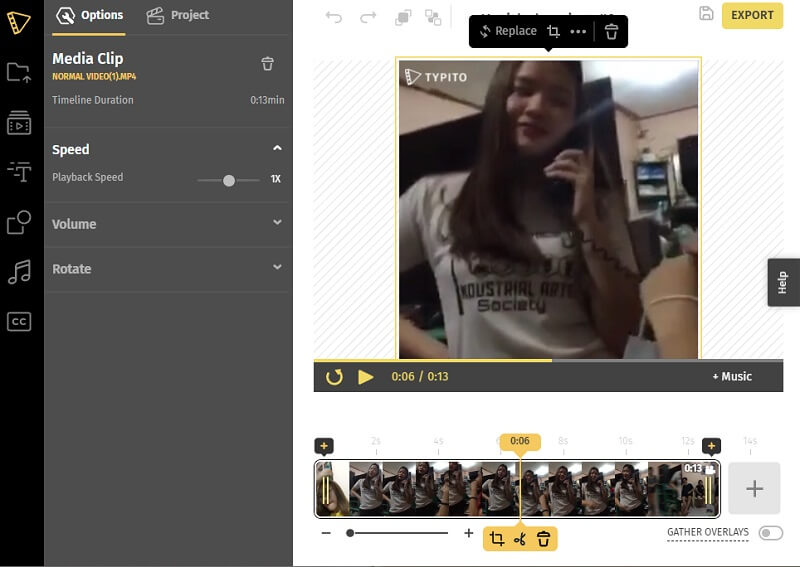
Probiere Typito aus, wenn du lernen möchtest, wie man ein Split-Screen-Video mit Musik erstellt, ohne irgendeine App herunterladen zu müssen. Es ist ein webbasiertes Programm, mit dem sich Videoclips ganz einfach kombinieren lassen. Nutze gerne die unten angegebenen Informationen, um mit dieser App ein Split-Screen-Video zu erstellen.
Schritt 1: Erstelle zunächst ein Konto in dieser App und lade dann die Videoclips hoch, die du für deine Collage verwenden möchtest.
Schritt 2: Ordne deine Videoclips an, indem du sie zuschneidest, zerteilst oder ihre Größe veränderst. Füge anschließend Musik und Text hinzu, um deinem Videoclip mehr Pepp zu verleihen.
Schritt 3: Wenn du fertig bist, klicke oben rechts im Tool auf die Schaltfläche Export. Du kannst deine Videocollage auch direkt in deinen Social-Media-Stories posten.
3. Canva
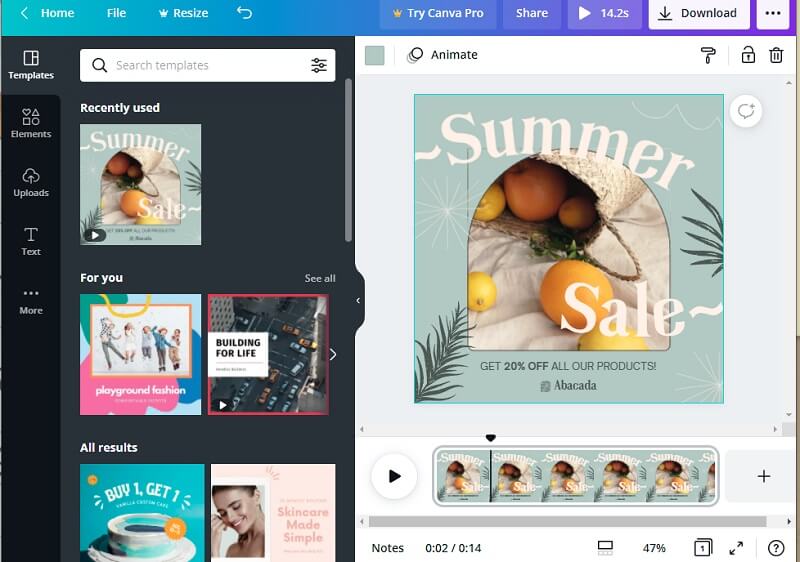
Canva ist ein weiterer browserbasierter Split-Screen-Video-Editor. Es ist ein bekanntes Online-Programm, mit dem du ein Split-Screen-Video in verschiedenen Stilen erstellen kannst. Unten findest du eine Schritt-für-Schritt-Anleitung, der du folgen kannst.
Schritt 1: Gehe auf die Startseite von Canva, suche nach Video Collages und wähle die gewünschte Designart aus.
Schritt 2: Ziehe anschließend nach dem Hochladen deine ausgewählten Videoclips in die Vorlage hinunter.
Schritt 3: Wenn du diese Änderungen abgeschlossen hast, klicke auf die Schaltfläche Download, um deine Videocollage herunterzuladen.
4. InVideo
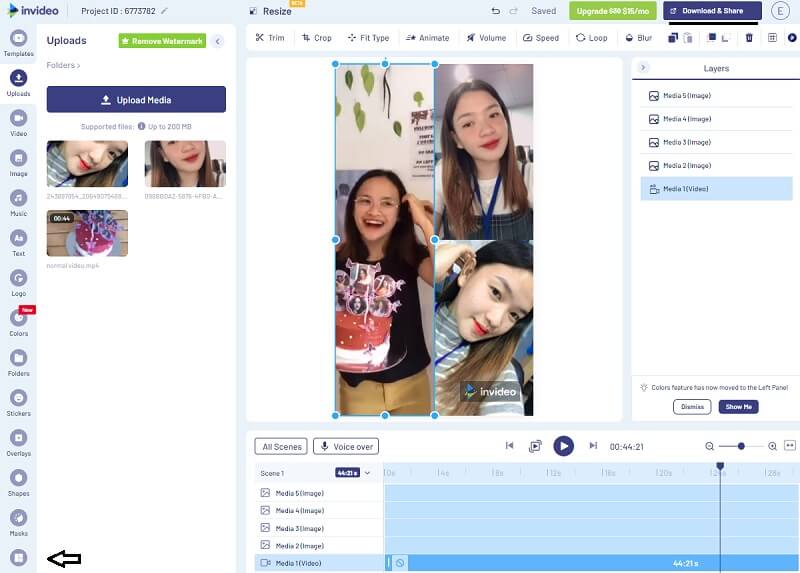
InVideo ist ein Online-Tool, mit dem du deine aufgenommenen Videos und Fotos mit einer Vielzahl von Bearbeitungstools bearbeiten kannst. Dies ist eines der besten Bearbeitungsprogramme, das von vielen empfohlen wird. Es gibt eine kostenlose und eine Premium-Version. Es ist auch eine großartige Möglichkeit, ein Split-Screen-Video für deine Social-Media-Stories zu erstellen. Sieh dir die folgenden Schritte an, um besser zu verstehen, wie du dieses webbasierte Tool verwendest.
Schritt 1: Gehe auf die offizielle InVideo-Seite und registriere dich, um das Tool zu nutzen. Wähle dann im Menü Make a Video die Option Blank Canvas und füge deinen Videoclip ein.
Schritt 2: Klicke anschließend auf Upload Media, um verschiedene Fotos und Videos zu deiner Bibliothek hinzuzufügen. Klicke dann auf der linken Seite des Bildschirms auf den Dropdown-Pfeil und wähle Collage. Wähle die Option aus, die du benötigst.
Schritt 3: Nachdem du deine Clips in der gewählten Collage platziert hast und mit den Änderungen zufrieden bist, klicke oben auf dem Bildschirm auf die Schaltfläche Download und Share und anschließend auf die Registerkarte Export. Der Exportvorgang kann einige Zeit dauern. Sobald er abgeschlossen ist, klicke auf Download, um deine Videocollage zu erhalten.
Teil 3. FAQs zum Split-Screen-Video-Editor
1. Kann ich InVideo auf meiner mobilen App verwenden?
Leider wird es nur auf Ihrem Laptop oder PC verfügbar sein. Aber es gibt Video-Collage-Programme, die Sie auf Ihr Handy herunterladen können, so wie die Apps InShot, KineMaster und iMovie.
2. Ist der Kapwing Collage Maker sicher zu verwenden?
Ja, er ist sicher. Tatsächlich unterscheidet er sich von anderen Apps, da Kapwing keine Spam-Werbung enthält. Außerdem nehmen sie den Datenschutz der Nutzer sehr ernst.
3. Was sind die Nachteile eines webbasierten Tools?
Das Wichtigste ist die Leistung, bedingt durch bestimmte Einschränkungen; danach folgt die Sicherheit, da einige webbasierte Tools Spam‑Werbung enthalten.
Fazit
Mit diesen Split-Screen-Video-Editoren online ist das Kombinieren deiner Videos weiterhin möglich, da du keine App mehr installieren musst. Wenn du jedoch ein Split-Screen-Video erstellen möchtest, ohne in Bezug auf Funktionen und Sicherheit eingeschränkt zu sein, kannst du gerne die oben genannte Software verwenden.
Videobearbeitung
-
Split-Screen-Video
-
Premiere
-
iMovie

Vidmore Video Converter kostenlos ausprobieren
All‑in‑one‑Toolkit zum Konvertieren und Bearbeiten von Video‑ und Audiodateien unter Windows 11/10/8/7 und Mac OS X 10.12 oder höher

-
Andere Sprachen
-
Vidmore-Newsletter abonnieren:
*Pflichtfeld
*Bitte geben Sie eine gültige E-Mail-Adresse ein

Erfolgreich abonniert!