Ein Video für Twitter kürzen: Tools, die Sie auf allen Plattformen nutzen können
Twitter ist heutzutage eine der beliebtesten Social-Media-Seiten. Von jungen Leuten bis zu Senioren nutzen viele diese Plattform, um ihre Gedanken und Gefühle auszudrücken. Twitter ist auch eine Unterhaltungsquelle, auf der wir Videos und Bilder aus verschiedenen Posts sehen können. Dadurch neigen sie dazu, mehr Follower zu gewinnen. Wenn Sie wissen möchten, wie man ein Video für Twitter schneidet, können Sie diesen Beitrag als Referenz nehmen, da wir Ihnen verschiedene Tools vorstellen, die Sie auf allen Plattformen installieren können.

- Teil 1. Beste Methode, um Videos für Twitter zu kürzen
- Teil 2. Weitere Methoden, um Videos für Twitter zu kürzen
- Teil 3. Vergleichstabelle
- Teil 4. FAQs zum Schneiden eines Videos für Twitter
Teil 1. Beste Methode, um Videos für Twitter zu kürzen
Wenn Sie Twitter auf Ihrem Desktop-Computer verwenden, ist Vidmore Video Converter ein Programm, das Sie unbedingt ausprobieren sollten. Aufgrund seiner Flexibilität gehört dieses Tool zu den wichtigsten Helfern, die man auf seinem Gerät parat haben sollte.
Vidmore ist sowohl mit Mac- als auch mit Windows-Geräten kompatibel. Daher werden Sie bei der Nutzung keine Probleme haben, da es mit beiden Systemen funktioniert. Noch beeindruckender ist seine Fähigkeit, dank seiner einfachen, leicht zu bedienenden Bearbeitungswerkzeuge jeden Benutzer in einen spontanen Editor zu verwandeln.
Außerdem können Sie das Format jeder Art von Inhalt ändern, einschließlich Videos, Fotos und Audiodateien. Viele Benutzer fühlen sich von dieser Anwendung angezogen, weil sie sich an die Multimedia-Datei anpasst, die auf dem Computer wiedergegeben wird. Anhand der folgenden Anleitung lernen Sie, wie Sie mit diesem Tool ein Video für Twitter kürzen.
Schritt 1: Laden Sie den Video-Trimmer für Twitter herunter
Das Programm kann heruntergeladen werden, indem Sie unten die passende Download-Option auswählen. Sie müssen zunächst einen Launcher für das Programm installieren, damit es auf Ihrem Computer korrekt ausgeführt wird.
Schritt 2: Laden Sie das Video in das Tool hoch
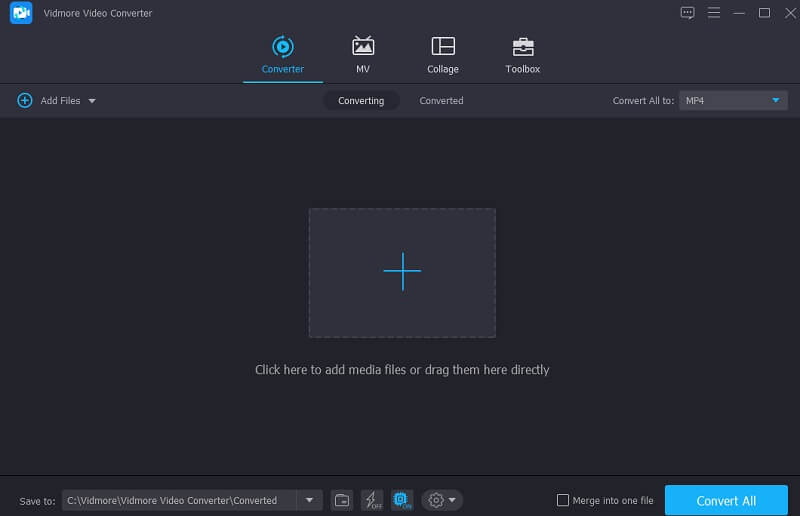
Sobald Sie oben links auf dem Bildschirm auf die Schaltfläche Dateien hinzufügen klicken, beginnt der Vorgang, das Videomaterial zur Bearbeitung hinzuzufügen. Alternativ können Sie auf das Plus-Symbol in der Mitte des Bildschirms tippen.
Schritt 3: Gehen Sie zum Zuschneidebereich
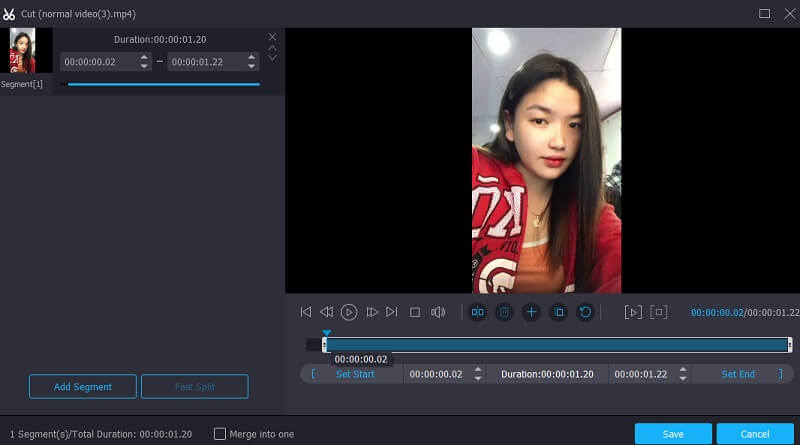
Tippen Sie auf die Scheren-Schaltfläche direkt unter dem Video, um zum Schneidebereich des Videos zu gelangen. Wenn Sie auf das Symbol klicken, öffnet sich ein neues Fenster mit den angezeigten Schneidewerkzeugen. Danach platzieren Sie den Abspielkopf und legen die Start- und Endzeit des Videoclips fest. Wenn Sie fertig sind, klicken Sie auf die Schaltfläche Speichern, um das Fenster zu schließen.
Schritt 4: Schneiden Sie das Video dauerhaft
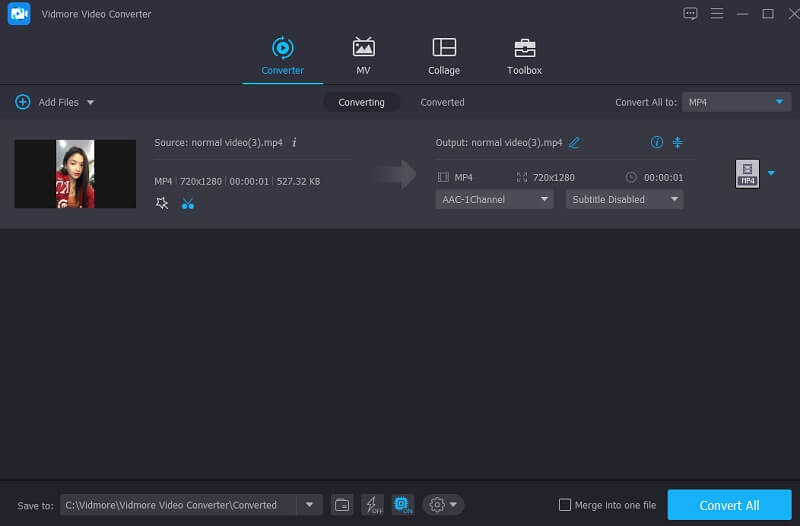
Wenn Sie mit dem Endergebnis zufrieden sind, können Sie das gekürzte Video speichern, indem Sie unten im Timeline-Bereich auf das Symbol Alle konvertieren tippen.
Teil 2. Weitere Methoden, um Videos für Twitter zu kürzen
In diesem Abschnitt geben wir Ihnen weitere Alternativen an die Hand, die Ihnen helfen, ein Video für Twitter zu kürzen.
1. InShot
InShot ist ein bekanntes Tool, um Videos für Twitter zu kürzen. Dieser Video-Editor gehört zu den benutzerfreundlichsten auf dem Markt, und sogar Minderjährige können ihn verwenden. Dieses Werkzeug ist relativ leicht zu bedienen, obwohl es fast alle fortgeschrittenen Bearbeitungsfunktionen enthält, die ein professioneller Editor benötigt. Die InShot-App macht Sie schnell zu einem versierten Videoeditor, selbst wenn Sie keine Vorkenntnisse haben. Wenn Sie also ein Video für Twitter schneiden möchten, erledigt InShot die Aufgabe im Handumdrehen. Wenn Sie unsicher sind, wie Sie dieses Tool zum Kürzen von Videoclips verwenden, folgen Sie bitte den nachstehenden Anweisungen.
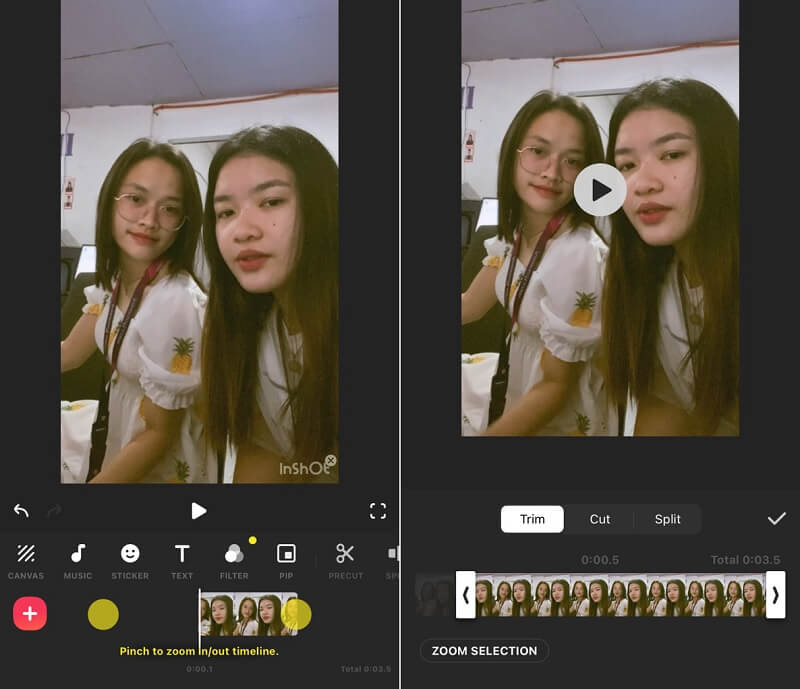
Schritt 1: Öffnen Sie die InShot-App auf Ihrem Smartphone und wählen Sie im Dropdown-Menü Video und Neu. Wählen Sie dann aus der Liste den aufgenommenen Clip aus, der zugeschnitten werden muss.
Schritt 2: Suchen und klicken Sie auf die Schaltfläche Trimmen in der Liste der Bearbeitungstools unter dem Fenster. Übernehmen Sie anschließend die Kontrolle über den Schieberegler Ihres Videoclips und ziehen Sie ihn auf die gewünschte Dauer. Klicken Sie danach rechts auf das Häkchen-Symbol.
Schritt 3: Sobald Sie mit Ihrem bearbeiteten Videoclip zufrieden sind, klicken Sie oben in der Ecke des Displays auf das Symbol Speichern.
2. 123 Apps
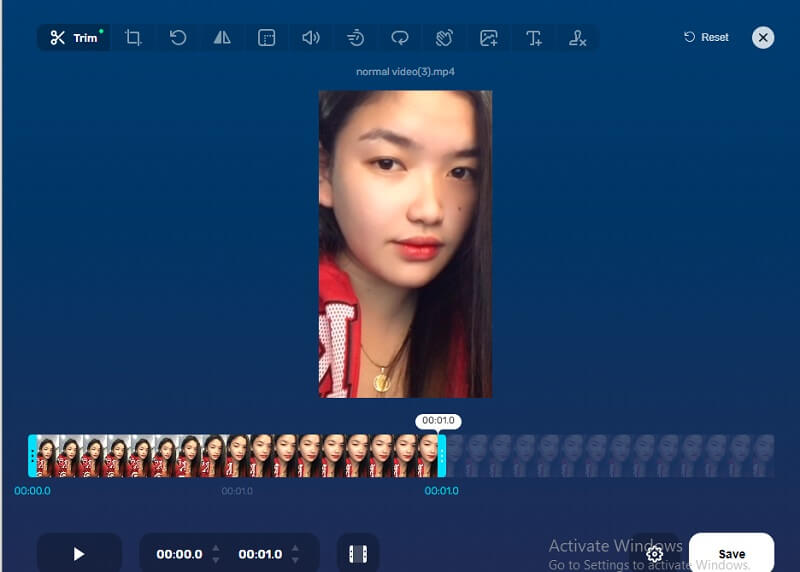
Verwenden Sie 123 Apps, um online ein Video für Twitter zu schneiden. Dieses webbasierte Video-/Audio-Bearbeitungstool unterstützt verschiedene Video-Dateiformate. Dieses Programm kann insbesondere für Personen effektiv sein, die neu in der Videobearbeitung oder Videoproduktion sind, da es ein benutzerfreundliches Layout bietet. Mit der zugehörigen Software werden das Bearbeiten, Trimmen, Schneiden und Zusammenführen von Videoclips zum Kinderspiel. Wenn Sie sehen möchten, wie Sie dieses Online-Tool verwenden, um ein Video für Twitter zu schneiden, folgt hier ein Beispiel.
Schritt 1: Wenn Sie diesen Video-Cutter verwenden möchten, suchen Sie zunächst in der Suchleiste Ihres Browsers nach 123 Apps und klicken Sie anschließend auf der Hauptseite auf die Schaltfläche Video trimmen.
Schritt 2: Wählen Sie dann Ihren Videoclip aus, indem Sie ihn nach einem Klick auf die Schaltfläche Datei öffnen per Drag & Drop in das Fenster ziehen. Danach können Sie den Videoclip kürzen, indem Sie den Abspielkopf nach links oder rechts ziehen.
Schritt 3: Klicken Sie auf die Schaltfläche Speichern auf der rechten Seite des Bildschirms, nachdem Sie den unerwünschten Teil Ihres Videos aus der Timeline herausgeschnitten haben.
3. iMovie
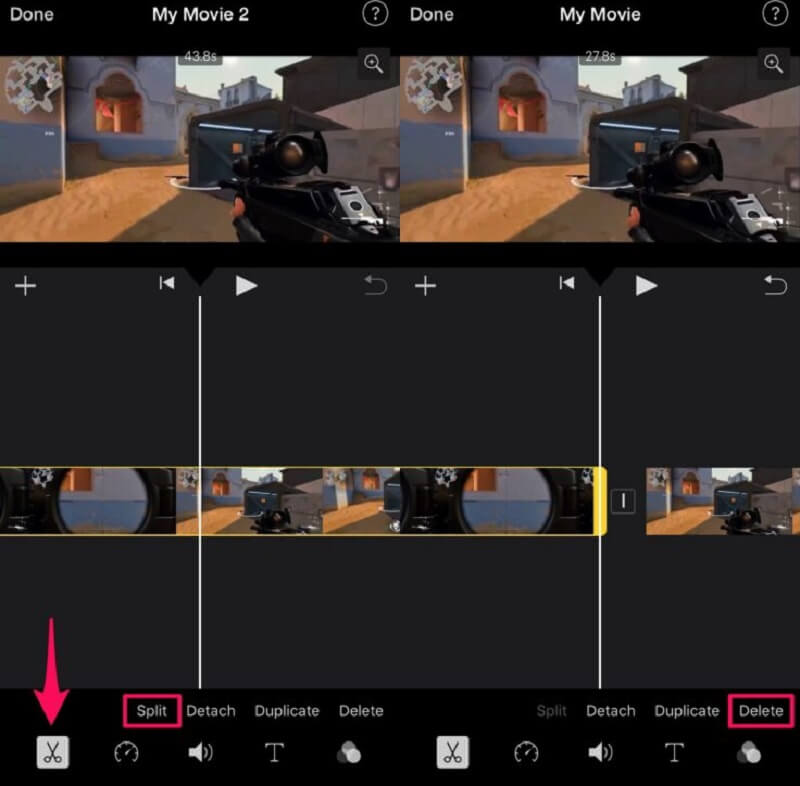
Die bekannteste Marke für Videoschnittsoftware auf dem iPhone ist iMovie, das Sie nutzen können, um Videos für Social-Media-Plattformen wie Twitter zu schneiden. Mit diesem Video-Editor lassen sich zudem viele andere Vorgänge mit relativ geringem Aufwand durchführen. Wenn Sie ein Gerät mit hervorragender Qualität haben und ein Video auf Ihrem iPhone zuschneiden möchten, können Sie eine der im folgenden Abschnitt beschriebenen Methoden befolgen.
Schritt 1: Beginnen Sie mit der Fotos-App, wählen Sie das Video aus, das Sie verbessern möchten, und klicken Sie dann im angezeigten Menü auf Bearbeiten.
Schritt 2: In der Mitte des Fensters sollten Sie ein Kamera-Symbol sehen, auf das Sie tippen müssen. Tippen und halten Sie dann Ihren Finger und ziehen Sie ihn in eine der beiden Richtungen, um die Dauer Ihres Videoclips deutlich zu verkürzen.
Schritt 3: Wenn Sie fertig sind, klicken Sie auf Fertig und wählen Sie je nach Ihren Vorlieben unten im Menü entweder Video sichern oder Video als neuen Clip sichern.
Weiterführende Lektüre:
5 Tipps, um nicht abspielende Twitter-Videos zu beheben
Beste Tools zum Schneiden von Audiodateien auf Computern und Mobilgeräten
Teil 3. Vergleichstabelle
Angenommen, Sie haben Probleme damit zu entscheiden, welchen Videoeditor Sie zum Kürzen eines Videos für Twitter verwenden sollen. Hier ist eine Tabelle, die Ihnen bei der Auswahl des passenden Videoeditors zum Schneiden eines Videos für Twitter helfen kann.
- Funktionen
- Für Mac und Windows geeignet
- Zahlreiche Bearbeitungswerkzeuge
- Unterstützt eine Vielzahl von Video-Dateien
| Vidmore Video Converter | InShot‑App | 123 Apps | iMovie |
Teil 4. FAQs zum Schneiden eines Videos für Twitter
Wie groß darf eine Video-Datei in einem Tweet auf Twitter sein?
TweetVideo hat eine maximale Dateigröße von 512 MB.
Kann ich ein Video für Twitter kürzen, ohne dass die Qualität leidet?
Ja, um ein Video für Twitter zu kürzen, ohne die Qualität zu verlieren, musst du die Bitrate und die Audioeinstellungen anpassen.
Kann ich ein Video direkt auf Twitter bearbeiten?
Twitter hat erklärt, dass es zur Wahrung des authentischen Nutzererlebnisses keine Bearbeiten-Schaltfläche einführen wird.
Fazit
Sie können ein Video für Twitter kürzen, indem Sie eine der angegebenen Apps für Mobilgeräte oder Computer auswählen. Da einige Apps für Mobilgeräte Einschränkungen bei der Unterstützung von Video-Dateitypen haben, sollten Sie besser das Desktop-Tool Vidmore Video Converter wählen.