Wie man Videos in Final Cut Pro X kürzt und andere zuverlässige Alternativen
Angenommen, Sie sind ein Video-Enthusiast oder ein Hobbyanwender. Dann sind Sie sicher auf der Suche nach hochwertiger Videoschnittsoftware, um Ihre Videos zu bearbeiten und aufzuwerten. Wenn Sie Clips zusammenführen, Untertitel hinzufügen, Effekte anwenden und Videos kürzen müssen, sollte ein hervorragendes Programm wie Final Cut Pro ganz oben auf Ihrer Liste stehen. Mit diesem Programm können Sie nahezu alle Unstimmigkeiten bearbeiten und professionell aussehende Videos erstellen.
Andererseits haben Sie es vielleicht gerade mit sehr langen Videos zu tun und möchten bestimmte, eher irrelevante oder unwichtige Teile entfernen. Es gibt verschiedene Möglichkeiten, Videos in Final Cut Pro zu schneiden. Zu diesem Zweck haben wir recherchiert, wie man ein Video in Final Cut Pro X schneidet. Egal, ob Sie Einsteiger oder fortgeschrittener Anwender sind, Sie können den Anweisungen leicht folgen. In diesem Beitrag werden außerdem einige bemerkenswerte Alternativen für Sie vorgestellt.

Teil 1. Wie man ein Video in Final Cut Pro trimmt
Final Cut Pro ist ein erstklassiges Videobearbeitungsprogramm, das von Apple entwickelt wurde. Es wird weltweit von Profis zur Bearbeitung von Video- und Audiodateien eingesetzt. Damit können Sie nahezu jede Unvollkommenheit in Ihren Filmen korrigieren, dank der hervorragenden Möglichkeiten zur Videobearbeitung. Im Wesentlichen ermöglicht es Ihnen, bis zum Abspielkopf zu trimmen, ein Video in Clips zu teilen, mit Nudge-Werkzeugen zu schneiden und Start- und Endpunkte festzulegen, um Clips zu verkürzen. Zu den erweiterten Funktionen gehören unter anderem Drei-Wege-Farbkorrektur, Multikamera-Schnitt, Geschwindigkeitsanpassung (Remapping) und vieles mehr. Wie Sie Videos in Final Cut Pro trimmen, erfahren Sie in den folgenden Anleitungen.
Schritt 1: Laden Sie zunächst Final Cut Pro auf Ihren Mac-Computer herunter und installieren Sie es. Starten Sie das Programm anschließend. Gehen Sie nun zu Ablage > Neu > Projekt oder drücken Sie einfach Befehl + N, um ein neues Projekt zu öffnen. Geben Sie einen Namen für das neue Projekt ein und klicken Sie auf OK.
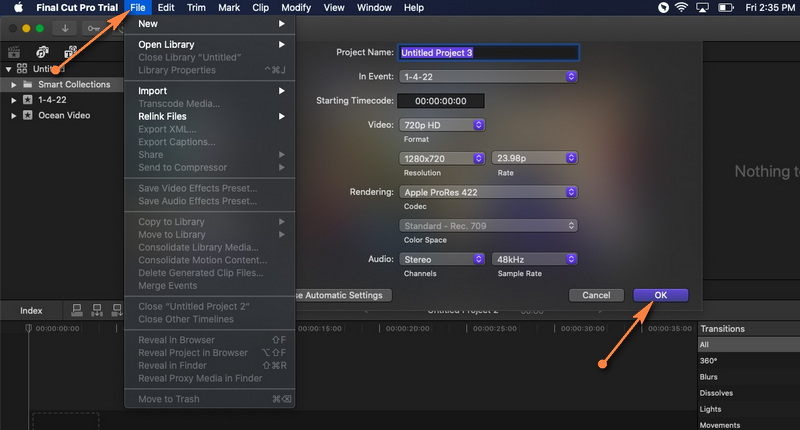
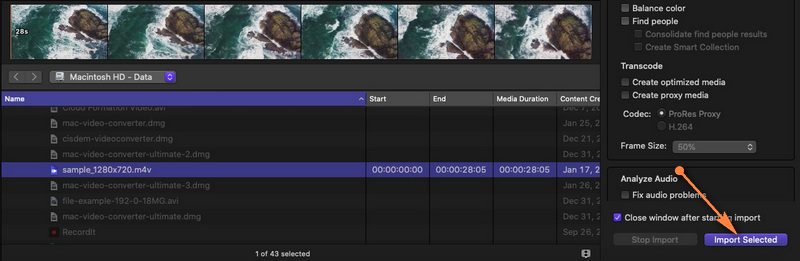
Schritt 2: Um eine Videodatei zu importieren, öffnen Sie Ablage > Importieren > Medien. Durchsuchen Sie im Fenster „Medien importieren“ Ihre Dateien und wählen Sie das Video, das Sie in das Projekt laden möchten. Klicken Sie dann unten rechts auf die Schaltfläche Auswahl importieren, um das Video zu laden.
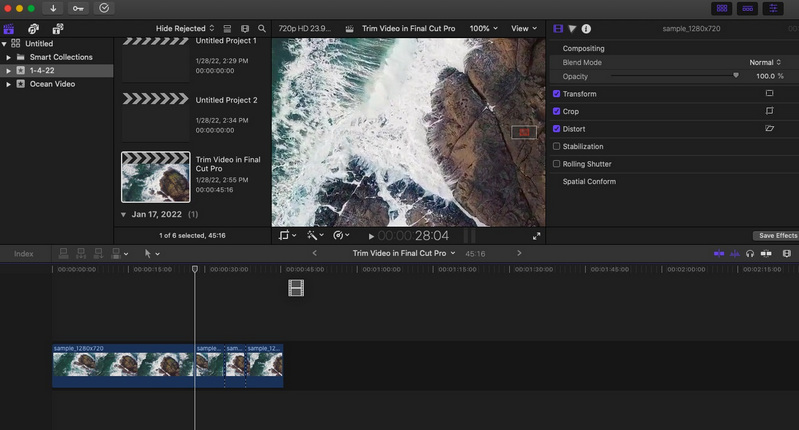
Schritt 3: Ziehen Sie danach das Video aus der Mediathek in die Timeline. Sobald das Video in der Timeline liegt, können Sie mit dem Trimmen oder Schneiden beginnen.
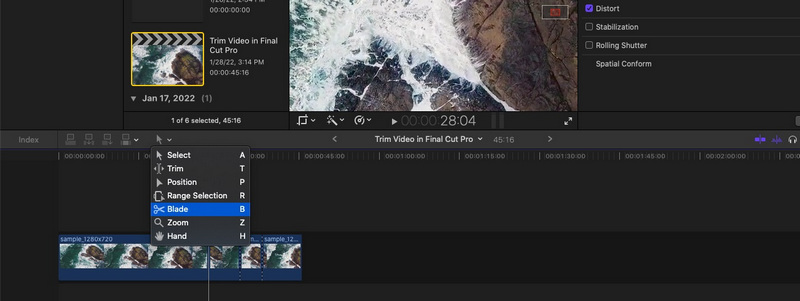
Schritt 4: Klicken Sie nun auf das Dropdown-Menü „Werkzeuge“ oben links in der Timeline und wählen Sie die Option Rasierklinge (Blade). Entscheiden Sie, an welcher Stelle des Videos Sie mit dem Schnitt beginnen möchten, und klicken Sie dort. An der angeklickten Stelle erscheint eine gestrichelte Linie, die den Clip in zwei Teile teilt. Um wieder zum Auswahlwerkzeug zurückzukehren, öffnen Sie erneut die Option Werkzeuge und klicken Sie auf „Auswahl“. Wählen Sie den Abschnitt aus, den Sie entfernen möchten, und drücken Sie Entf.
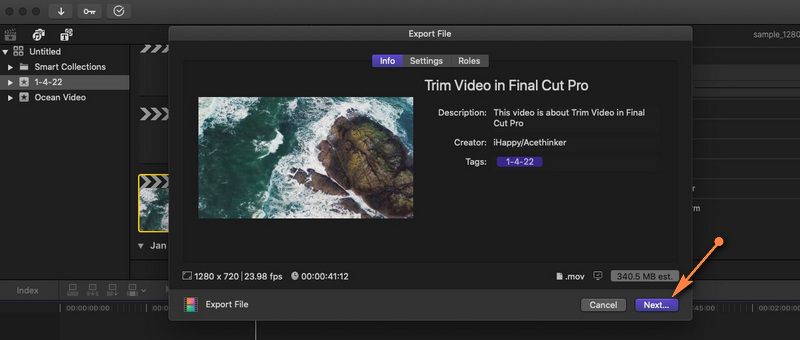
Schritt 5: Gehen Sie zu Ablage > Teilen > Datei exportieren oder drücken Sie Befehl + E, um das Projekt zu speichern. Im daraufhin erscheinenden Dialogfeld können Sie einige Einstellungen wie Videocodec, Format usw. anpassen. Klicken Sie auf Weiter, um den Exportvorgang abzuschließen.
Vorteile:
- Verschiedene Ausschneidewerkzeuge: Ripple Delete, Bereichsauswahl usw.
- Unterstützt 360°-Videomaterial.
- Hervorragende Organisationswerkzeuge, Bibliotheken, Tagging usw.
Nachteile:
- Nur für Mac-Computer verfügbar.
- Hat eine steile Lernkurve.
Teil 2. Großartige Alternativen zu Final Cut Pro
1. Vidmore Video Converter
Tatsächlich ist Final Cut Pro für alle Filmemacher und Video-Enthusiasten nahezu ein Juwel. Allerdings finden viele Nutzer das Programm recht teuer. Hier stellen wir Ihnen eine budgetfreundliche Alternative vor, die ebenfalls ähnliche Funktionen bietet. Vidmore Video Converter verfügt über einige interessante Funktionen, die Ihnen sicher gefallen werden. Damit können Sie Videos aufteilen, an den Enden trimmen und einen Bereich zum Ausschneiden auswählen.
Darüber hinaus können Sie Ihre Arbeit mit verschiedenen Video-Filtern und -Effekten aufwerten. Sie können das Video auch zuschneiden, drehen, das Seitenverhältnis ändern und eine geteilte Vorschau von Original- und Ausgabedatei nutzen. Ebenso wichtig: Das Tool ist sowohl für Windows als auch für Mac verfügbar. In ähnlicher Weise ist dieses Programm mit unterschiedlichen Bearbeitungsfunktionen ausgestattet – ähnlich wie Final Cut Pro. Im Folgenden erfahren Sie, wie Sie ein Video mit der Final-Cut-Pro-Alternative trimmen können.
Vorteile:
- Vielfältige Bearbeitungswerkzeuge: schneiden, teilen, bearbeiten, trimmen, zuschneiden und mehr.
- Zahlreiche Videoeffekte und Filter verfügbar.
- Video mit Text, Wasserzeichen, Logo usw. anpassen.
Nachteile:
- Eingeschränkter Funktionsumfang in der kostenlosen Version.
Schritt 1. Starten Sie die Final-Cut-Pro-Alternative
Laden Sie zunächst das Installationsprogramm herunter, indem Sie auf eine der Free Download-Schaltflächen unten klicken. Installieren Sie anschließend das Programm und starten Sie es.
Schritt 2. Mediendatei hinzufügen
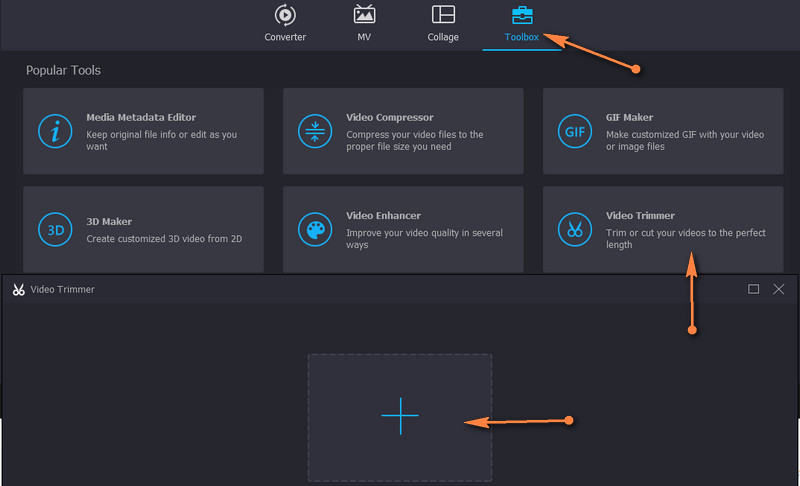
Öffnen Sie nun den Reiter „Toolbox“ und gehen Sie zur Option Video Trimmer. Klicken Sie auf die Schaltfläche Plus, um das Video hinzuzufügen, das Sie trimmen möchten. Daraufhin wird das Trimmer-Fenster geöffnet. Suchen Sie das Video auf Ihrem Computer und fügen Sie es dem Programm hinzu.
Schritt 3. Ausgewähltes Video trimmen
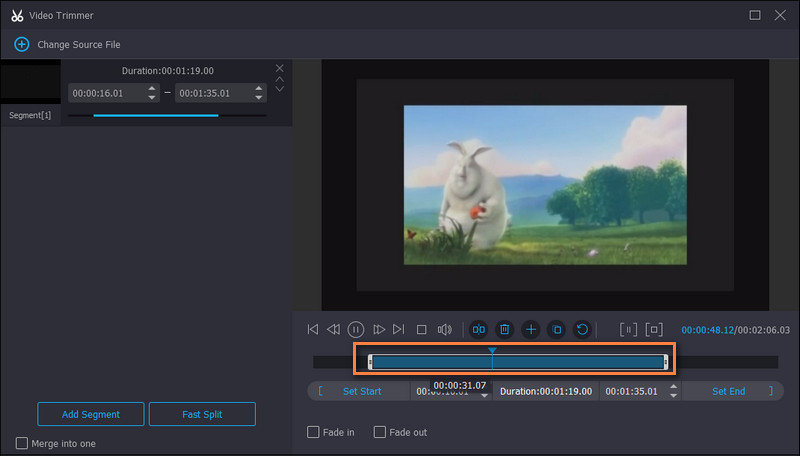
Sobald die Mediendatei geladen ist, bewegen Sie den Schieberegler, um einen Bereich auszuwählen, oder geben Sie die Dauer ein, um Start- und Endpunkt festzulegen.
Schritt 4. Endversion des Videos exportieren
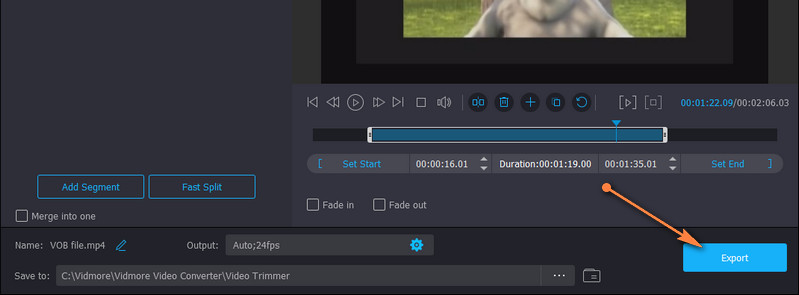
Bevor Sie das Video speichern, können Sie einige Ausgabeparameter wie Format, Auflösung, Bildfrequenz usw. anpassen. Klicken Sie abschließend auf „Exportieren“, um die Änderungen zu speichern.
2. Avidemux
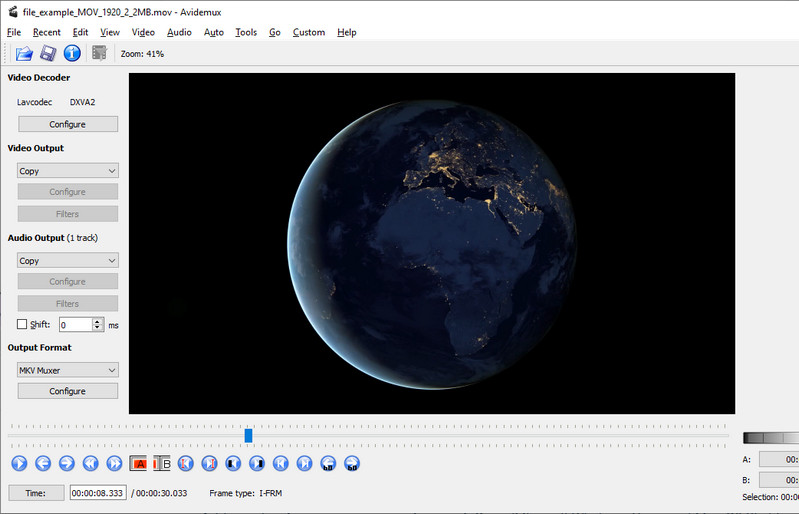
Wenn Sie eine vollkommen kostenlose und Open-Source-Alternative wünschen, ist Avidemux eine sehr gute Wahl. Mit diesem Tool können Sie Videos trimmen, zusammenfügen, filtern und vieles mehr. Die Programmoberfläche ist nicht abschreckend, sodass Sie Ihre Schnitte problemlos durchführen können.
Vorteile:
- Übersichtliche und leicht verständliche Benutzeroberfläche.
- Unterstützt eine große Anzahl von Formaten.
Nachteile:
- Eingeschränkte Optionen zum Videoschnitt.
2. Avidemux
Wenn Sie eine vollkommen kostenlose und Open-Source-Alternative wünschen, ist Avidemux eine sehr gute Wahl. Mit diesem Tool können Sie Videos trimmen, zusammenfügen, filtern und vieles mehr. Die Programmoberfläche ist nicht abschreckend, sodass Sie Ihre Schnitte problemlos durchführen können.
Vorteile:
- Übersichtliche und leicht verständliche Benutzeroberfläche.
- Unterstützt eine große Anzahl von Formaten.
Nachteile:
- Eingeschränkte Optionen zum Videoschnitt.
3. Video Toolbox
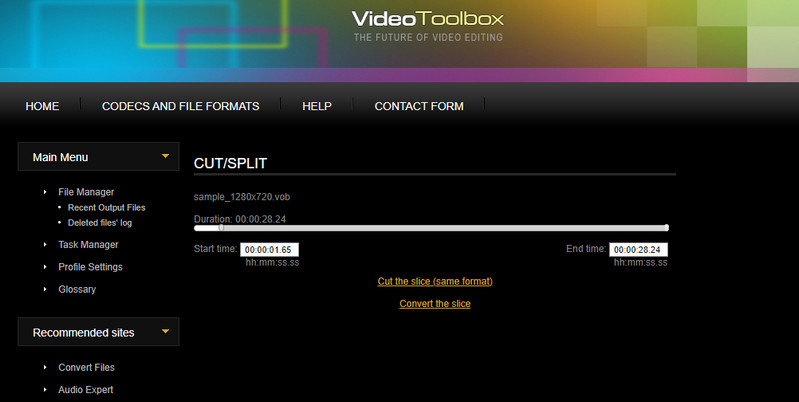
Sie können sich auch auf Online-Tools wie Video Toolbox verlassen, um Ihre Schneidaufgaben zu erledigen. Auch dieses Tool verfügt über einen umfangreichen Funktionsumfang, mit dem Sie trimmen, schneiden, zusammenführen, zuschneiden und vieles mehr können. Das Beste daran ist, dass Sie wählen können, ob mit oder ohne erneutes Encodieren geschnitten werden soll. Das bedeutet, dass Sie entscheiden können, ob das getrimmte Video in ein anderes Format konvertiert wird oder nicht.
Vorteile:
- Erfordert keine Installation.
- Bietet viele Videobearbeitungsfunktionen.
Nachteile:
- Legt Beschränkungen für die Dateigröße fest.
Teil 3. FAQs zum Trimmen von Videos in Final Cut Pro
Kann ich ein MXF-Video in Final Cut Pro trimmen?
Angenommen, Sie haben Videomaterial im MXF-Format und möchten es in Final Cut Pro bearbeiten. Leider unterstützt Final Cut Pro MXF-Dateien nicht als Importformat. Daher müssen Sie die Datei in ein unterstütztes Format wie MP4 konvertieren.
Wie zoomt man in Final Cut Pro?
Es gibt verschiedene Methoden, mit denen du in Final Cut Pro hineinzoomen kannst. Eine Möglichkeit ist, in die Werkzeugeinstellungen zu gehen. Wähle dort „Zoom“, woraufhin sich der Cursor in das Zoom-Werkzeug verwandelt. Jetzt kannst du in die Timeline hinein- und herauszoomen.
Wie kann ich mehrere Teile eines Videos kürzen?
Wenn Sie mehrere Teile eines Videos trimmen möchten, können Sie in Final Cut Pro das Split- bzw. Blade-Werkzeug verwenden. Nachdem Sie das Video in mehrere Abschnitte aufgeteilt haben, wählen Sie die Teile aus, die Ihnen nicht gefallen, und löschen sie.
Fazit
Wie man ein Video in Final Cut Pro X schneidet, ist mit Hilfe der obigen Anleitung sehr einfach. Das gilt allerdings vor allem dann, wenn Sie Final Cut Pro bereits nutzen. Für Anfänger kann es etwas schwierig sein, sich in dem Tool zurechtzufinden. Andererseits stehen Ihnen die Alternativen für schnellere und einfachere Lösungen zur Verfügung. Zudem können Sie diese nutzen, wenn Sie auf einem Windows-Computer bearbeiten und ähnliche Funktionen verwenden möchten. Außerdem müssen Sie nicht viel Geld ausgeben, um Videos mit den besten Ersatzprogrammen zu schneiden.