Wie man ein Video in Photoshop trimmt: Lernen Sie es in 3 einfachen Schritten
Heute stehen mehrere Videobearbeitungsprogramme zur Verfügung, eines davon ist Adobe Photoshop. Photoshop ist eine Anwendung für die Foto‑Bearbeitung und das Grafik‑Design. Dieses Programm verfügt über ein umfassendes Set an Bildbearbeitungs‑Werkzeugen und ermöglicht das Erstellen komplexer Grafiken. Aufgrund seiner Vielseitigkeit hat sich Photoshop für viele Kreative als Branchenstandard etabliert. Es gehört auch zu den Programmen, die Einsteiger zuerst erlernen. Außerdem kann es verwendet werden, um unerwünschte Segmente aus Videoclips zu entfernen. In diesem Tutorial erfahren Sie, wie Sie ein Video in Photoshop schneiden.
- Teil 1. Wie man ein Video in Photoshop schneidet
- Teil 2. Beste Alternativen zu Photoshop
- Teil 3. Vergleichstabelle
- Teil 4. FAQ zum Schneiden eines Videos in Photoshop
Teil 1. Wie man ein Video in Photoshop schneidet
Da die Navigation durch die Werkzeuge von Adobe Photoshop etwas kompliziert ist, werden Sie diese Anleitung hilfreich finden. Denn an diesem Punkt zeigen wir Ihnen, wie Sie ein Video in Photoshop schneiden.
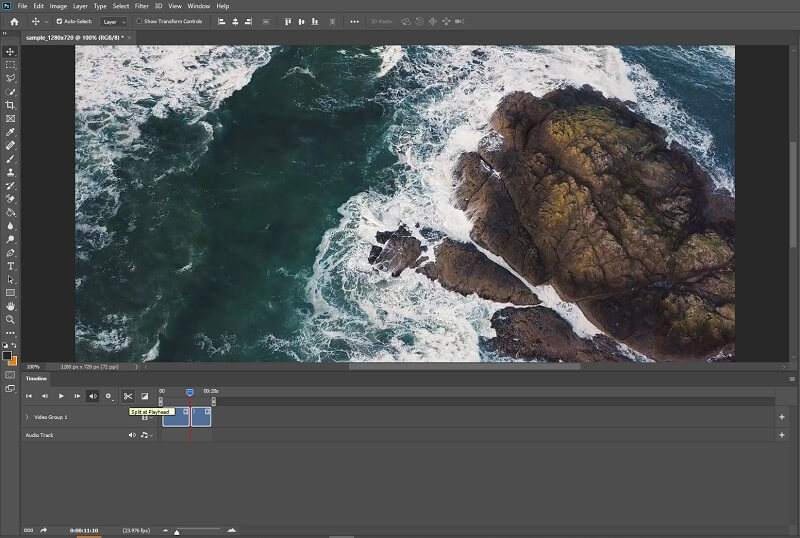
Schritt 1: Öffnen Sie Photoshop auf Ihrem Gerät und klicken Sie auf Datei. Wählen Sie im Datei-Menü den Punkt Medien hinzufügen und wählen Sie anschließend das Video aus, das Sie in Photoshop schneiden möchten.
Schritt 2: Sobald der Videoclip auf dem Bildschirm erscheint, ziehen Sie den Pfeil im Video an die Stelle, an der er beginnen und enden soll. Klicken Sie danach auf das Scheren-Symbol unten links in der Zeitleiste.
Schritt 3: Der Videoclip wird sofort geschnitten, sobald Sie auf das Scheren-Symbol tippen. Anschließend können Sie Ihr bearbeitetes Video auf Ihrem Gerät speichern. Sehen Sie? Ein Video in Photoshop zu schneiden ist ganz einfach, wenn Sie die obigen Schritte befolgen.
Teil 2. Beste Alternativen zu Photoshop
1. Vidmore Video Converter
Der Vidmore Video Converter ist das beste und am einfachsten zu verwendende Programm zum Schneiden Ihres Videoclips. Dieses Tool verfügt über eine benutzerfreundliche Oberfläche, die Anwender – ob Anfänger oder Profis – beim einfachen Bearbeiten und Anpassen ihrer aufgenommenen Dateien unterstützt. Außerdem können Sie jede Art von Datei bearbeiten, einschließlich Videos, Bilder und Audiospuren. Was Benutzer an diesem Programm besonders begeistert, ist seine Fähigkeit, sich an jede Art von Multimediadatei anzupassen, mit der sie arbeiten. Vidmore Video Converter ist auf Mac- und Windows‑basierten Geräten herunterladbar.
Zusätzlich konvertiert es Ihre Dateien reibungslos, da es sehr schnell umwandelt. Wenn Sie also ein unkompliziertes Tool suchen, mit dem Sie einen Abschnitt Ihres Videoclips bearbeiten können, ist Vidmore Ihre beste Wahl. Bitte sehen Sie sich die folgende Abfolge von Aufgaben an.
Schritt 1: Laden Sie die Photoshop‑Alternativen herunter
Um es herunterzuladen, wählen Sie die passende Download-Schaltfläche aus der Liste unten. Danach müssen Sie das Startprogramm des Tools einrichten und warten, bis es ordnungsgemäß funktioniert.
Schritt 2: Laden Sie das Videomaterial in die Zeitleiste hoch
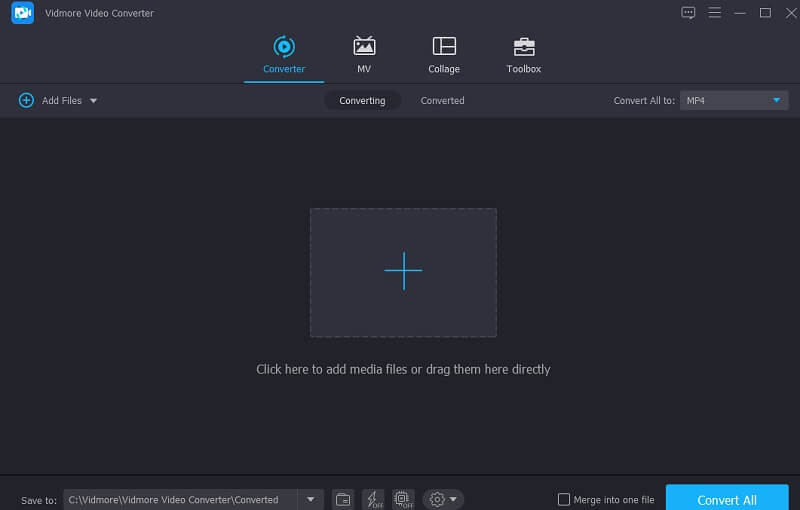
Der Upload des aufgezeichneten Videos, das Sie bearbeiten möchten, beginnt, wenn Sie auf die Schaltfläche Dateien hinzufügen in der linken oberen Ecke des Dashboards klicken. Zusätzlich können Sie das Plus‑Symbol verwenden, das in der Mitte erscheint.
Schritt 3: Klicken Sie auf das Scheren‑Symbol
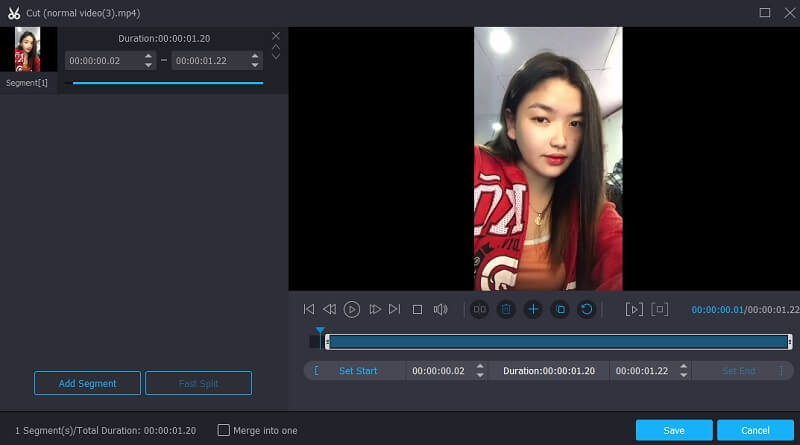
Um mit dem Schneiden fortzufahren, wählen Sie das Scheren-Symbol unterhalb des Videos. Wenn Sie auf das Symbol klicken, öffnet sich ein neues Fenster. Dort positionieren Sie den Abspielkopf und legen die Start- und Endzeit Ihres Videoclips fest. Sobald Sie zufrieden sind, klicken Sie auf das Speichern‑Symbol.
Schritt 4: Machen Sie die Änderungen dauerhaft
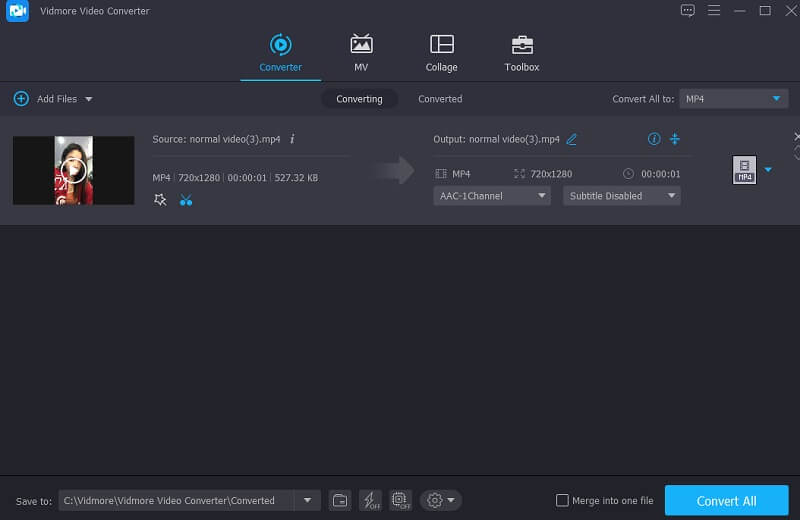
Wenn Sie mit dem von Ihnen erstellten Video zufrieden sind, können Sie es speichern, indem Sie auf die Schaltfläche Alle konvertieren im unteren Bereich der Zeitleiste klicken.
3. Magisto
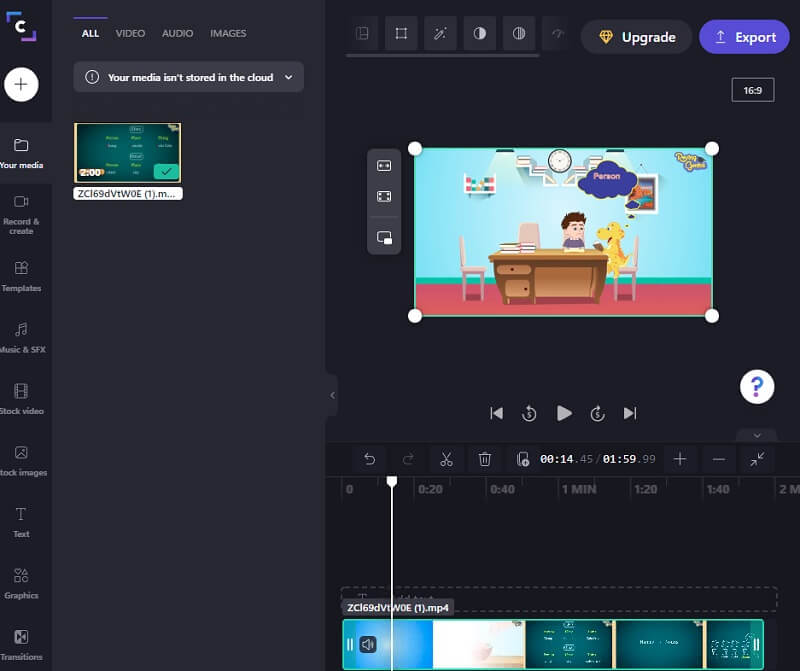
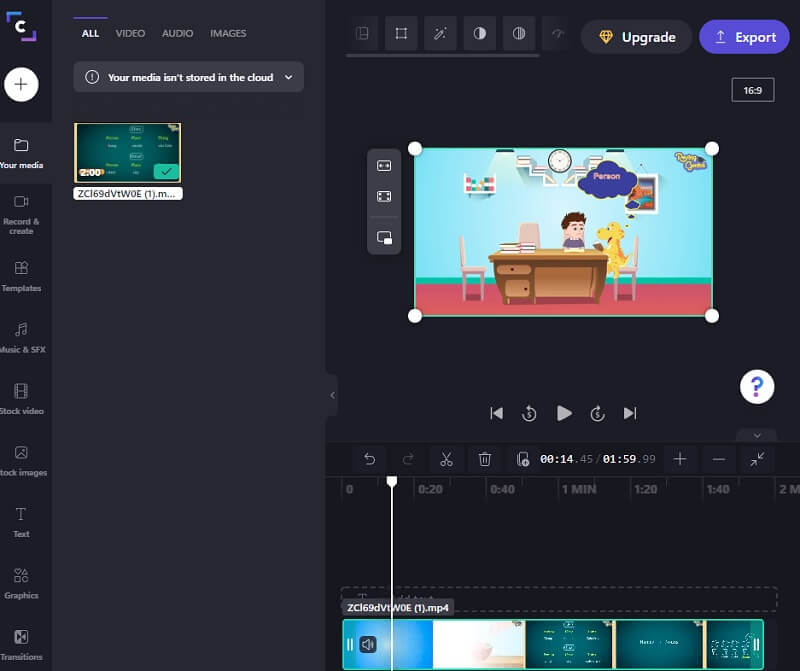
Das Online‑Schneidwerkzeug ClipChamp ist eine ausgezeichnete Wahl, wenn Sie ein Tool suchen, mit dem Sie online schneiden können. Personen, die ihre Clips bearbeiten möchten, insbesondere diejenigen ohne Vorkenntnisse in der Videobearbeitung, können ClipChamp nützlich finden.
Verwenden Sie diese webbasierte Anwendung, um Musik‑, Bild‑ und Videosegmente zu einem einzigen Projekt zu kombinieren. Sie ermöglicht außerdem das Hinzufügen von Filtern und Text, um das Video für das breite Publikum visuell ansprechender zu machen. Wenn Sie lernen möchten, wie Sie Ihren Videoclip mit ClipChamp trimmen, können Sie sich auf die nachstehenden Anweisungen beziehen.
Schritt 1: Suchen Sie zunächst in Ihrer Suchmaschine nach ClipChamp. Sobald Sie auf der Hauptseite sind, klicken Sie auf Video erstellen und laden Sie Ihren Videoclip hoch. Sie können auch den Code mit Ihrem Smartphone scannen und Ihr Video zu ClipChamp hinzufügen.
Schritt 2: Nachdem Sie das Video in das Online‑Tool hochgeladen haben, ziehen Sie es in die Zeitleiste. Platzieren Sie dann den Abspielkopf an die Stelle, an der Sie Ihr aufgenommenes Video schneiden möchten. Um diesen Teil zu schneiden, tippen Sie auf das Scheren-Symbol.
Schritt 3: Wenn Sie mit den vorgenommenen Änderungen zufrieden sind, klicken Sie auf die Schaltfläche Exportieren in der rechten oberen Ecke des Bildschirms.
3. 123 Apps
Wenn Sie Ihre Videoclips online trimmen möchten, ist die Website 123 Apps eine gute Alternative. Es handelt sich um ein webbasiertes Video- und Audio‑Bearbeitungstool, das eine breite Palette von Dateitypen unterstützt. Aufgrund seines intuitiven Designs kann dieses Tool besonders für Personen hilfreich sein, die neu in der Videobearbeitung oder Videoproduktion sind. Mit der bereitgestellten Software werden Bearbeiten, Trimmen, Schneiden und Zusammenfügen von Videoclips zum Kinderspiel. Wenn Ihnen diese Software also gefällt, finden Sie hier eine kleine Einführung.
Schritt 1: Um diesen Video‑Schneider zu verwenden, suchen Sie in Ihrem Browser nach 123 Apps und klicken Sie auf der Hauptseite auf Video trimmen.
Schritt 2: Drücken Sie danach die Schaltfläche Datei öffnen und laden Sie Ihren Videoclip hoch. Bewegen Sie anschließend den Abspielkopf nach links oder rechts, um den unerwünschten Teil des Videoclips zu kürzen.
Schritt 3: Sobald Sie den unerwünschten Teil Ihres Videos entfernt haben, klicken Sie oben auf die Schaltfläche Exportieren.
Weiterführende Lektüre:
3 einfache Wege, ein Video unter Windows 10/8/7/XP/Vista zu trimmen
Anleitung zum Spiegeln eines Videoclips in Final Cut Pro sowie Vorstellung hilfreicher Tools
Teil 3. Vergleichstabelle
Wenn Sie Schwierigkeiten haben zu entscheiden, welchen Video‑Trimmer Sie zum Schneiden Ihrer Videoclips verwenden sollen, kann Ihnen Folgendes am meisten helfen. Hier ist eine Vergleichstabelle, auf die Sie sich beziehen können.
- Funktionen
- Kompatibel mit Mac und Windows
- Benutzerfreundliche Oberfläche
- Akzeptiert verschiedene Videoformat‑Dateitypen
| Adobe Photoshop | Vidmore Video Converter | ClipChamp | 123 Apps |
Teil 4. FAQ zum Schneiden eines Videos in Photoshop
Was sind die Vorteile der Verwendung von Photoshop?
Photoshop wird normalerweise zum Bearbeiten von Fotos verwendet, kann aber auch für einfache Multimedia- oder GIF-Bearbeitung eingesetzt werden. Es ist mit vielen fortgeschrittenen Bearbeitungsprogrammen kompatibel.
Was ist der Hauptnachteil von Photoshop?
Photoshop ist im Vergleich zu anderen Video-Editoren ziemlich teuer, und es gibt keine Möglichkeit, es kostenlos zu nutzen.
Wie beschneide ich eine Videoebene in Photoshop?
Sobald ein Film in Photoshop angezeigt wird, konvertiert Adobe ihn in ein Smartobjekt. Wählen Sie die Videospur, gehen Sie zum Menü „Bild“, wählen Sie „Bildgröße“ und passen Sie das Seitenverhältnis an. Die Änderung wird dann auf alle Videos angewendet.
Fazit
Sehen Sie! Dieser Beitrag wird Ihnen ganz sicher dabei helfen, zu lernen, wie man ein Video in Photoshop schneidet. Alles, was Sie jetzt noch tun müssen, ist, die drei angegebenen Schritte auszuführen. Es kann jedoch sein, dass Sie dies als zu zeitaufwendig empfinden. Dann können Sie auf die besten Alternativen oben zurückgreifen: Vidmore Video Converter, ClipChamp und 123 Apps.