Erfahre, wie du in VLC ein Video schneller oder langsamer abspielst
Es ist sicherlich so, dass VLC der am weitesten verbreitete Multimedia-Player ist. Weltweit nutzen ihn viele Menschen, um Videos aller Art anzusehen. Manchmal möchte man jedoch die Wiedergabegeschwindigkeit ändern, um sie zu erhöhen oder zu verringern. Das kann verschiedene Gründe haben, zum Beispiel um einen schnellen Überblick über einen langen Film zu bekommen oder um die Feinheiten eines schnellen Actionfilms zu analysieren. Wenn du den VLC-Player verwendest, aber nicht weißt, wie du die Wiedergabegeschwindigkeit in VLC ändern kannst, musst du nicht weiter suchen. Dieser Beitrag zeigt dir, wie du die VLC-Wiedergabegeschwindigkeit unter Windows und macOS anpassen kannst. Legen wir direkt los!
- Teil 1. So änderst du die VLC-Wiedergabegeschwindigkeit
- Teil 2. One-Stop-Lösung, um die Videogeschwindigkeit dauerhaft zu ändern
- Teil 3. FAQs zur Wiedergabegeschwindigkeit von VLC
Teil 1. So änderst du die VLC-Wiedergabegeschwindigkeit
Du kannst die Wiedergabegeschwindigkeit auf viele verschiedene Arten ändern, die alle im VLC Media Player verfügbar sind. Nachfolgend haben wir drei verschiedene Vorgehensweisen dargestellt.
1. Über das Kontextmenü
Wenn du dich fragst, wie du VLC bei der Wiedergabe eines langen Films beschleunigen kannst, musst du nicht weiter suchen. Folge einfach den unten beschriebenen Schritten, um die Wiedergabegeschwindigkeit von VLC zu erhöhen oder zu verringern:
Schritt 1: Starte den VLC Media Player auf deinem Gerät. Um das Video zu laden, gehe auf den Reiter Datei und klicke auf die Schaltfläche Datei öffnen.
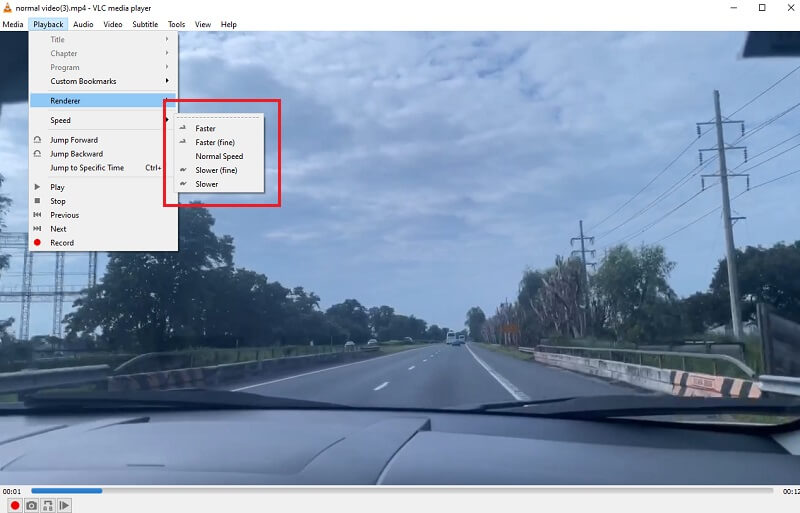
Schritt 2: Um die Geschwindigkeit der Videowiedergabe zu ändern, gehe zum Reiter Wiedergabe und wähle aus der Liste der verfügbaren Optionen den Punkt Geschwindigkeit. Wähle anschließend aus den angebotenen Optionen die gewünschte Geschwindigkeit aus.
Schritt 3: Diese Aktion musst du jedes Mal ausführen, wenn du mit VLC Media Player ein Video abspielst.
2. Über Hotkey
Dies ist eine weitere einfache Methode, um die Wiedergabegeschwindigkeit in VLC schnell zu ändern. Es sind nur ein paar Klicks erforderlich. Gehe dazu wie folgt vor:
Schritt 1: Starte unter Windows VLC. Um das Video zu laden, wähle im Menü Datei den Punkt Datei öffnen.
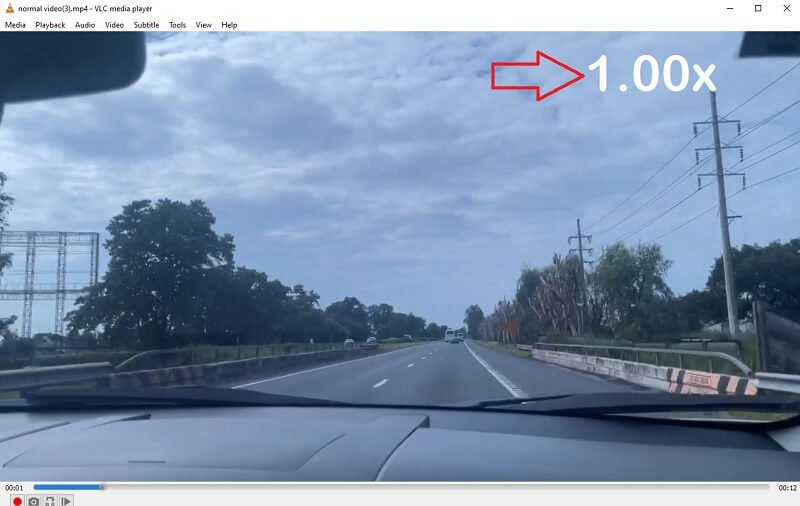
Schritt 2: Verwende die folgenden Tastenkombinationen, um die Wiedergabegeschwindigkeit nach Belieben schneller oder langsamer einzustellen. Du kannst das Video beschleunigen, indem du die Taste ] oder das Zeichen + drückst.
Schritt 3: Möchtest du hingegen einen Zeitlupen-Effekt in deinem Video erzeugen, kannst du dies mit der Taste [ und dem Zeichen - tun. Wenn du das Video wieder mit der ursprünglichen Geschwindigkeit abspielen willst, klicke auf das Zeichen =.
3. Über Feineinstellung
Die Verwendung der Statusleiste ist der letzte Tipp, um die Wiedergabegeschwindigkeit in VLC anzupassen. Diese Methode ist in diesem Fall die einfachste. So änderst du die Geschwindigkeit eines Videos in VLC:
Schritt 1: Starte die Anwendung VLC Media Player auf deinem Windows-Gerät. Um das Video zu laden, wähle den Reiter Datei und klicke auf die Schaltfläche Datei öffnen.
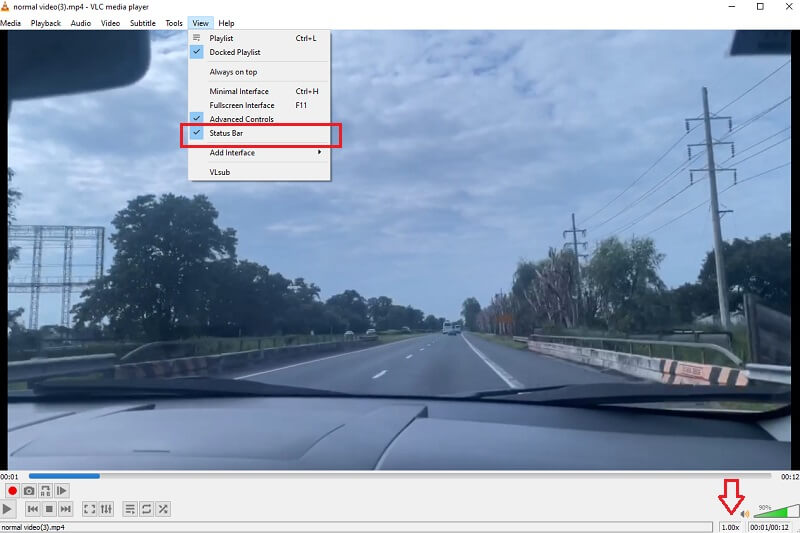
Schritt 2: Wähle nun in der oberen Leiste Ansicht und aktiviere dann die Option Statusleiste. Direkt unterhalb des Lautstärkesymbols erscheint ein kleiner Schieberegler.
Schritt 3: Um die Geschwindigkeit der Wiedergabe zu verändern, musst du nur auf den Schieberegler klicken und ihn nach links oder rechts ziehen.
Teil 2. One-Stop-Lösung, um die Videogeschwindigkeit dauerhaft zu ändern
Auch wenn VLC hervorragend ist, kann es die Geschwindigkeit eines Videos nicht dauerhaft ändern. Hast du es satt, die Wiedergabegeschwindigkeit in VLC jedes Mal manuell anzupassen, wenn du ein Video ansiehst? Lade einfach Vidmore Video Converter herunter. Mit diesem Tool kannst du die Wiedergabegeschwindigkeit eines beliebigen Videos auf schnellste Weise ändern, ohne die Qualität des Films zu beeinträchtigen. Über einen Schieberegler kannst du die Geschwindigkeit bei Bedarf sehr fein einstellen. Es verfügt über eine Toolbox mit zahlreichen Werkzeugen, die den Nutzern zur Verfügung stehen, um mit Hilfe dieser Toolbox beliebige Anpassungen vorzunehmen. Mit der von Vidmore Video Converter bereitgestellten Funktion kannst du die Wiedergabegeschwindigkeit des Videos verlangsamen; diese Option steht zusätzlich zur Beschleunigung des Videos zur Verfügung.
Mit dem Vidmore Video Converter, der auf dieser Website verfügbar ist, kannst du die Abspielgeschwindigkeit deiner Videoclips verändern. Außerdem kannst du mit dem Programm deine Dateien nach Belieben schneiden oder trimmen. Über das Optionsmenü können die Nutzer die Videoqualität und die Dateigröße anpassen. Ganz gleich, für welche Vorgehensweise du dich entscheidest: Es ist eine nützliche Software, die sowohl auf Windows- als auch auf Mac-Computern eingesetzt werden kann. Dieses Programm bietet leicht zu bedienende Bearbeitungsfunktionen und erzeugt gleichzeitig Videos in hoher Qualität.
Schritt 1: Nachdem dein Gerät erfolgreich hochgefahren ist, kannst du den Vidmore Video Converter installieren. Wenn die Installation erfolgreich abgeschlossen ist, kannst du die Anwendung sofort verwenden.
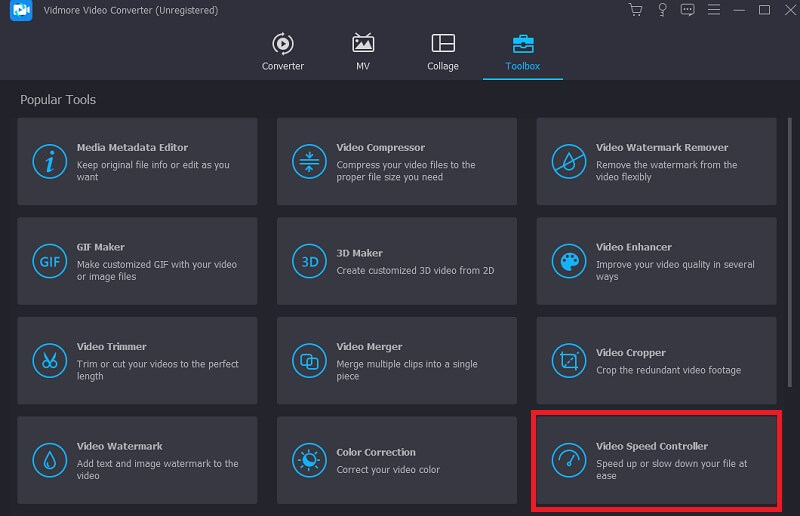
Gehe zum Video Speed Controller und klicke auf das Plus-Symbol in der Mitte des Bildschirms, um das Video schneller abzuspielen. Du gelangst dorthin, indem du den Video Speed Controller aufrufst.
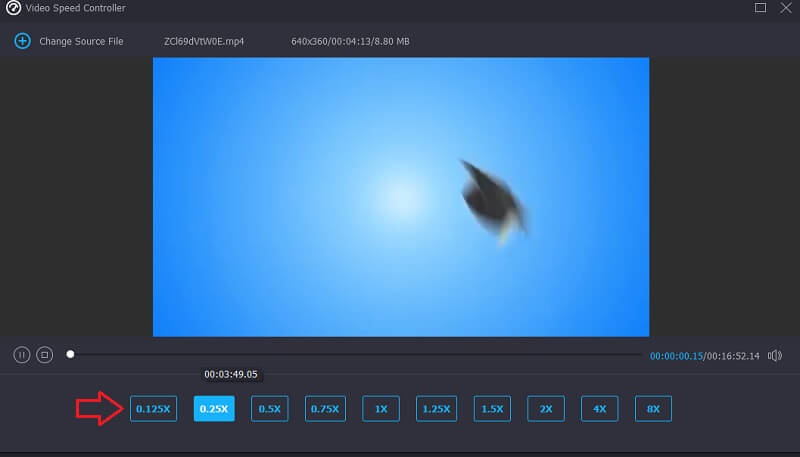
Schritt 2: Wähle anschließend den Teil des Videos aus, in dem du die Geschwindigkeit verlangsamen oder erhöhen möchtest, und klicke auf die entsprechende Schaltfläche. Verwende danach das Dropdown-Menü, um eine Geschwindigkeitsstufe auszuwählen, die deinen Anforderungen entspricht. Bitte wähle einen der unten aufgeführten Werte.
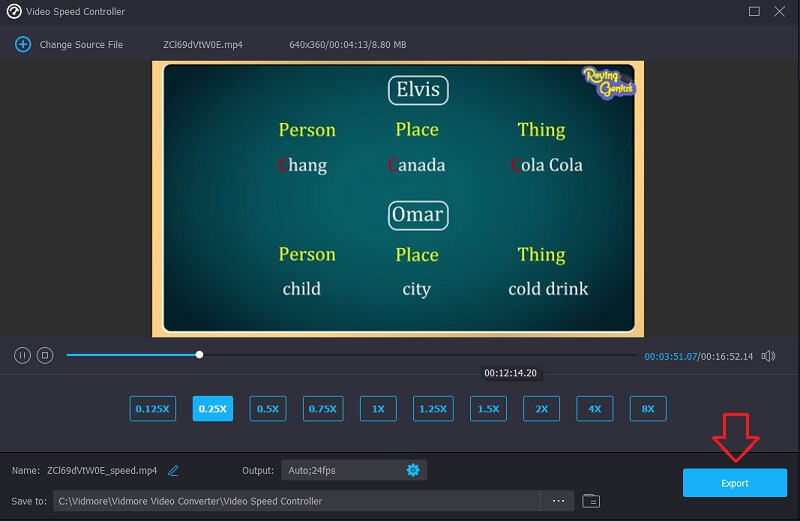
Schritt 3: Klicke auf die Schaltfläche Exportieren, wenn du bereit bist, deine Arbeit zu speichern.
Teil 3. FAQs zur Wiedergabegeschwindigkeit von VLC
Ist 2x Geschwindigkeit dasselbe wie halbe Geschwindigkeit?
Wenn du ein Video mit der doppelten Geschwindigkeit (2x) abspielst, läuft es doppelt so schnell und du sparst die Hälfte der Zeit.
Kann ich ein Video in VLC dauerhaft verlangsamen?
Das Ändern der Wiedergabegeschwindigkeit eines Videos in VLC führt nicht zu einer dauerhaften Anpassung. Sie müssen den Vorgang zweimal hintereinander ausführen. Verwenden Sie Vidmore Movie Converter, wenn Sie die Geschwindigkeit eines Videos dauerhaft ändern möchten.
Welche Geschwindigkeit ist in VLC schneller?
Sie können in VLC die Option „Schneller“ verwenden, wenn Sie die höchstmögliche Wiedergabegeschwindigkeit einstellen möchten.
Fazit
Dieser Artikel zeigt, dass die Anpassung der Wiedergabegeschwindigkeit in VLC kein hohes technisches Know-how erfordert. Der Nutzer kann die Wiedergabegeschwindigkeit eines Videos ganz einfach nach seinen Vorlieben anpassen. Mit den oben beschriebenen Methoden kannst du deine Filme in VLC schneller abspielen und für eine flüssigere Wiedergabe sorgen. Wenn du die Geschwindigkeit eines Videos unumkehrbar ändern möchtest, solltest du dich auf Vidmore Video Converter verlassen. Benutzer können die Videogeschwindigkeit anpassen und mit nur wenigen Mausklicks beeindruckende Filter und Effekte anwenden.