Top 7 Video-Enhancer-Apps zur Restaurierung alter Aufnahmen
Obwohl die heutzutage veröffentlichten Videos häufig 1080p oder sogar 4K-Auflösung bieten, gibt es zwei Situationen, in denen wir die Videoqualität dennoch verbessern müssen:
Wenn du Videos hast, die vor vielen Jahren aufgenommen wurden. Bei solchen älteren Aufnahmen ist die Auflösung aufgrund der damaligen Kameratechnik und Ausrüstung oft nur 480p oder 240p, was für uns, die an gestochen scharfe Videos gewöhnt sind, unbefriedigend ist. Besonders Videos, die auf CDs oder Videobändern gespeichert sind, können starkes Rauschen aufweisen. Wenn du durch die Aufnahmesituation eingeschränkt bist – zum Beispiel durch Handkamera, wenig Licht usw. – erhältst du ein Video mit verwackeltem oder unscharfem Bild.
Kein Problem, es gibt bereits eine ganze Reihe von Video-Verbesserungs-Apps, mit denen du die Qualität deiner Aufnahmen aufbessern und eine nahezu perfekte Bildqualität wiederherstellen kannst. In diesem Ratgeber stellen wir dir 7 der besten Optionen vor. Lies weiter und finde heraus, ob sich darunter dein Favorit befindet.

SEITENINHALT
Bevor wir uns im Detail mit den Funktionen und der Leistung der folgenden Apps zur Verbesserung der Videoqualität beschäftigen, schauen wir uns zunächst eine Übersichtstabelle an. So bekommst du schnell ein Gefühl dafür, wie diese 7 Produkte in den Bereichen Rauschunterdrückung, Kolorierung, Auflösung, KI-Modelle und Frame-Interpolation im Vergleich abschneiden.
| Produkt | Entrauschen | Kolorierung | Auflösung | KI-Modell | Frame-Interpolation |
| Vidmore Vidhex | Rauschunterdrückung | Automatische Licht- & Farbanpassung | 4K | Allgemeines Verbesserungsmodell, Gesichtsmodell, Anime-Modell, SDR-zu-HDR-Modell usw. | Frame-Interpolation-Modell |
| HitPaw Video Enhancer | KI-Rauschreduzierung | SDR-zu-HDR, verblasste Farben wiederherstellen | 8K | HD/Fast-Sharpen-Modell, Porträtmodell, Videoqualitäts-Reparaturmodell usw. | Frame-Interpolation-Modell |
| Topaz Video AI | Nyx-Modell (erweiterte Rauschunterdrückung) | Grundlegende Farbkorrektur mit KI-Modellen | 4K | Proteus, Iris, Rhea, Rhea XL, Artemis, Gaia, Theia | Apollo, Apollo Fast, Chronos, Chronos Fast, Aion-Modell |
| Wondershare Filmora | Grundlegende Rauschreduzierung | Automatische Farbkorrektur | 4K | KI-Porträt, intelligente KI-Freistellung, Szenenerkennung usw. | – |
| PowerDirector | KI-Hintergrund- und Rauschentfernung | KI-Farbverbesserung und -korrektur | 4K | KI-Bewegungsverfolgung, KI-Stilübertragung, KI-Himmelsersatz | KI-Zwischenbildberechnung für flüssigere Wiedergabe |
| Remini | KI-Rauschreduzierung für Gesichter | Automatische Kolorierung alter Videos/Fotos | 1080p (hochskaliert) | KI-Porträtverbesserung, KI-Restaurierung, Gesichtsverfeinerung | – |
| Vmake KI-Video-Enhancer | KI-Rauschreduzierung | Automatische Optimierung von Farbe und Helligkeit | 4K | KI-Untertitelabgleich, KI-Wasserzeichenentfernung, KI-Restaurierung | Einfache KI-Zwischenbildberechnung |
Top 1. Vidmore Vidhex
Fangen wir mit der perfekten Video-Enhancer-App an – Vidmore Vidhex (ehemals Vidmore Video Enhancer). Es handelt sich um eine Desktop-Software für Windows und Mac, deren Kernfunktionen die Optimierung der Auflösung, Farbkorrektur und Stabilisierung verwackelter Aufnahmen sind. Vidmore Vidhex (ehemals Vidmore Video Enhancer) ist eine Desktop-App für Windows und Mac, die diese Kernfunktionen – Auflösungsverbesserung, Farbkorrektur und Ruckelfix – integriert. Zusätzlich stehen grundlegende Videobearbeitungstools wie Effekte hinzufügen, Wasserzeichen einfügen, Drehen, Zuschneiden, Schneiden usw. zur Verfügung, sodass du alle Einstellungen auf einer einzigen Plattform vornehmen kannst.
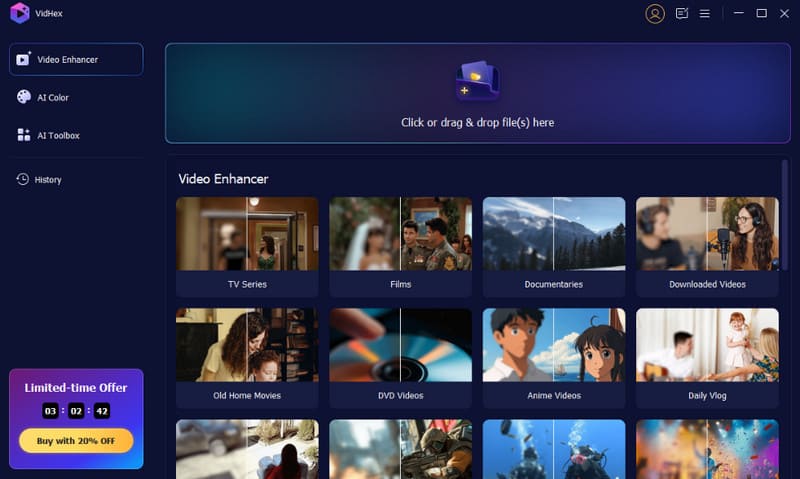
Die Hauptfunktionen von Vidmore Vidhex lassen sich wie folgt zusammenfassen:
• Hochskalieren von SD-Quellmaterial sowie 480p-Videos auf Full HD, 720p, 1080p oder sogar 4K. .
• Helligkeit, Kontrast und Farbton des Bildes anpassen und Belichtungsprobleme beheben. .
• Geräusche wie Stimmen von Personen, Windrauschen usw. entfernen, ohne Klangdetails zu opfern. .
• Verwackelte oder unscharfe Videos korrigieren. .
• Bietet mehrere grundlegende Videobearbeitungstools, darunter Schneiden, Zuschneiden, Zusammenführen, Drehen, Effekte hinzufügen und mehr. .
Vorteile:
- Sehr einsteigerfreundlich.
- Stellt mehrere KI-Modelle bereit.
Nachteile:
- Für den vollen Funktionsumfang ist eventuell ein Abonnement erforderlich.
Top 2. Hitpaw Video Enhancer
Du möchtest einen langen Film verbessern, machst dir aber Sorgen, dass dein Computer mit der Aufgabe überfordert ist oder du sehr lange warten musst?
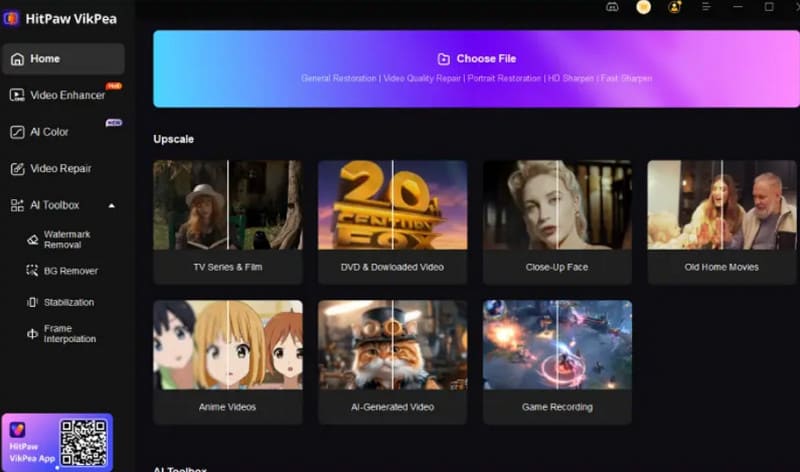
Dann ist vielleicht Hitpaw Video Enhancer die beste Video-Enhancer-App, um deine Sorgen zu zerstreuen – mit einem besonderen Highlight: Sie unterstützt die Bearbeitung von Videos in der Cloud, sodass selbst große Aufgaben oder Batch-Videos in nur wenigen Minuten erledigt werden können.
Abgesehen davon überzeugt Hitpaw Video Enhancer auch bei der eigentlichen Reparaturleistung. Mithilfe von KI-Technologie kann es SDR in HDR umwandeln, verblasste alte Videos restaurieren und ihnen wieder realistische, lebendige Farben verleihen. Außerdem unterstützt Hitpaw Video Enhancer das Entfernen versteckter Wasserzeichen mit nur einem Klick, ohne sichtbare Bearbeitungsspuren zu hinterlassen.
Vorteile:
- Cloud-beschleunigte Verarbeitung, mit der eine große Anzahl von Videos schnell und stabil bearbeitet werden kann.
- Hervorragend beim Reparieren von Nachtszenen und beim Aufwerten von Videos mit wenig Licht.
Nachteile:
- Teuer in der Anschaffung.
Top 3. Topaz Video AI
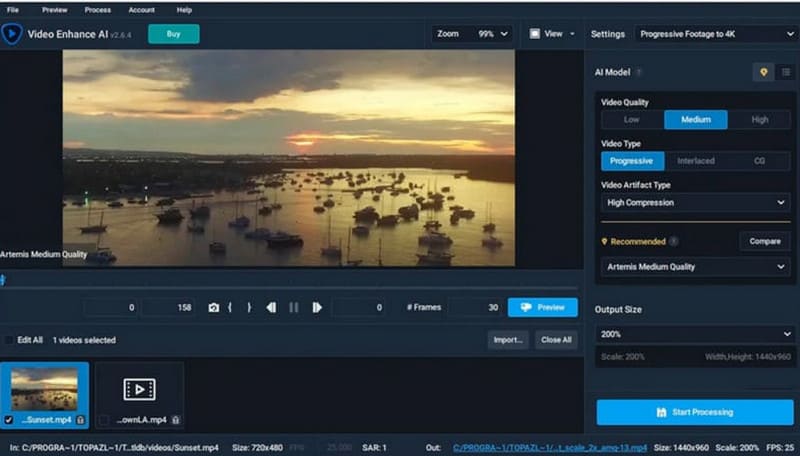
Als Nächstes lernen wir einen Experten im Umgang mit Bildrauschen kennen: Topaz Video AI. Dieses Tool eignet sich hervorragend zur Optimierung detailreicher Landschaftsaufnahmen, Gruppenfotos oder Porträts. Die eingesetzte Technologie reduziert das Rauschen, während feine Details erhalten bleiben.
Das Lobenswerteste an dieser App zur Verbesserung der Bildklarheit ist zudem die Funktionsvielfalt und die Fähigkeit zur Stapelverarbeitung. Darüber hinaus kannst du mit ihr Spezialeffekte hinzufügen oder einfache Zuschnitte an deinen Videos vornehmen – zusätzlich zur eigentlichen Bildoptimierung.
Vorteile:
- Kann bei der Qualität alter Videos deutliche Verbesserungen bringen.
- Die Oberfläche ist schlicht und übersichtlich.
Nachteile:
- Höherer Preis.
- Stellt bestimmte Anforderungen an die Hardware.
Top 4. Wondershare Filmora
Du willst Klarheit nicht nur bei Aufnahmen mit wenig Bewegung, sondern auch bei Videos mit vielen schnellen Aktionen wie Sport, Martial-Arts-Szenen usw.? Dann ist Wondershare Filmora die beste App zur Verbesserung der Videoqualität für dich.
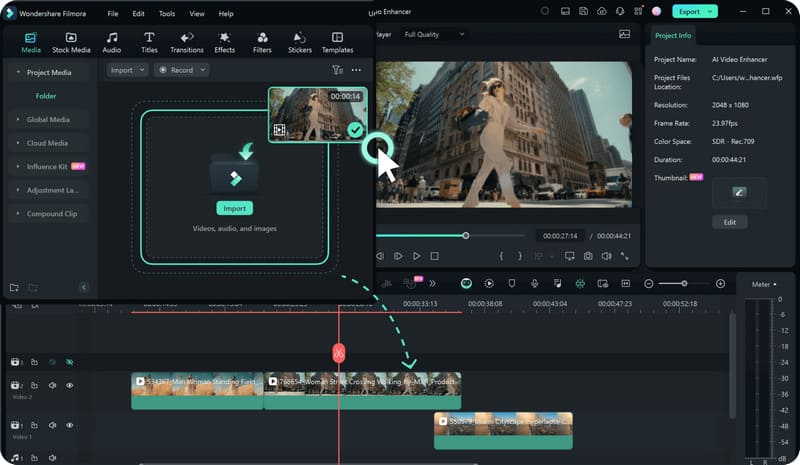
Nur ein Klick. Mit nur einem Klick kannst du alte Aufnahmen mit perfekter Detailzeichnung, lebendigen und natürlichen Farben wiederherstellen, Videos mit wenig Licht verbessern, die durch Komprimierung an Qualität verloren haben, oder actionreiche Filme optimieren.
Ja, dieser One-Click-Ansatz zeigt bereits, wie einsteigerfreundlich Wondershare Filmora ist: Es sind keinerlei Vorkenntnisse erforderlich – einfach herunterladen, Oberfläche aufrufen und du verstehst sofort, wie du loslegen kannst.
Vorteile:
- Unterstützt eine große Bandbreite an Videoformaten, darunter MP4, MKV, AVI, WebM, GoPro Cineform, JPG, PNG und GIF sowie weitere.
- Bietet eine kostenlose Testversion.
- Korrigiert Farben automatisch.
Nachteile:
- Die Verarbeitung großer Videos kann sich verzögern.
Top 5. Powerdirector
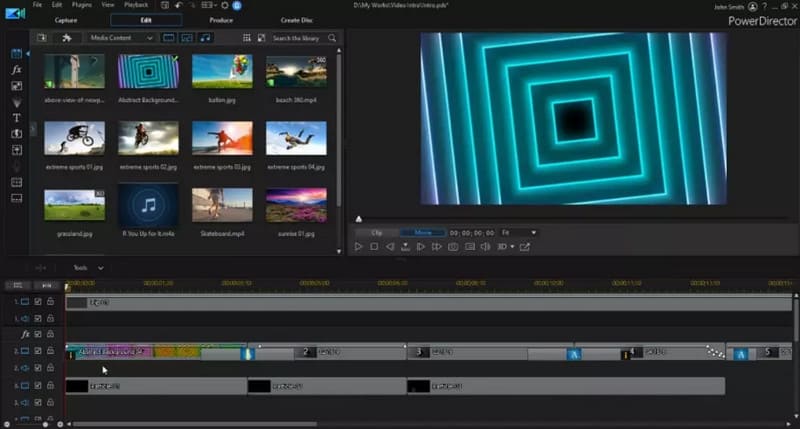
Alles, was man sich in Sachen Videobearbeitung vorstellen kann, lässt sich mit Powerdirector umsetzen.
Warum bewerten wir es so hoch? Schauen wir uns an, was für eine Software es ist.
Zunächst einmal setzt Powerdirector KI ein, um Bildqualität und Audiorauschen mit nur einem Klick zu verbessern.
Es spricht jemand im Video? Powerdirector wandelt die Sprache automatisch in Text um und erstellt Untertitel (und kann diese sogar automatisch in andere Sprachen übersetzen und die Sprechweise anpassen). Und du kannst das Video sogar bearbeiten, indem du direkt im Text Änderungen vornimmst.
Vorteile:
- Funktionen werden stets aktuell gehalten.
- Unterstützt KI, um neue Bewegungen oder Hintergründe und Figuren zu erzeugen.
- Ist sehr effizient und schnell.
Nachteile:
- Nicht ganz perfekt bei der Farbkorrigierung.
- Es gibt eine Funktionslücke zwischen den Mac- und Windows-Versionen.
Top 6. Remini
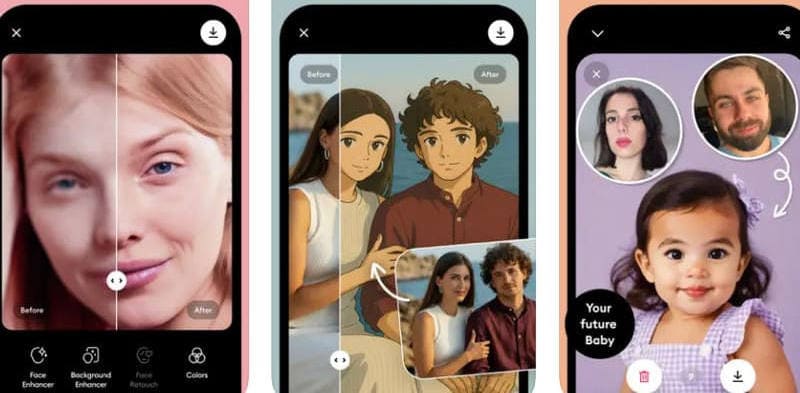
Kommen wir nun zu einem Video-Restaurierungstool, das sich für die Nutzung auf dem Smartphone eignet: Remini.
Unter allen KI-Video-Enhancer-Apps ist Remini einer der Spitzenreiter, wenn es um die Restaurierung alter Fotos und Videos geht – insbesondere, da es auch gesichtsbasierte Bearbeitungen unterstützt, was für die Wiederherstellung von Porträts oder alten Filmen und Videos sehr vorteilhaft ist.
Derzeit ist Remini als Mobile-App für Android und iOS sowie als Webversion für die Nutzung am Computer verfügbar.
Vorteile:
- Ideal für Videos oder Bilder mit Porträts.
- Einfach zu bedienen und mit vielen Anwendungsmöglichkeiten.
Nachteile:
- Überarbeitete Bilder können weiche Übergänge aufweisen und ursprüngliche Details verlieren.
Top 7. Vmake AI Video Enhancer
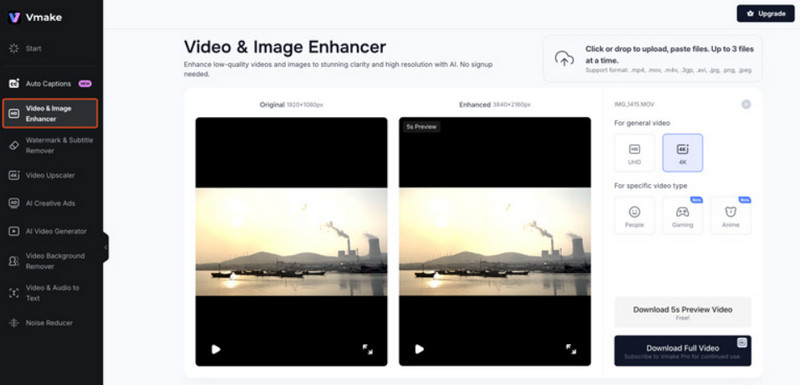
Das Modell von Vmake AI Video Enhancer ist im Grunde dem von Remini ähnlich. Auch hier gibt es eine Online-Version für Computer und eine Mobile-App für Android- und iOS-Smartphones. Im Vergleich zu Remini legt Vmake AI Video Enhancer jedoch mehr Wert auf die Online-Nutzung.
Aktuell kann dieser Video-Enhancer die Videoqualität mühelos verbessern, Rauschen reduzieren, Wasserzeichen entfernen, Untertitel automatisch zuordnen und vieles mehr. Außerdem eignet er sich ideal zur Wiederherstellung alter Aufnahmen für neue kreative Projekte und Bearbeitungen, was dir viel Zeit in der Postproduktion ersparen kann.
Vorteile:
- Kann geräteübergreifend verwendet werden.
- Kann mit weiteren KI-Tools integriert werden.
- Die ersten Korrekturen sind von hoher Qualität und leicht nachvollziehbar.
Nachteile:
- Kostenlose Nutzer können keine Videos verbessern.
- Hochgeladene Videos dürfen nicht größer als 200 MB sein.
Fazit
In diesem Artikel werden insgesamt 7 Video-Enhancer-Apps empfohlen, darunter Desktop-Software, Online-Video-Enhancer und Mobile-Apps. Die Funktionen, Vorteile und Schwächen jedes Tools sind detailliert aufgeführt. Wir hoffen, dass dir diese Informationen helfen, das für dich passendste Werkzeug herauszufiltern.