Twitter‑Video ohne Ton? Beheben Sie es mit 5 zuverlässigen Lösungen
Haben Sie schon einmal durch Twitter gescrollt, voller Vorfreude auf ein Video – nur um festzustellen, dass kein Ton zu hören ist? Das ist frustrierend, oder? Twitter gehört zu den am häufigsten genutzten Social‑Media‑Plattformen. Nutzer können dort ihre Gedanken in Textform teilen, Bilder posten und sogar Videos hochladen. Doch viele beklagen, dass ihre Twitter‑Videos keinen Ton haben. Wenn Sie dasselbe Problem haben, sind Sie zum Glück hier. In diesem Artikel erfahren Sie, wie Sie wieder Ton bei Twitter‑Videos bekommen. Bevor wir dazu kommen, sollten Sie jedoch zunächst wissen, warum diese Videos manchmal keinen Ton haben. Lesen Sie im nächsten Abschnitt weiter, um die Gründe zu erfahren.

SEITENINHALT
Teil 1. Warum haben Twitter‑Videos keinen Ton?
Es gibt viele Gründe dafür, dass Twitter‑Videos keinen Ton haben. Außerdem kann dieses Problem auf jedem Gerät auftreten. Im Folgenden führen wir die häufigsten und möglichen Ursachen auf, warum Sie dieses Problem haben.
Ursache 1. Netzwerk‑ und Verbindungsprobleme
Eine schlechte Internetverbindung oder eine geringe Netzwerkgeschwindigkeit kann die Videowiedergabe beeinträchtigen. Wenn die Verbindung schwach ist, werden Videos möglicherweise ohne Ton geladen oder gar nicht erst abgespielt. Außerdem benötigt Ihr Gerät eventuell eine stabile, schnelle Internetverbindung, um die Inhalte von Twitter zu unterstützen. So werden Bild und Ton gleichzeitig korrekt geladen.
Ursache 2. Veralteter Browser oder veraltete App‑Version
Ein veralteter Browser kann hängen bleiben und Dateien nicht richtig laden. Dadurch kann es passieren, dass bei Twitter‑Videos kein Ton zu hören ist. Auch veraltete App‑Versionen können Audio‑Probleme verursachen. Das gilt insbesondere, wenn Sie die App nicht regelmäßig aktualisieren.
Ursache 3. Beschädigte Videodatei
Eine beschädigte Videodatei kann ebenfalls dazu führen, dass Twitter‑Videos keinen Ton haben. Das kann während des Upload‑Vorgangs oder bei der Komprimierung für das Streaming passieren. Infolgedessen hören Sie beim Abspielen der Videos auf Twitter keinen Ton.
Ursache 4. Veraltete Systemsoftware
Manchmal wird „Twitter‑Video ohne Ton“ durch ein veraltetes System verursacht. Dann funktioniert die aktuelle Twitter‑Version eventuell nicht mehr richtig darauf. Wenn Sie also Ihr Betriebssystem nicht aktualisieren, kann dies zu Funktionsstörungen führen.
Ursache 5. Twitter/Browser‑Cache
Probleme mit dem Ton in Twitter‑Videos können auch durch Browser‑Cookies, den Cache oder den Cache der Twitter‑App entstehen. Wenn diese Speicherbereiche voll sind, arbeitet der Browser oder die App möglicherweise nicht mehr optimal.
Teil 2. So beheben Sie kein Ton bei Twitter‑Videos
Damit haben Sie es! Jetzt kennen Sie die möglichen Ursachen. Im Folgenden finden Sie 4 Top‑Lösungen, mit denen Sie den Ton bei Twitter‑Videos wiederherstellen können.
Lösung 1. Beschädigtes Video reparieren
Mit Vidmore Video Fix können Sie Twitter‑Videos reparieren, die keinen Ton haben. Es ist ein zuverlässiges Tool, das beschädigte, defekte oder kaputte Dateien reparieren kann. Es stellt verlorene Audioinformationen wieder her und bringt das Video in seinen ursprünglichen Zustand zurück. Außerdem behebt es verpixelte, unscharfe, ruckelnde, flackernde und hakende Videos. Gleichzeitig kann es Probleme mit asynchronem Bild und Ton korrigieren. Darüber hinaus ermöglicht das Programm die Reparatur von Videos, die von beliebigen Geräten und Laufwerken stammen. Es unterstützt die Reparatur von HD‑Videos und liefert Ausgabedateien ohne Qualitätsverlust. Noch wichtiger: Es repariert Videos mit hoher Geschwindigkeit und hoher Erfolgsquote. Beginnen Sie also damit, Ihre Twitter‑Videos ohne Ton mit diesem Tool zu beheben. Hier ist eine vollständige Anleitung für Sie:.
Schritt 1. Laden Sie zunächst Vidmore Video Fix auf Ihren Windows‑ oder Mac‑Computer herunter und installieren Sie es. Nach der Installation startet das Programm automatisch.
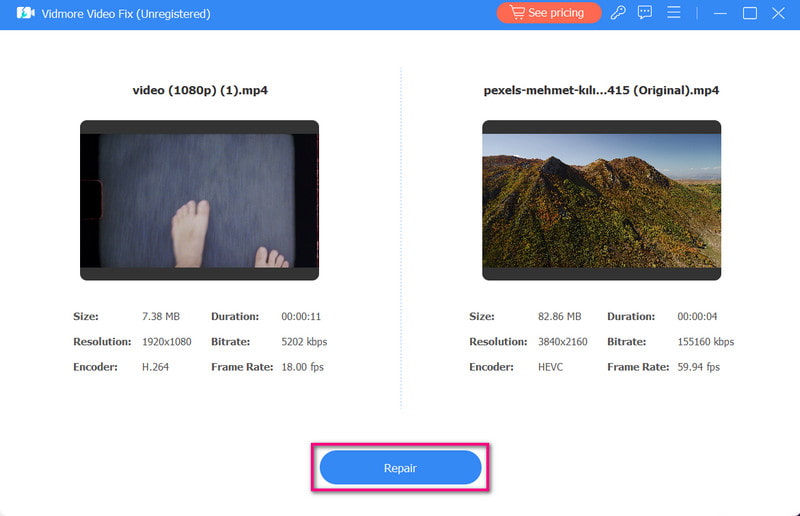
Schritt 2. Laden Sie nun die Datei hoch, die Sie reparieren möchten, indem Sie auf die Plus-Schaltfläche für die beschädigte Datei klicken. Fügen Sie dann rechts in der Oberfläche die Beispielvideodatei hinzu. So hat das Tool eine Referenz, um Ihr Twitter‑Video ohne Ton zu reparieren. Klicken Sie anschließend auf die Schaltfläche Reparieren.
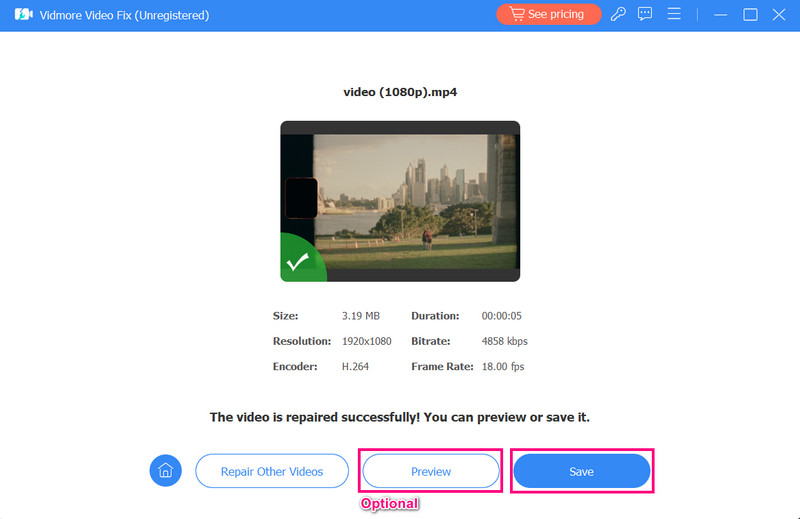
Schritt 3. Nach dem Reparaturvorgang können Sie sich das Video ansehen, indem Sie auf die Schaltfläche Vorschau klicken und es anschließend speichern. Oder Sie exportieren es direkt, indem Sie auf die Schaltfläche Speichern klicken. Und das war’s!
Lösung 2. Netzwerkverbindung prüfen
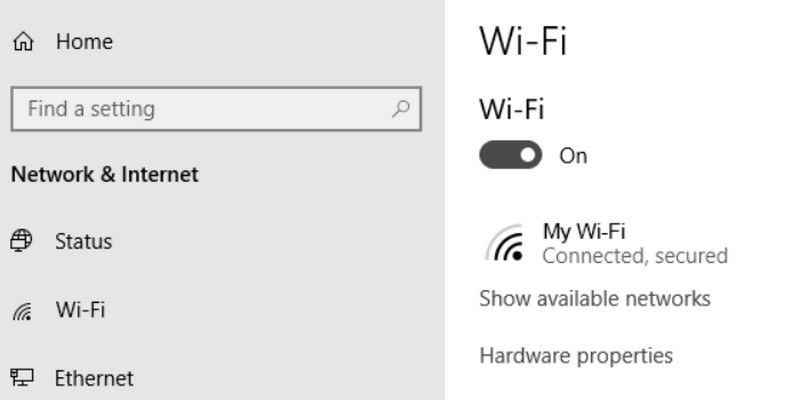
Als Nächstes sollten Sie Ihre Internetverbindung überprüfen. Stellen Sie sicher, dass sie stabil und stark ist. Wenn Sie WLAN nutzen, versuchen Sie, sich mit einem anderen Netzwerk zu verbinden. Alternativ können Sie Ihren Router neu starten. Wenn das WLAN weiterhin Probleme macht, wechseln Sie ersatzweise auf mobile Daten.
Lösung 3. Browser oder Twitter‑App aktualisieren
Wenn Ihre Netzwerkverbindung in Ordnung ist, versuchen Sie, die Twitter‑App oder Ihren Browser zu aktualisieren. Gehen Sie dazu wie folgt vor:
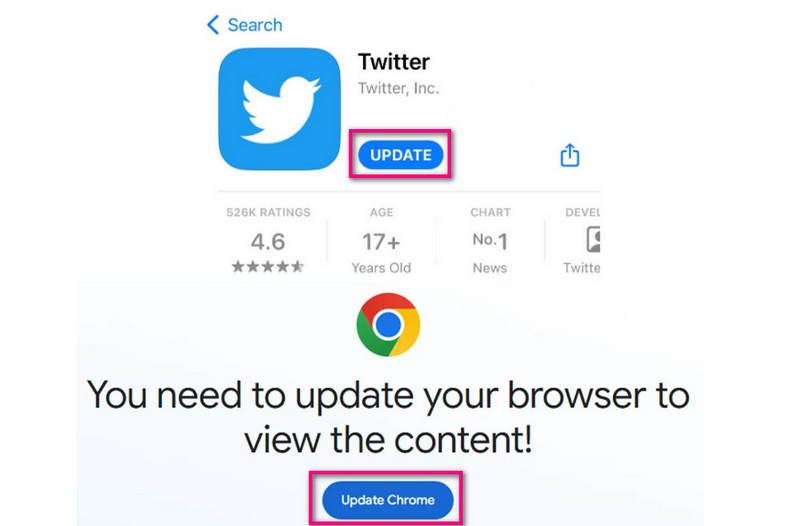
Schritt 1. Öffnen Sie die offizielle Webseite oder den App Store (Google Play Store/Apple App Store). Suchen Sie nach Ihrem Browser und der Twitter‑App.
Schritt 2. Prüfen Sie, ob für diese Apps ein Update verfügbar ist. In diesem Fall sehen Sie eine Aktualisieren-Schaltfläche. Tippen oder klicken Sie darauf, um den Vorgang zu starten.
Lösung 4. Nach Systemupdates suchen
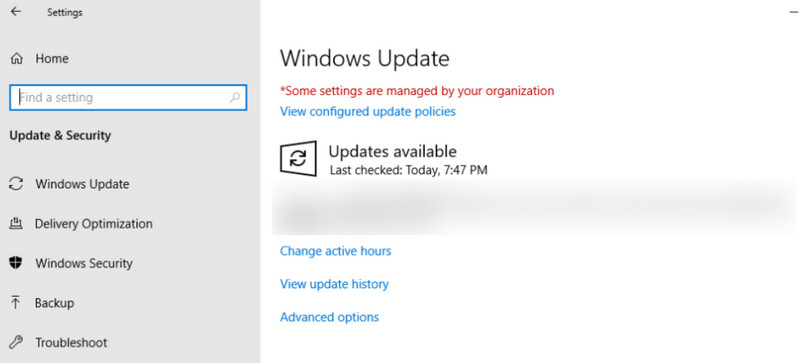
Das Problem „Kein Ton bei Twitter‑Videos“ lässt sich auch durch ein Update Ihrer Systemsoftware beheben. Um Ihr System zu prüfen und zu aktualisieren, folgen Sie dieser Anleitung:
Auf Computern:
Unter Windows gehen Sie zu den Einstellungen und wählen Update & Sicherheit/Windows Update. Auf dem Mac öffnen Sie die Einstellungen-App und gehen zu Softwareupdate. Wenn ein Update verfügbar ist, installieren Sie es unbedingt.
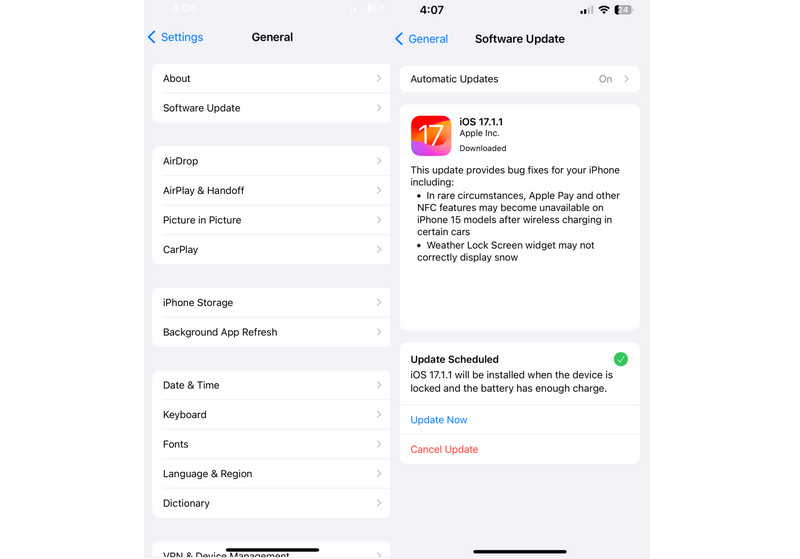
Auf Mobilgeräten:
Öffnen Sie die Einstellungen-App auf Ihrem Smartphone. Unter Android gehen Sie zu Systemupdate. Unter iOS wählen Sie Allgemein und anschließend Softwareupdate.
Lösung 5. Cache der Twitter‑App und des Browsers leeren
Es ist wichtig, den Cache zu leeren, um unnötige und überflüssige Dateien zu entfernen. Wenn Sie Probleme mit Ihrer Twitter‑App haben, versuchen Sie auch, deren Cache zu löschen. Wenn Sie Twitter über den Browser verwenden, leeren Sie ebenfalls dessen Cache. Gehen Sie dabei wie in den folgenden Schritten beschrieben vor:
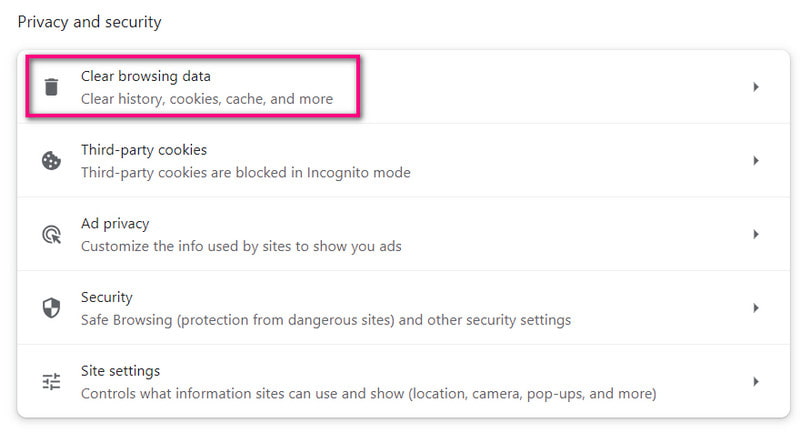
Browser‑Cache und Cookies löschen:
Klicken Sie zunächst auf die Drei‑Punkte‑Schaltfläche oben rechts in Ihrem Browser. Gehen Sie dann zu Datenschutz und Sicherheit > Browserdaten löschen.
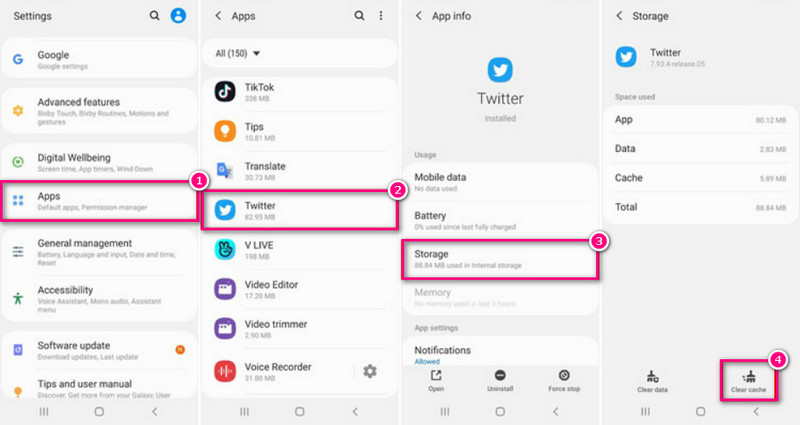
Twitter‑App‑Cache löschen (Android):
Öffnen Sie die Einstellungen und scrollen Sie nach unten, bis Sie die Option Apps sehen. Tippen Sie auf App‑Verwaltung und suchen Sie Twitter. Wählen Sie dann Speichernutzung > Cache leeren.
Teil 3. FAQs zu Twitter‑Videos ohne Ton
Warum höre ich meine Videos auf Twitter nicht?
Wenn du keine Töne aus deinen Twitter‑Videos hörst, kann das verschiedene Gründe haben. Dein Gerät könnte stumm geschaltet sein oder die Lautstärke ist nicht hoch genug eingestellt. Stelle dies entsprechend ein, damit du die Töne deiner Videos auf Twitter hören kannst.
Warum wird der Ton meines Videos nicht abgespielt?
Ein möglicher Grund, warum dein Video keinen Ton abspielt, könnte eine beschädigte Datei sein. Es könnte auch daran liegen, dass die Toneinstellungen deines Geräts stummgeschaltet sind, die Lautstärke zu niedrig ist oder deine Internetverbindung schlecht ist. Stelle außerdem sicher, dass deine Twitter-App auf dem neuesten Stand ist, um dieses Problem zu vermeiden.
Wie kann ich einstellen, dass mein Twitter‑Video den Ton automatisch abspielt?
Damit der Ton deines Twitter-Videos automatisch abgespielt wird, tippe oder klicke auf das Lautsprechersymbol. Es befindet sich in der Regel in der unteren rechten Ecke des Videos.
Fazit
Angesichts dieser Punkte gibt es verschiedene Gründe, warum es zu keinem Ton bei Twitter‑Videos kommt. Der Vorteil ist jedoch, dass es ebenso mehrere Möglichkeiten gibt, dieses Problem zu beheben. Außerdem haben Sie die besten Wege kennengelernt, um Videos ohne Ton zu reparieren – nämlich mit Hilfe von Vidmore Video Fix. Neben der Wiederherstellung des Tons kann es Ihnen bei zahlreichen weiteren Video‑Problemen helfen. So können Sie Ihre Videos schneller als mit vielen anderen Produkten reparieren.