Beschädigte MOV-Datei
Die MOV-Datei gehört zu den gängigsten Containern und kann verschiedene Arten von Daten verarbeiten, darunter Video und Audio. Sie kann sogar eine außergewöhnliche Qualität für ein besseres visuelles Erlebnis bieten. Es gibt jedoch Situationen, in denen das Dateiformat in bestimmten Multimediaplayern wie VLC, QuickTime, Windows Media Player und anderen nicht abgespielt werden kann. Wenn Sie dasselbe Problem haben, wurde diese Anleitung für Sie erstellt. In diesem Artikel stellen wir die beste Lösung vor, um das Problem MOV-Datei wird nicht abgespielt zu beheben. Damit können Sie Ihre Lieblingsinhalte abspielen, unabhängig davon, welchen Mediaplayer Sie verwenden. Lesen Sie also diesen Beitrag und erfahren Sie alles über die besten Lösungen.

SEITENINHALT
Lösung 1. Professionelle MOV-Datei-Reparatursoftware verwenden
Bevor Sie zu den besten Lösungen zur Behebung des Problems übergehen, ist es sinnvoll, zunächst zu wissen, warum ein solcher Fehler in Ihrem Mediaplayer auftritt. Lesen Sie die folgenden Details, um mehr Einblick in die Ursachen des Problems zu erhalten.
Lösung 3. MOV in ein anderes Videoformat konvertieren, um das Problem „MOV-Datei wird nicht abgespielt“ zu lösen
Eine MOV-Datei kann verschiedene Codecs unterstützen. Wenn Ihre MOV-Datei also einen bestimmten Codec verwendet, den Ihr Multimediaplayer nicht unterstützt, besteht die Möglichkeit, dass Sie Probleme bei der flüssigen Videowiedergabe bekommen. Daher ist es ratsam, den Codec der Datei zu überprüfen und sicherzustellen, dass sie in Ihrem Mediaplayer abgespielt werden kann.
Lösung 4: VLC verwenden, um das Problem „MOV wird nicht abgespielt“ zu beheben
Ein weiteres Problem, das diese Störung verursachen kann, ist eine beschädigte Datei. Beschädigte Dateien sind häufig das Ergebnis eines unvollständigen Videodownloads. Achten Sie daher beim Herunterladen eines Videos immer darauf, dass der Download vollständig abgeschlossen ist. Zusätzlich sollten Sie sich vor schädlicher Malware in Acht nehmen, da sie Ihre Mediendateien beeinträchtigen kann.
Veralteter Media Player
Manchmal liegt das Problem nicht an Ihrer MOV-Datei. Wenn Ihr MOV-Player oder ein anderer Mediaplayer veraltet ist, können Schwierigkeiten bei der reibungslosen Wiedergabe der Dateien auftreten. Veraltete Software kann mit den neuesten Codecs nicht Schritt halten. Aktualisieren Sie Ihre Software daher regelmäßig, um eine bessere Kompatibilität zu gewährleisten.
Lösung 2. Einen kompatiblen Codec verwenden, um das Problem „MOV-Datei wird nicht abgespielt“ zu beheben
Wenn Sie das Problem „.mov-Datei wird nicht abgespielt“ lösen möchten, finden Sie in diesem Abschnitt alle besten Lösungsansätze. Lesen Sie also alles aufmerksam durch und entdecken Sie alle Lösungen, mit denen Sie Ihr gewünschtes Ergebnis erzielen können.
Lösung 5. QuickTime verwenden, um das Problem „MOV-Datei wird nicht abgespielt“ zu beheben
Wenn Sie nach der besten Lösung zur Behebung des Problems suchen, verwenden Sie das Programm Vidmore Video Fix. Mit diesem Videoreparaturprogramm können Sie Ihre MOV-Datei einfach und zuverlässig reparieren. Es ist ein perfektes Werkzeug, wenn Ihre Datei beschädigt oder defekt ist. Es bietet Ihnen sogar ein übersichtliches Layout für einen reibungslosen Reparaturvorgang. Außerdem stellt das Programm ein ultraschnelles Reparaturverfahren bereit, was die Nutzung für Anwender noch komfortabler macht. Darüber hinaus können Sie neben MOV auch andere Videos in verschiedenen Formaten wie MP4, AVI, FLV, VOB, M4V und mehr einfügen und reparieren. Wenn Sie Ihre Videos also reparieren möchten, können Sie sich auf dieses Programm verlassen.
Weitere Funktionen
● Es bietet einen reibungslosen und einfachen Reparaturvorgang. ● Es nutzt KI-gestützte Technologie für verbesserte Ergebnisse. ● Die Software kann verschiedene Eingabevideoformate verarbeiten. ● Das Reparaturprogramm sorgt für eine herausragende Video- und Audioqualität. ● Es ist sowohl für Mac als auch für Windows verfügbar.
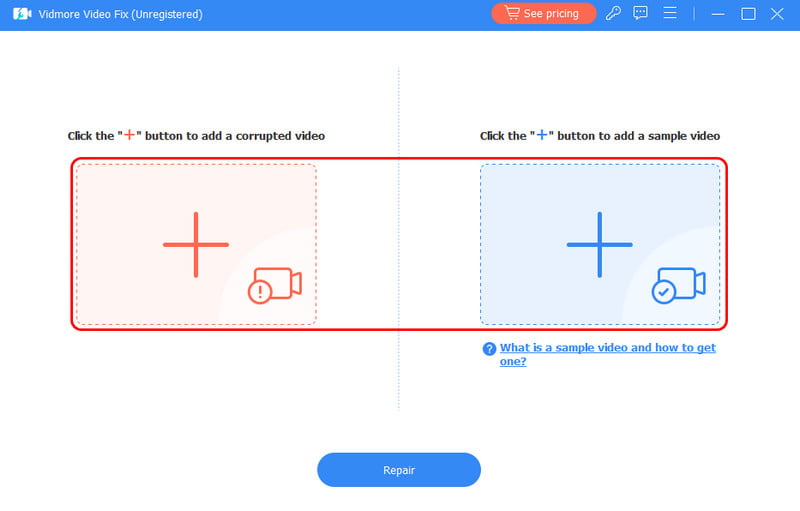
Schritt 1. Starten Sie Vidmore Video Fix auf Ihrem Computer. Sobald Sie es installiert haben, beginnen Sie mit dem MOV-Reparaturvorgang.
Schritt 2. Fügen Sie in der Benutzeroberfläche die beschädigte MOV-Datei hinzu, indem Sie auf das rote +-Symbol klicken. Klicken Sie dann auf das blaue +, um das Beispielvideo hinzuzufügen.
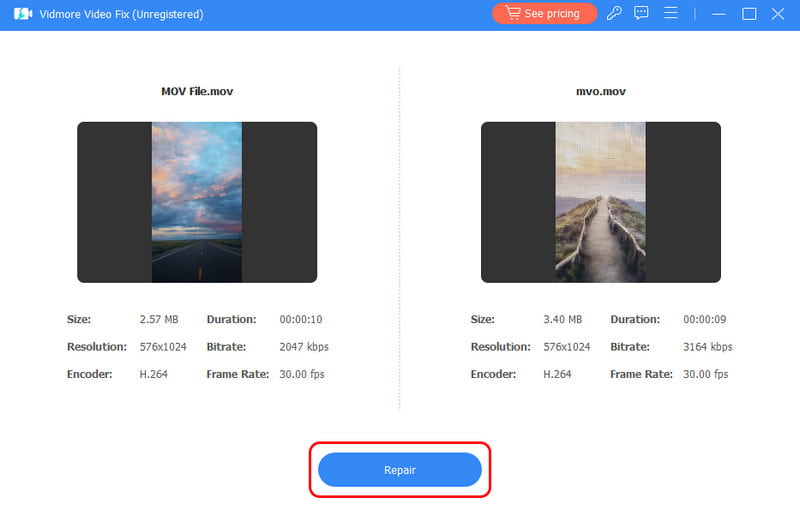
Schritt 3. Danach können Sie mit der Reparatur der MOV-Datei beginnen, indem Sie auf die Schaltfläche Reparieren tippen. Wenn der Vorgang abgeschlossen ist, können Sie im Vorschaufenster die Datei überprüfen.
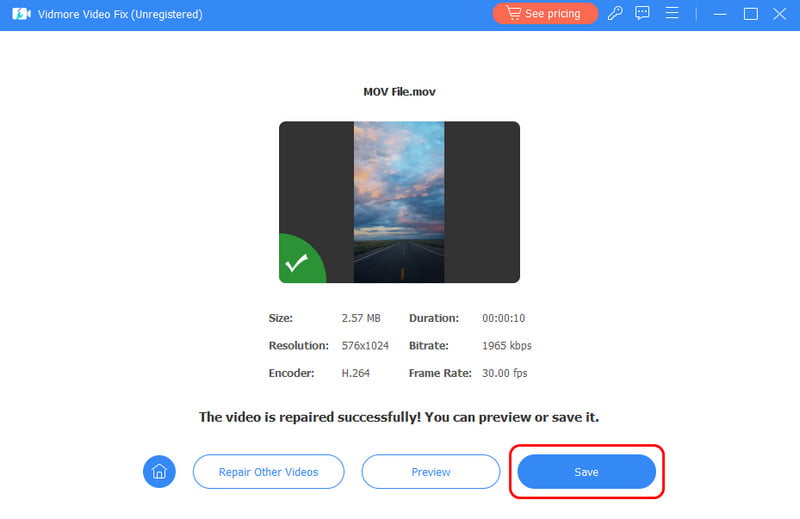
Schritt 4. Klicken Sie abschließend auf Speichern, um Ihre reparierte MOV-Datei zu sichern. Sie können sie nun ohne Probleme in Ihrem Mediaplayer abspielen/ansehen.
Mit diesem Reparaturvorgang können Sie Ihre Datei nun effektiv wiederherstellen. Das Beste daran ist, dass Sie dank der einfachen Bedienung Ihr Ergebnis schnell und reibungslos erhalten. Außerdem können damit verschiedene Fehler bei der Videowiedergabe behoben werden. Es kann zum Beispiel den Fehler 0xc00d36b4, verwackelte Videos, ruckelnde Videos und vieles mehr reparieren.
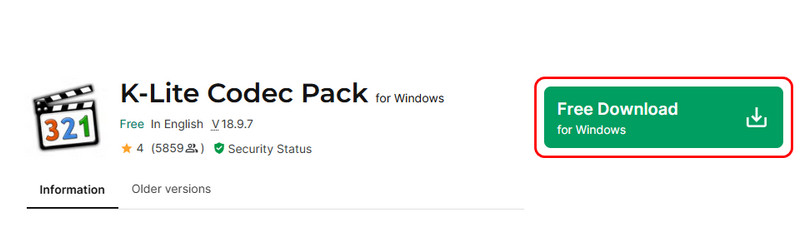
Eine weitere Methode besteht darin, einen kompatiblen Codec zu verwenden. Wie bereits erwähnt, kann das Dateiformat verschiedene Codecs unterstützen und verarbeiten. Wenn Ihr Multimediaplayer den Codec der Datei nicht unterstützt, tritt ein Fehler bei der Videowiedergabe auf. Die beste Vorgehensweise ist daher, einen kompatiblen Codec zu verwenden. Sie können Drittanbietersoftware einsetzen, die bessere Codecs für Ihre Videos bereitstellt, etwa das K-Lite Codec Pack. Nach dem Herunterladen dieser Software können Sie Ihr Video abspielen, da automatisch der benötigte Codec für die Datei bereitgestellt wird.
Es ist auch sinnvoll, die MOV-Datei zu konvertieren, wenn Ihr Mediaplayer das Format nicht unterstützt. Um die Datei zu konvertieren, benötigen Sie einen zuverlässigen Videokonverter wie Vidmore Video Converter. Mit diesem Konverter können Sie Ihre MOV-Datei in verschiedene Formate wie M4V, MP4, MKV, AVI, WMV und mehr transkodieren. Ideal ist außerdem, dass Sie die Datei mit verschiedenen Videobearbeitungsfunktionen verbessern können. Sie können sogar Ihr bevorzugtes Videoformat für ein besseres Seherlebnis auswählen. Folgen Sie der Anleitung unten, um den Konvertierungsvorgang zu starten und das Problem „.mov-Datei wird unter Windows nicht abgespielt“ zu beheben.
Schritt 1. Laden Sie die Software Vidmore Video Converter auf Ihren PC herunter. Fahren Sie anschließend mit dem MOV-Konvertierungsvorgang fort.
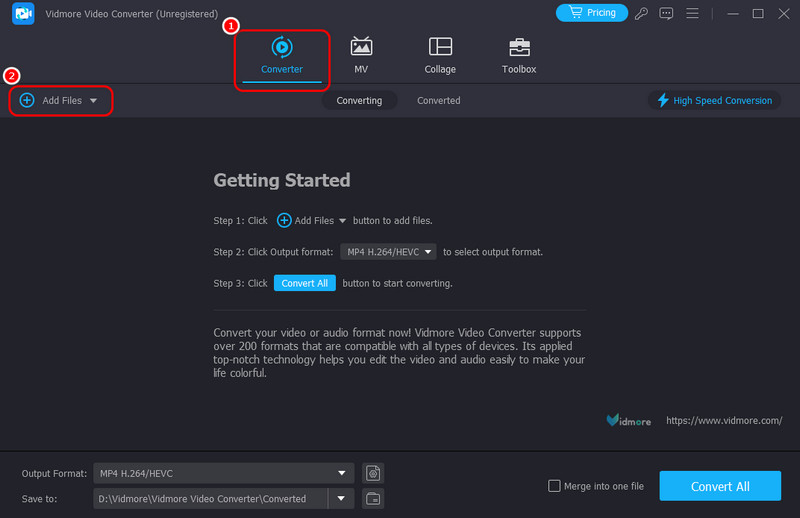
Schritt 2. Klicken Sie dann in der Oberfläche auf die Funktion Converter und anschließend auf Dateien hinzufügen, um die MOV-Datei einzufügen, die Sie transkodieren möchten.
Lösung 6. Die Dateierweiterung der MOV-Datei ändern
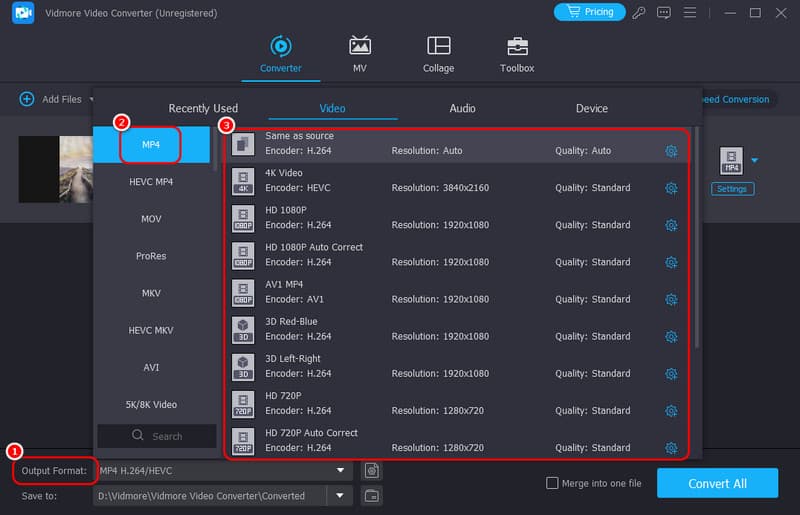
Schritt 3. Navigieren Sie zum Abschnitt Ausgabeformat und wählen Sie das Format aus, das Ihr Mediaplayer unterstützt. Sie können außerdem Ihre gewünschte Videoqualität auswählen und anklicken.
MOV-Datei zu Vidmore hinzufügen
Schritt 4. Klicken Sie für den letzten Schritt unten auf die Schaltfläche Alle konvertieren. Nach dem MOV-Konvertierungsvorgang können Sie Ihre Videodatei nun in Ihrem Mediaplayer abspielen.
Mit diesem Konvertierungsvorgang können Sie Ihre MOV-Datei in andere Formate umwandeln, um eine bessere Kompatibilität zu erzielen. Die Software bietet zudem einfache Schritte, was sie ideal für nicht professionelle Anwender macht. Positiv ist auch, dass sie viele weitere Formate konvertieren kann, etwa MOV in AVI, MOV in MP3, MOV in GIF und mehr.
Reparieren Sie die MOV-Datei über die Eingabe/Codec-Funktion.
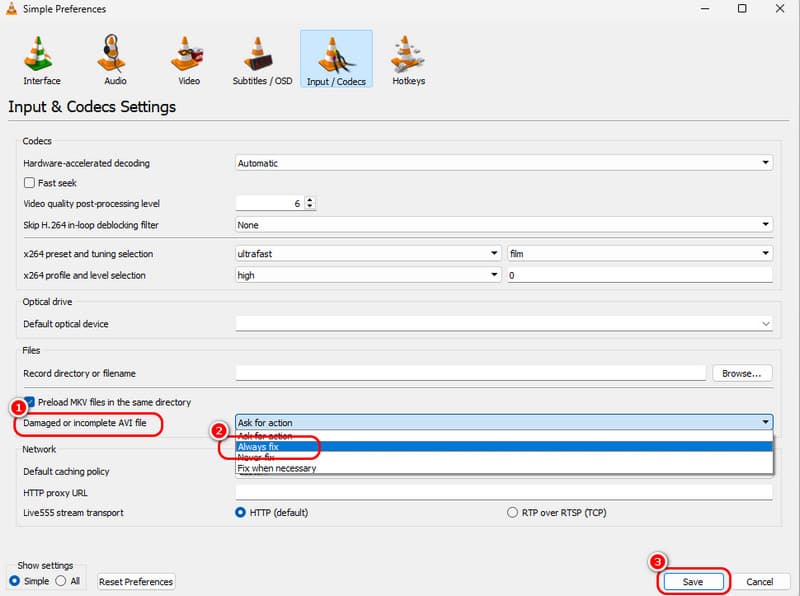
Wenn Sie VLC verwenden, können Sie das Problem beheben, indem Sie in der entsprechenden Funktion die Option „Immer reparieren“ auswählen. Dies ist besonders empfehlenswert, nachdem Sie die MOV-Datei in eine AVI-Datei konvertiert haben. Positiv ist, dass der Vorgang einfach und effektiv ist. Der einzige Nachteil ist, dass die Benutzeroberfläche etwas altmodisch wirkt und daher für manche Nutzer weniger ansprechend ist. Wenn Sie diese Lösung dennoch verwenden möchten, folgen Sie bitte den nachstehenden Schritten.
Schritt 1. Laden Sie den VLC Media Player auf Ihren Computer herunter und starten Sie ihn.
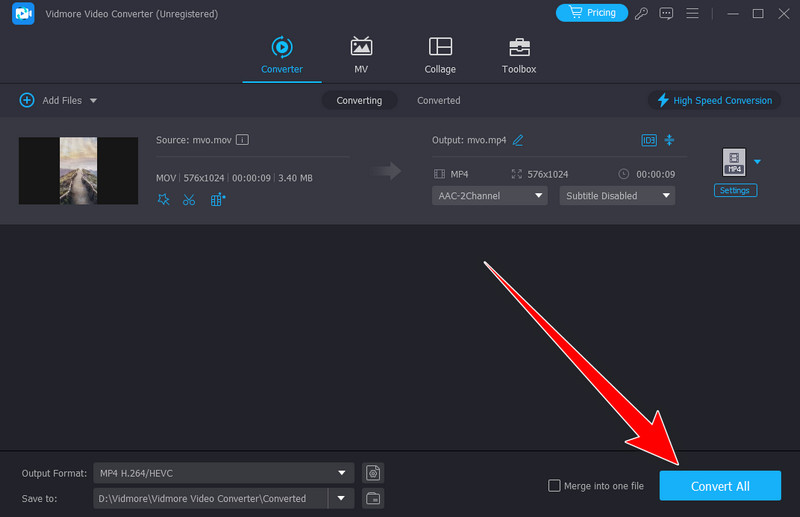
Schritt 2. Gehen Sie anschließend zu Werkzeuge > Einstellungen. Wechseln Sie dann in den Bereich Eingabe / Codecs.
Reparieren-Schaltfläche Datei Vidmore
Schritt 3. Navigieren Sie zum Abschnitt Beschädigte oder unvollständige AVI-Datei und wählen Sie die Option Immer reparieren. Tippen Sie anschließend auf Speichern, um die Änderungen zu übernehmen.
Erhöhen Sie den Cache-Wert.
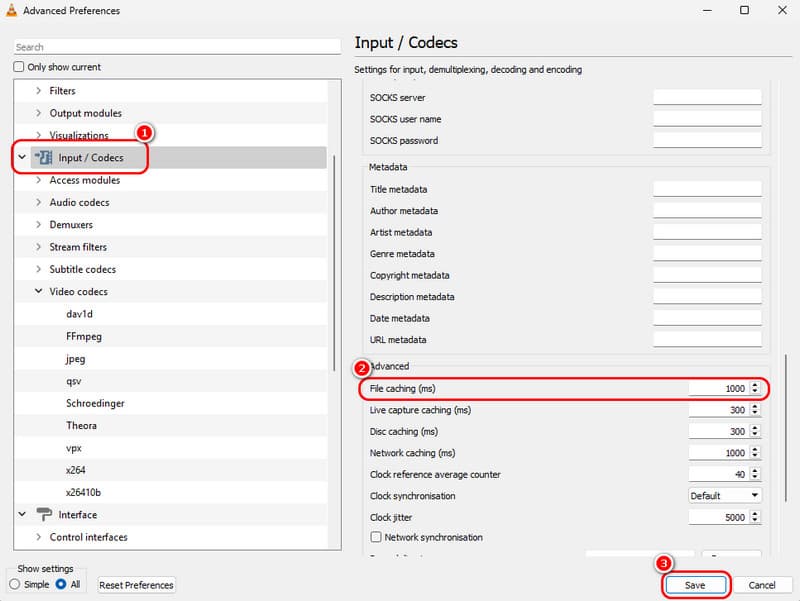
Sie können in VLC auch versuchen, den Cache-Wert zu erhöhen, um Probleme bei der Videowiedergabe zu beheben. Dies ist zudem eine gute Methode, wenn Sie eine flüssige Wiedergabe von 4K-Inhalten wünschen. Befolgen Sie dazu die folgenden Schritte.
Schritt 1. Gehen Sie in der Hauptoberfläche von VLC zu Werkzeuge > Einstellungen. Wechseln Sie anschließend zum Bereich Anzeigeeinstellungen und klicken Sie auf die Schaltfläche Alle.
Schritt 2. Gehen Sie dann zum Abschnitt Eingabe / Codecs und suchen Sie die Option Erweitert.
Schritt 3. Nun können Sie den Cache-Wert bei der Option Datei-Caching erhöhen.
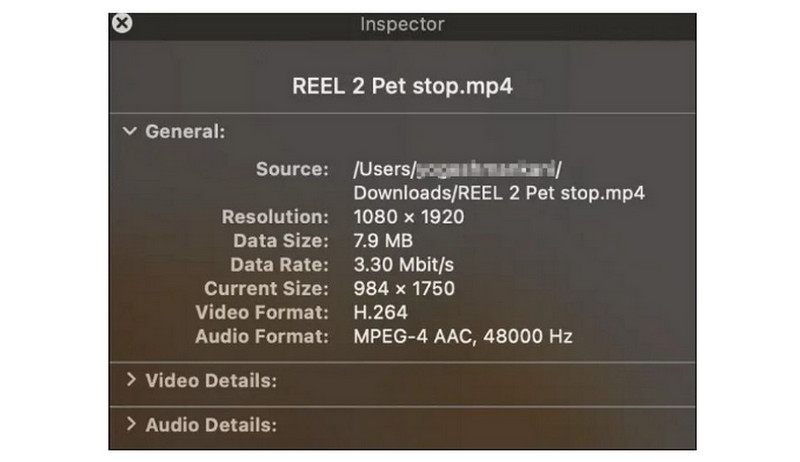
Wenn die .mov-Datei in QuickTime nicht abgespielt wird, können Sie die Funktion „Film-Inspektor einblenden“ verwenden. Mit dieser praktischen Funktion erhalten Sie alle wichtigen Informationen, einschließlich des Grundes, warum die MOV-Datei nicht abgespielt wird. Starten Sie dazu QuickTime und öffnen Sie die MOV-Datei. Gehen Sie anschließend zur Registerkarte Fenster und wählen Sie die Option Film-Inspektor einblenden. Danach werden alle relevanten Informationen angezeigt. Nachdem Sie den Fehler erkannt haben, können Sie im Artikel zur Software weitere Lösungen nachlesen.
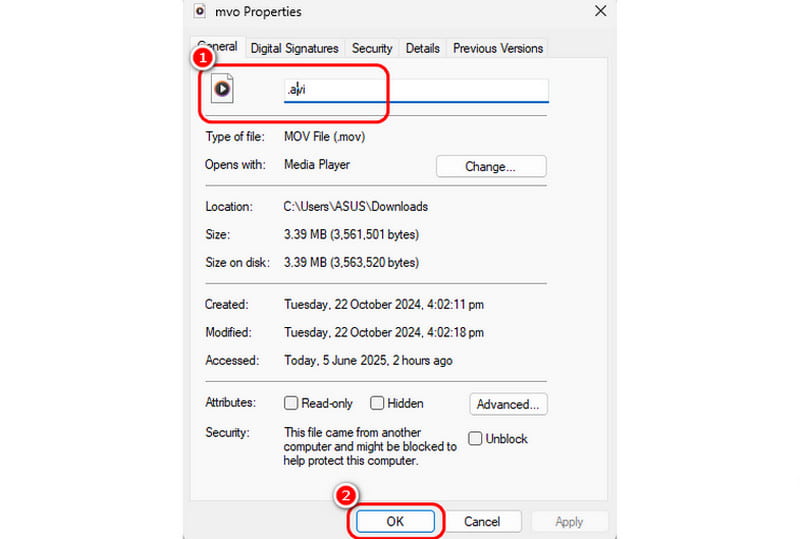
Die letzte Methode zur Lösung des Problems besteht darin, die Dateierweiterung der MOV-Datei zu ändern. Dies ist insbesondere für Mediaplayer sinnvoll, die strikt von der Dateiendung abhängen. Um die Dateierweiterung zu ändern, öffnen Sie Ihren Dateiordner und klicken Sie mit der rechten Maustaste auf die MOV-Datei. Wählen Sie anschließend die Option Eigenschaften und ändern Sie die Erweiterung von .mov auf .avi. Klicken Sie danach auf OK, um die Änderungen zu speichern.
Wenn Sie das Problem MOV wird nicht abgespielt beheben möchten, können Sie diesen Beitrag als Ihre Schritt-für-Schritt-Anleitung verwenden, da er alle notwendigen Methoden bereitstellt. Sie erhalten außerdem mehr Einblick, warum ein solches Problem in Ihrem Mediaplayer auftritt. Ist Ihre MOV-Datei zudem beschädigt oder defekt, ist die beste verfügbare Reparatursoftware Vidmore Video Fix. Diese Software eignet sich ideal zur Behebung zahlreicher Fehler bei der Videowiedergabe und stellt somit eine leistungsstarke und bemerkenswerte Lösung dar.
So beheben Sie das Problem „MOV-Datei wird nicht abgespielt“ [Top 6 Methoden].
Lösung 5. Verwenden Sie QuickTime, um das Problem „MOV-Datei wird nicht abgespielt“ zu beheben
Teil 1. Gründe, warum die MOV-Datei nicht abgespielt wird.
Lösung 6. Ändern Sie die Dateierweiterung der MOV-Datei
Teil 2. So beheben Sie das Problem „MOV-Datei wird nicht abgespielt“.
Fazit
Nicht unterstützter Codec.