8 Lösungen, die sich lohnen – Kein Ton bei YouTube‑Videos beheben
Freust du dich darauf, YouTube zu öffnen, nur um festzustellen, dass das Video, das du abspielst, keinen Ton hat? Keine Sorge, du bist nicht der Einzige mit diesem Problem. Unzählige Nutzer haben sich in großen Foren zu Wort gemeldet und dieses Phänomen gemeldet. Da dieses Problem jedoch so häufig auftritt, gibt es bereits zahlreiche Analysen und Lösungen dazu.
In diesem Artikel analysieren wir mehrere mögliche Ursachen für keinen Ton bei YouTube‑Videos und fassen die wirksamen Lösungen zusammen, die Anwender ausprobiert haben. Wir stellen acht Methoden vor, darunter eine der vielseitigsten Softwarelösungen zur Videoreparatur. Lies weiter und probiere sie nacheinander aus.

SEITENINHALT
Teil 1. Warum funktioniert der YouTube‑Ton nicht?
Warum funktioniert der Ton auf YouTube nicht? In diesem Abschnitt fassen wir zunächst einige häufige Auslöser zusammen. Du kannst dann deine Geräte‑ oder YouTube‑Einstellungen damit abgleichen, um ähnliche Probleme zu finden.
Dein YouTube‑Ton ist ausgeschaltet
Manchmal aktivierst du die Stummschaltung in den YouTube‑Wiedergabeeinstellungen, um den Ton nicht öffentlich abzuspielen. Beim nächsten Mal stellst du die Lautstärke aber nicht wieder her.
Dein Gerät ist stummgeschaltet
Ähnlich wie im vorherigen Szenario kann es sein, dass du die Lautstärke deines Geräts in einer besonderen Umgebung heruntergedreht oder versehentlich die Lautstärketaste berührt hast. Die Systemtöne des Geräts sind nicht eingeschaltet, was natürlich dazu führen kann, dass auf YouTube kein Ton ausgegeben wird.
Dein Browser hat einen Fehler
Wenn der Browser nicht auf die neueste Version aktualisiert wurde oder es aus unbekannten Gründen einen Fehler (Bug) gibt, kann dies ebenfalls dazu führen, dass Videos ohne Ton wiedergegeben werden.
Du hast ein Problem mit Adobe Flash Player
Adobe Flash Player ist ein wichtiges Plug‑in für die Videowiedergabe in unseren Browsern. Wenn du noch eine alte Version verwendest oder das aktuelle Video nicht kompatibel ist, kann es ebenfalls vorkommen, dass der Ton auf YouTube nicht funktioniert.
Dein Gerät ist mit anderen Lautsprechern verbunden
Wenn du dein Gerät mit einem Bluetooth‑Headset verbunden hast, hörst du den Ton nur über das Headset. Die Audioausgabe erfolgt dann nicht über die Systemlautsprecher.
Mit dem Video, das du abspielst, stimmt etwas nicht
Das Video, das du abspielst, kann durch Übertragungs‑ oder Speicherfehler beschädigt sein. In diesem Fall hörst du möglicherweise überhaupt keinen Ton – ganz gleich, welchen Player du verwendest.
Teil 2. Wie behebt man keinen Ton auf YouTube?
Im vorherigen Abschnitt haben wir alle möglichen Gründe für keinen Ton bei YouTube‑Videos aufgelistet. Sobald du die Auslöser gefunden hast, kannst du die passende Lösung direkt anvisieren. In diesem Unterabschnitt findest du sieben weitere gängige Methoden.
Lautstärke prüfen
Überprüfe zuerst die Lautstärkeeinstellungen bei YouTube. Unten links im Videofenster findest du ein Lautsprechersymbol. Schau nach, ob es auf stumm oder sehr leise gestellt ist. Wenn ja, klicke das Symbol erneut an, um die Stummschaltung aufzuheben, und ziehe dann den Schieberegler nach oben, um die Lautstärke zu erhöhen.

Systemtöne prüfen
Wenn du die Lautstärke auf der Videoplattform schon erhöht hast, aber unter Windows 11 immer noch keinen Ton bei YouTube‑Videos hast, überprüfe erneut die Lautstärkeeinstellungen deines Browsers und deines Systems. Sieh nach, ob dein Computer im Lautlos‑Modus ist.
Falls ja, passe die Systemlautstärke umgehend auf einen normalen Pegel an.
Einen anderen Browser verwenden
Versuche, dieselbe Videoseite in einem anderen Browser zu öffnen, und prüfe, ob dort Ton zu hören ist. Wenn ja, liegt ein Problem mit dem aktuell verwendeten Browser vor, das dazu führt, dass der YouTube‑Ton nicht funktioniert.
Aktualisiere diesen Browser auf die neueste Version und öffne die Videoseite anschließend erneut damit. In den meisten Fällen wird dadurch das Problem „Kein Ton“ behoben.
Adobe Flash Player neu installieren/aktualisieren
Prüfe, ob du die neueste Version von Adobe Flash Player verwendest. Wenn nicht, aktualisiere sie bitte.
Wenn das Problem der lautlosen Videowiedergabe auch nach dem Update weiterhin besteht, deinstalliere deinen Adobe Flash Player und installiere über die offizielle Website eine aktuelle Version auf deinem Computer.
Computer neu starten
Wenn du wirklich keinen eindeutigen Auslöser findest, ziehe in Betracht, dass ein unbekannter Fehler in deinem Computer‑ oder Telefonsystem verhindert, dass das Video korrekt wiedergegeben wird.
Die Lösung ist in diesem Fall ziemlich einfach: Starte deinen Computer oder dein Telefon neu. Dadurch wird das Problem meist schnell behoben, und zugleich hilfst du, den temporären Speicher zu bereinigen.
Bluetooth ausschalten
Wie bereits erwähnt, wird der Ton des Videos nur über die Bluetooth‑Kopfhörer ausgegeben, wenn dein Gerät mit ihnen verbunden ist.
Öffne die Bluetooth‑Einstellungen auf deinem Gerät und prüfe, ob die Kopfhörer verbunden sind. Deaktiviere anschließend Bluetooth, indem du den Schieberegler ausschaltest. Spiele das Video erneut ab und sieh nach, ob das Problem „Kein Ton bei YouTube“ behoben ist.
Soundkartentreiber aktualisieren
Wenn nichts von alledem hilft, solltest du in Betracht ziehen, ob der Soundkartentreiber deines Geräts veraltet ist.
Öffne die Systemeinstellungen deines Computers und prüfe, ob eine aktuellere Treiberversion verfügbar ist. Wenn ja, folge den angezeigten Schritten, um das Update abzuschließen. Öffne danach YouTube erneut und überprüfe, ob das Video jetzt Ton hat.
Teil 3. Bonus: Beste Software zur Reparatur von Tonfehlern in Videodateien
Wenn nur ein bestimmtes YouTube‑Video keinen Ton hat, während alle anderen Videos auf der Plattform normal funktionieren, ist dieses Video höchstwahrscheinlich beschädigt. Kein Grund zur Sorge – selbst dann gibt es noch eine Lösung: Verwende Vidmore Video Fix, um das beschädigte Video zu reparieren.
Vidmore Video Fix unterstützt die Reparatur fehlerhafter Videos von Computern, Handys, Drohnen, Kameras, GoPro, USB‑Sticks und anderen Geräten. Es kann Videos ohne Ton, mit zu geringem Ton, mit Unschärfen usw. reparieren. Sobald du ein Muster‑Video hochlädst, das dem beschädigten Video in allen Parametern möglichst ähnlich ist, kann Vidmore Video Fix dieses als Vorlage nutzen, um das defekte Video in einen bestmöglichen Zustand zu versetzen. Du musst keine komplizierten Codes einstellen; ein paar Klicks und das Hochladen genügen.
So behebst du das Problem „Kein Ton bei YouTube‑Videos“ mit Vidmore Video Fix.
Schritt 1. Lade Vidmore Video Fix auf dein Gerät herunter und installiere es. Stelle sicher, dass du das defekte Video auf deinem Computer gespeichert hast. Bereite ein Muster‑Video im gleichen Format wie das beschädigte Video vor.
Hinweis: Muster‑ und beschädigtes Video sollten idealerweise von derselben Plattform stammen oder mit demselben Gerät aufgenommen worden sein. Je ähnlicher ihre Parameter sind, desto schneller kann Vidmore den Reparaturvorgang abschließen.
Schritt 2. Starte Vidmore Video Fix, klicke auf den roten +‑Button, um das defekte Video hochzuladen. Klicke dann auf den blauen +‑Button, um das Muster‑Video hochzuladen.
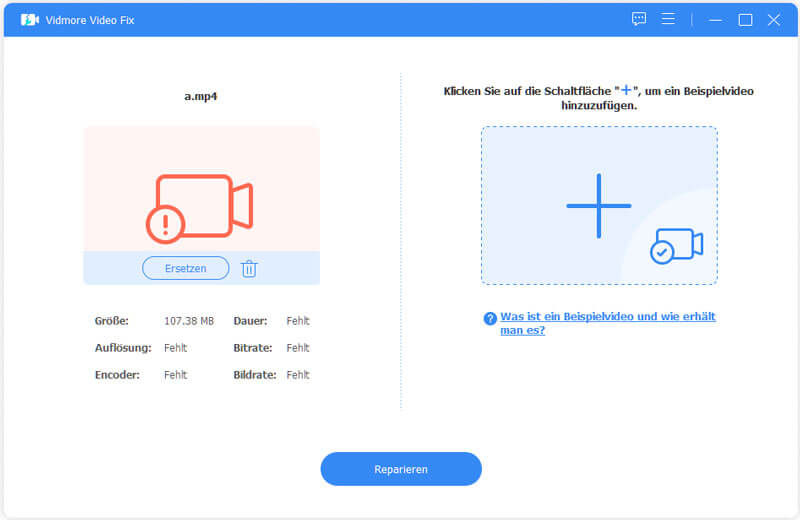
Schritt 3. Wenn der Upload abgeschlossen ist, klicke auf Reparieren.
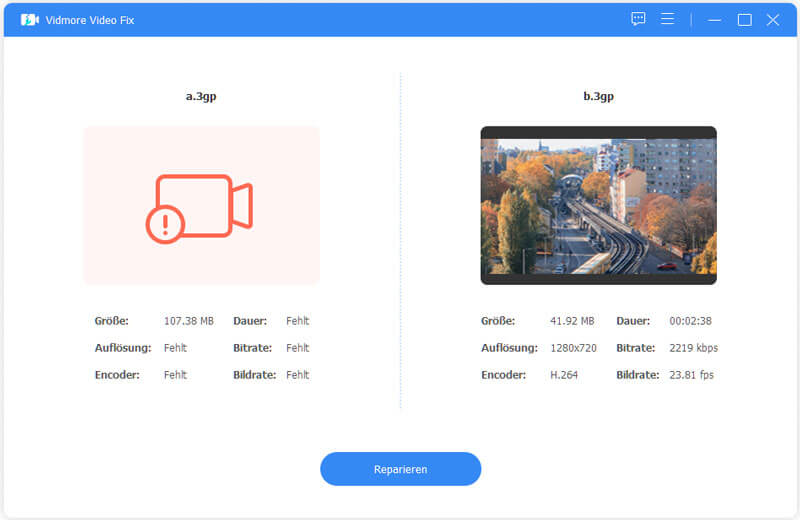
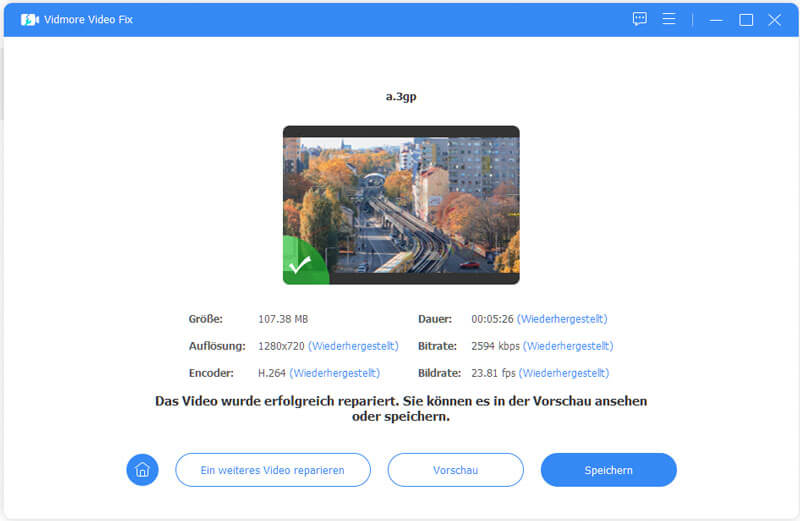
Du erhältst das reparierte Video innerhalb einer Minute. Klicke auf Vorschau, um das Ergebnis zu überprüfen. Wenn du damit zufrieden bist, klicke auf Speichern, um es herunterzuladen.
Teil 4. FAQs zu keinem Ton bei YouTube‑Videos
Warum habe ich keinen Ton auf YouTube?
Prüfe, ob du die Systemtöne und YouTube stummgeschaltet hast. Wenn ja, deaktiviere die Stummschaltung und erhöhe anschließend die Lautstärke. Ein Problem mit der Plattform oder dem Browser kann außerdem dazu führen, dass Videos in Chrome oder Safari nicht abgespielt werden. Versuche einen anderen Browser und starte YouTube neu.
Warum haben meine Videos plötzlich keinen Ton mehr?
Dies liegt höchstwahrscheinlich daran, dass es ein Problem mit den Audioeinstellungen auf Ihrem Gerät gibt oder dass die Videodatei selbst beschädigt ist. Überprüfen Sie zunächst, ob die Lautstärke aufgedreht ist. Spielen Sie ein anderes Video ab und schauen Sie nach. Wenn das andere Video Ton hat, dann stimmt etwas mit dem stummgeschalteten Video nicht.
Wo befindet sich die Stummschaltetaste auf YouTube?
Spielen Sie zunächst ein Video auf YouTube ab. Bewegen Sie den Mauszeiger über das Wiedergabefenster. In der linken unteren Ecke des Fensters sehen Sie ein Lautsprechersymbol; klicken Sie darauf, um die Lautstärke anzupassen.
Fazit
Kein Ton bei YouTube‑Videos? Überprüfe zunächst die Lautstärkeeinstellungen der Plattform und deines Gerätesystems. Sieh nach, ob sie versehentlich stummgeschaltet wurden. Wenn das Problem weiterhin besteht, probiere einen anderen Browser aus und aktualisiere die von dir verwendete Version von Adobe Flash Player. Wenn allerdings nur dieses eine Video ohne Ton abgespielt wird, liegt ein Problem mit der Videodatei selbst vor. Denk daran, das Video mit Vidmore Video Fix zu reparieren.