5 Lösungen für das Problem „Kein Ton bei WhatsApp‑Videos“, die du nicht verpassen solltest
WhatsApp ist zu einer bevorzugten App geworden, um mit Freunden und Familie zu kommunizieren. Außerdem verbessert es das Nutzungserlebnis durch die Möglichkeit, Videos zu senden und zu empfangen. Dennoch berichten einige Nutzer frustriert, dass ihre Videos auf WhatsApp keinen Ton haben. Dieser Beitrag soll dir nun helfen zu verstehen, warum dieses Problem auftritt. Außerdem stellt er einfache, aber zuverlässige Wege vor, es zu beheben. Tauche also ein in die häufigsten Gründe für kein Ton bei WhatsApp‑Videos auf Android, iOS und PC. Abschließend kannst du alles wieder in Ordnung bringen, während du weitermachst.

SEITENINHALT
Teil 1. Beschädigte Videodatei
"Warum haben meine WhatsApp‑Videos keinen Ton?" ist eine der häufig gestellten Fragen. Nun, das wird durch verschiedene Faktoren verursacht. Der erste Grund ist, dass die Videodatei möglicherweise beschädigt ist, was zu fehlendem Ton führt. Wenn dies bei deinem Video der Fall ist, brauchst du ein zuverlässiges Tool, um es zu reparieren. Dann musst du nicht weiter suchen, denn Vidmore Video Fix ist dafür da, dir zu helfen. Wie der Name schon sagt, ist es ein Programm, das jedes Video reparieren kann. Es ermöglicht dir, nicht abspielbare, kaputte, verschwommene und sogar beschädigte Videodateien zu reparieren. Tatsächlich kann es deine Videoprobleme lösen, egal wie stark sie beschädigt sind. Das Tool bietet außerdem eine Vielzahl weiterer Optionen. Damit kannst du sogar Videos reparieren, ganz gleich, von welchem Gerät sie stammen. Es unterstützt Smartphones, Camcorder sowie USB‑ oder Festplattenlaufwerke. Schließlich ist das Interessanteste, dass du Videos mit nur wenigen Klicks reparieren kannst. Wenn du nun ein beschädigtes WhatsApp‑Video auf deinem PC hast, folge der Anleitung, um es zu beheben.
Schritt 1. Beginne, indem du auf Gratis Download klickst, um Vidmore Video Fix zu erhalten. Starte die Software auf deinem Computer, nachdem du den Installationsvorgang abgeschlossen hast.
Schritt 2. Klicke nun auf die rote Plus-Schaltfläche im linken Bereich, um das beschädigte WhatsApp‑Video hinzuzufügen. Klicke anschließend auf die blaue Plus-Schaltfläche, um ein Beispielvideo zu laden. Das Beispielvideo dient als Referenz, um das Videoproblem zu beheben.
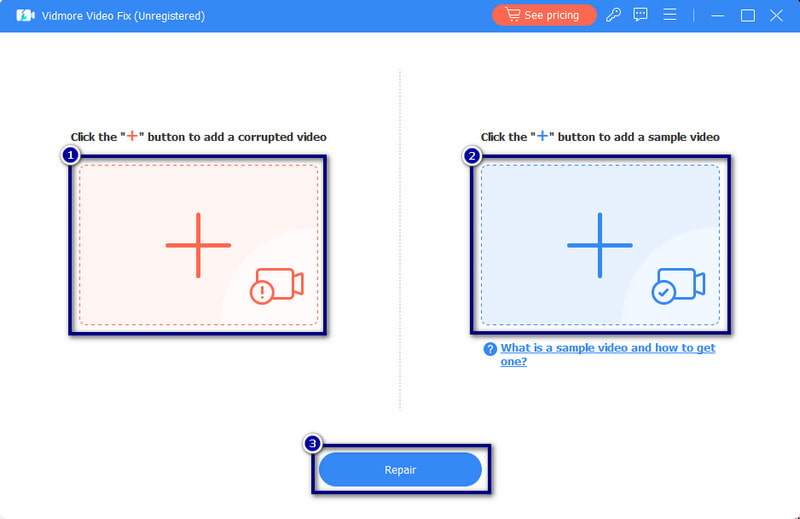
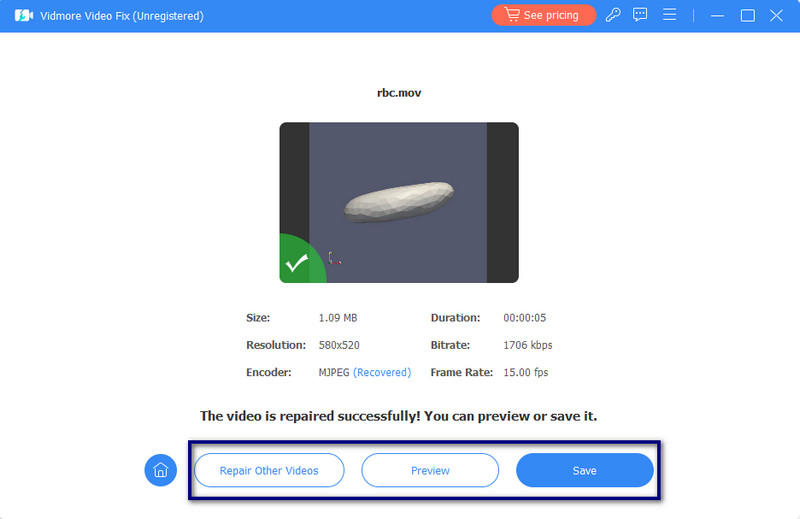
Schritt 3. Nachdem du beide Videos hochgeladen hast, klicke auf die Schaltfläche Reparieren, um mit der Wiederherstellung des Videos zu beginnen. Sobald der Vorgang abgeschlossen ist, wirst du zum nächsten Fenster weitergeleitet. Dort hast du die Möglichkeit, Weitere Videos reparieren, Vorschau oder Speichern zu wählen.
Teil 2. Geräteeinstellungen und Berechtigungen
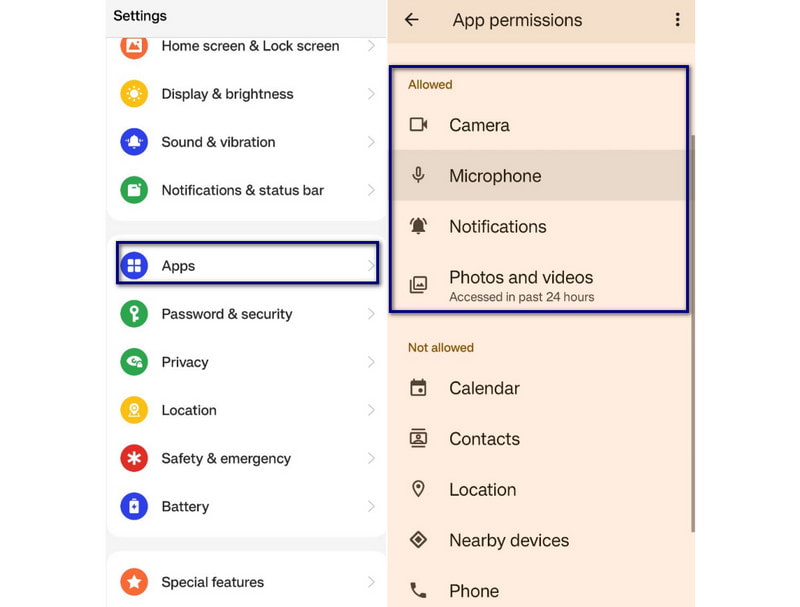
Ein weiterer Grund, warum du bei deinen WhatsApp‑Videos überhaupt keinen Ton hörst, können Einschränkungen sein. Die Video- und Sprachanruffunktionen von WhatsApp greifen auf die Kamera und das Mikrofon deines Geräts zu. Probleme können auftreten, wenn Nutzer die erforderlichen Audio‑Berechtigungen nicht erteilen. Um nun auf das Mikrofon zuzugreifen, musst du lediglich ein paar einfache Schritte ausführen.
Für Android: Gehe zum Einstellungen-Menü auf deinem Gerät. Scrolle dann, bis du die Option Apps findest. Tippe nun auf App‑Verwaltung > WhatsApp. Wechsle zu Berechtigungen und stelle sicher, dass die Berechtigung Mikrofon erlaubt ist.
Für iOS: Öffne die Einstellungen-App auf deinem iOS‑Gerät. Scrolle nach unten, bis du die Option WhatsApp findest. Tippe darauf und stelle sicher, dass die Option Mikrofon aktiviert ist.
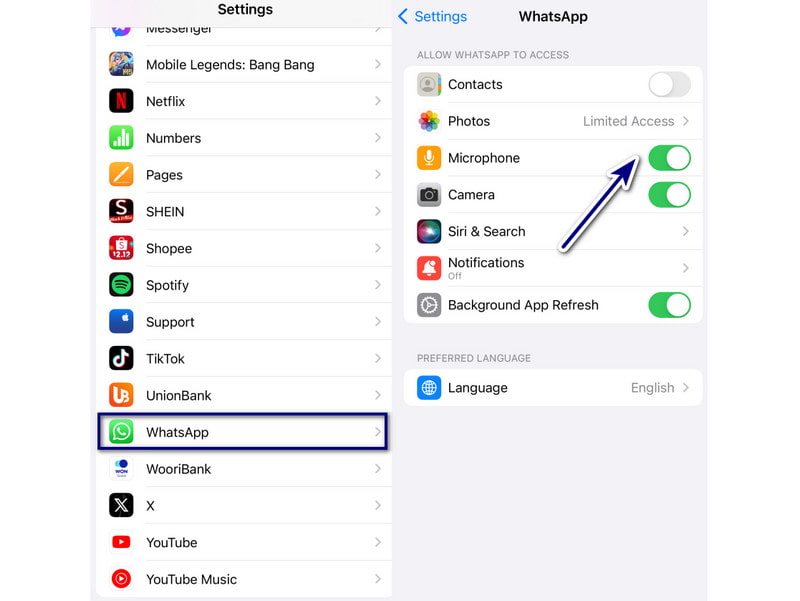
Für PC: Unter Windows gehe zu Einstellungen > Apps > WhatsApp. Klicke dann auf Erweiterte Optionen und aktiviere die Berechtigung Mikrofon. Auf dem Mac klicke auf das Apple-Logo und gehe zu Systemeinstellungen. Wähle den Tab Sicherheit & Datenschutz und setze ein Häkchen bei WhatsApp unter Mikrofon.
Klicke hier, um zu erfahren, wie du WhatsApp‑Videoanrufe aufzeichnen kannst.
Teil 3. Veraltete App‑Version
Ein weiterer Grund dafür, dass WhatsApp‑Videos keinen Ton haben, kann eine veraltete App sein. Daher ist es wichtig, deine Apps regelmäßig zu aktualisieren, um solche Probleme zu vermeiden. Wenn du in deinem WhatsApp‑Video keinen Ton hörst, überprüfe, ob ein Update für die App verfügbar ist.
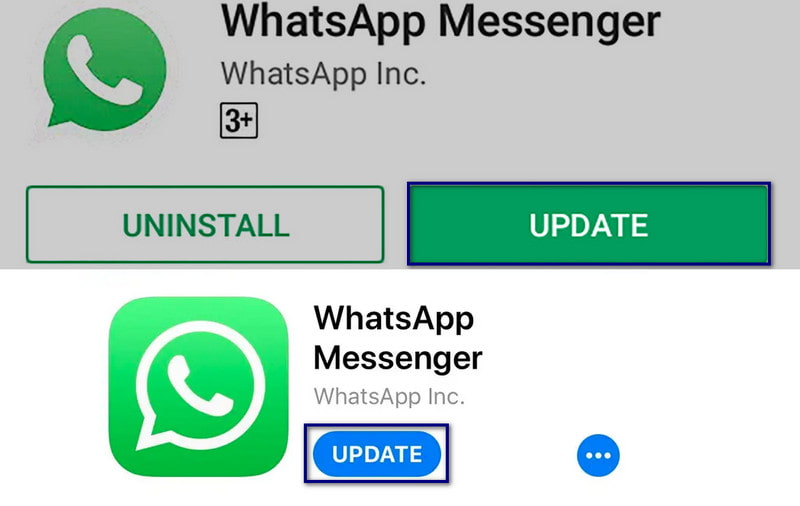
Für Android/iOS‑Geräte: Öffne den App Store (auf iOS) oder den Google Play Store (auf Android). Suche in der Suchleiste nach WhatsApp und tippe darauf. Dann solltest du auf der Seite die Schaltfläche Aktualisieren sehen.
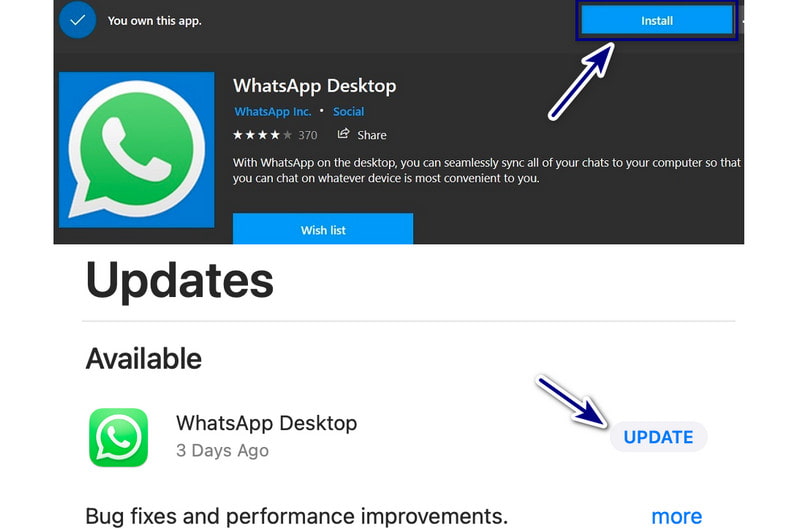
Für PC: Öffne den Microsoft Store (Windows) oder den App Store (Mac). Suche nach WhatsApp und klicke auf die Schaltfläche Aktualisieren, falls sie angezeigt wird.
Teil 4. Lautstärkeeinstellungen
Der nächste Grund, warum WhatsApp‑Videos keinen Ton haben, hängt mit den Lautstärkeeinstellungen deines Geräts zusammen. Wenn die Lautstärke zu niedrig eingestellt oder stummgeschaltet ist, kann dies zu fehlendem Audio bei der Videowiedergabe führen. Es ist wichtig, die Lautstärkeeinstellungen deines Geräts zu überprüfen und anzupassen. Stelle sicher, dass sie für die Videowiedergabe in WhatsApp passend konfiguriert sind.
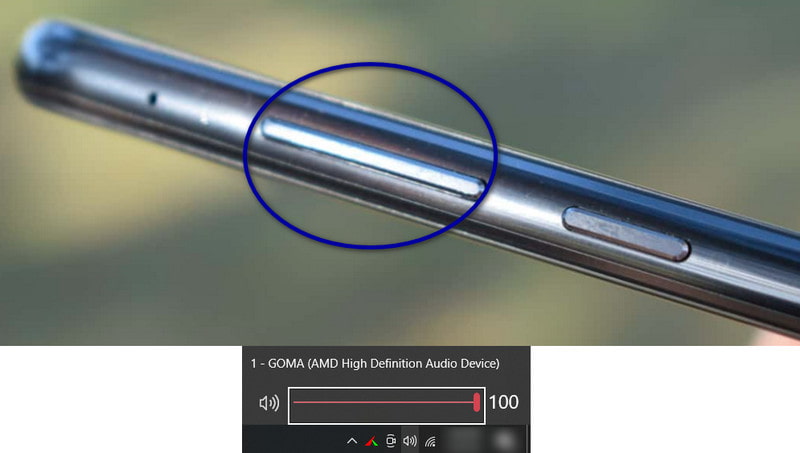
Auf deinem Mobilgerät kannst du die Lautstärke-Tasten an der Seite deines Telefons verwenden. Wenn du einen Computer benutzt, klicke auf die Lautsprecher-Schaltfläche, um die Lautstärke anzupassen.
Teil 5. Software‑Störung oder Bug
Manchmal gibt es vorübergehende Störungen oder Bugs innerhalb der WhatsApp‑Anwendung. Infolgedessen fehlt der Ton in WhatsApp‑Videos. Technische Probleme innerhalb der Software können bei der Videowiedergabe Schwierigkeiten verursachen. Das Erkennen und Beheben dieser Störungen ist entscheidend, um ein reibungsloses Nutzungserlebnis auf der Plattform zu gewährleisten.
Um dieses Problem zu lösen, starte die WhatsApp‑App oder dein Gerät neu. Wenn die Probleme weiterhin bestehen, solltest du WhatsApp neu installieren. Vidmore Video Fix kann ebenfalls verwendet werden, um softwarebedingte Audioprobleme in Videodateien zu beheben.
Teil 6. FAQs zu WhatsApp‑Videos ohne Ton
Wie aktiviere ich den Ton bei WhatsApp‑Videoanrufen?
Um den Ton während eines WhatsApp‑Videoanrufs zu aktivieren, überprüfe, ob die Lautstärke deines Geräts aufgedreht ist. Stelle sicher, dass du den Anruf nicht stummgeschaltet hast, indem du während des Videoanrufs auf die Lautsprecher‑Schaltfläche tippst. Achte außerdem darauf, dass das Mikrofon nicht verdeckt ist.
Warum können andere mich bei WhatsApp‑Videoanrufen nicht hören?
Wenn andere Sie in einem WhatsApp-Videoanruf nicht hören können, überprüfen Sie zuerst, ob das Mikrofon Ihres Geräts funktioniert. Kontrollieren Sie in den Einstellungen, ob WhatsApp die Berechtigung hat, auf das Mikrofon Ihres Geräts zuzugreifen. Starten Sie außerdem die App oder Ihr Gerät neu, um eventuelle vorübergehende Störungen zu beheben.
Wie behebe ich Tonprobleme bei WhatsApp‑Videoanrufen auf meinem iPhone?
Es gibt mehrere Möglichkeiten, Tonprobleme bei WhatsApp‑Videoanrufen auf einem iPhone zu beheben. Beginne damit, die Lautstärkeeinstellungen des Geräts zu überprüfen. Tippe während eines Anrufs auf die Lautsprecher‑Schaltfläche, um die Stummschaltung aufzuheben. Wenn das Problem weiterhin besteht, stelle sicher, dass WhatsApp die Berechtigung hat, auf das Mikrofon zuzugreifen. Starte die App oder dein iPhone neu, um softwarebezogene Probleme zu beheben. Wenn alles andere fehlschlägt, solltest du WhatsApp aktualisieren oder die App neu installieren.
Fazit
Am Ende hast du die verschiedenen Ursachen dafür kennengelernt, warum es keinen Ton bei WhatsApp‑Videos gibt. Darüber hinaus hast du entdeckt, wie du dieses Problem einfach und effektiv beheben kannst. Wenn du nun jemals auf eine beschädigte Datei stößt, ist Vidmore Video Fix äußerst hilfreich. Es ist ein Tool, das dir hilft, zu reparieren, was auch immer mit deinen Videos passiert ist. Außerdem garantiert es eine hohe Erfolgsquote bei der Behebung von Videoproblemen. Schließlich bietet es eine hochwertige Ausgabe für deine reparierte Videodatei.