 Vidmore Screen Recorder
 Game Recorder
Grundlagen
Haupteigenschaften
Bearbeitungswerkzeuge
Vidmore Game Recorder ist eine einfache, aber leistungsstarke Software für Spieleaufnahmen. Sie können damit jedes Gameplay auf Ihrem PC, im Browser, auf Mobilgeräten und Spielekonsolen erfassen. Mit diesem Tool halten Sie mühelos Ihre Gaming-Highlights fest, um sie mit Freunden oder in sozialen Netzwerken zu teilen. Darüber hinaus ermöglicht Ihnen die Webcam-Aufnahmefunktion die bequeme Erstellung von Bild-in-Bild-Ansichten.
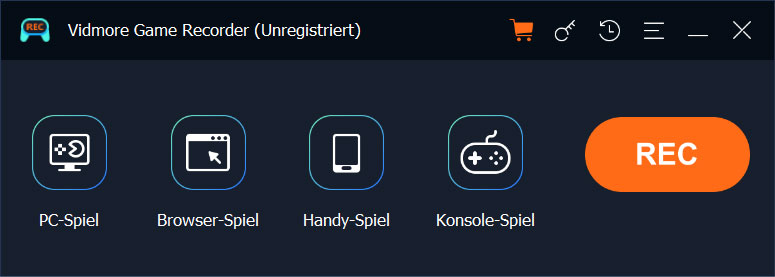
Im Folgenden finden Sie die detaillierte Anleitung, die Ihnen zeigt, wie Sie diese Software optimal nutzen.
Vidmore bietet eine kostenlose Testversion für alle an, wobei diese Version gewissen Einschränkungen unterliegt.
Um den vollen Funktionsumfang dieser Software ohne Einschränkungen zu genießen, empfehlen wir Ihnen, das Programm zu registrieren.
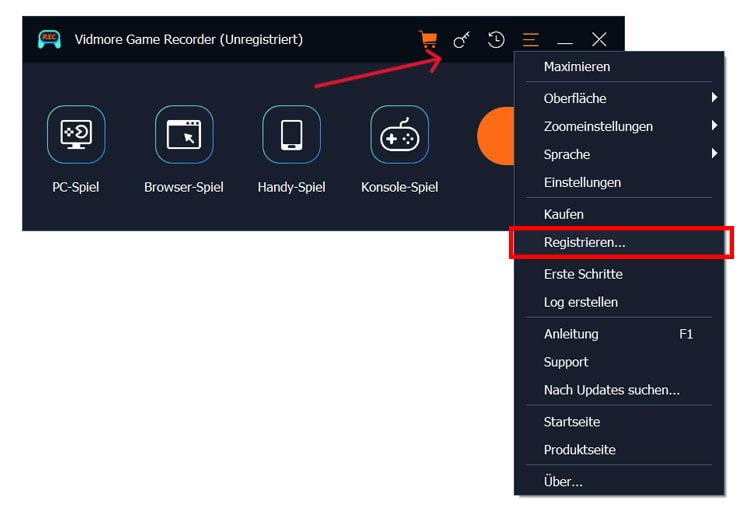
Klicken Sie im Menü auf Registrieren (ein Schloss-Symbol), geben Sie Ihre E-Mail-Adresse ein und fügen Sie den Registrierungscode in das entsprechende Feld ein. Klicken Sie anschließend auf Aktivieren, um die Software zu registrieren.
Sie finden die Option Registrieren auch, indem Sie auf das Menü mit den drei Punkten klicken und dort Registrieren auswählen.
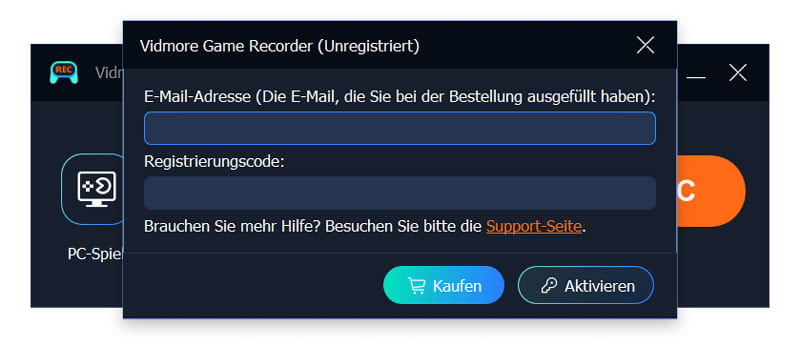
E-Mail-Adresse: Dies ist die E-Mail-Adresse, die Sie beim Kauf des Produkts verwendet haben.
Registrierungscode: Eine Zeichenfolge, die in der Bestätigungs-E-Mail nach Ihrem erfolgreichen Kauf als Aktivierungsschlüssel, Lizenzcode oder KEYCODE(S) aufgeführt ist.
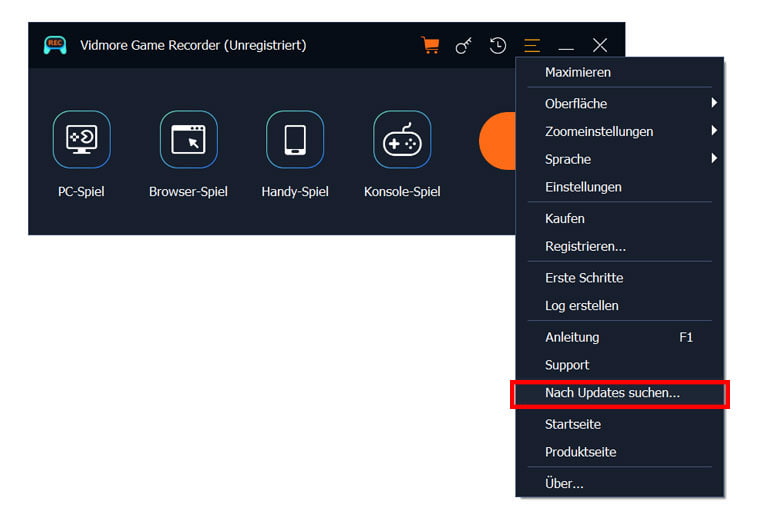
Vidmore stellt regelmäßig Updates bereit, um Fehler zu beheben und die Software kontinuierlich zu optimieren. Um die Software zu aktualisieren, gehen Sie wie folgt vor:
Klicken Sie auf das Menü-Symbol mit den drei Punkten und wählen Sie Nach Update suchen. Falls eine Aktualisierung verfügbar ist, sollten Sie diese umgehend herunterladen und installieren.
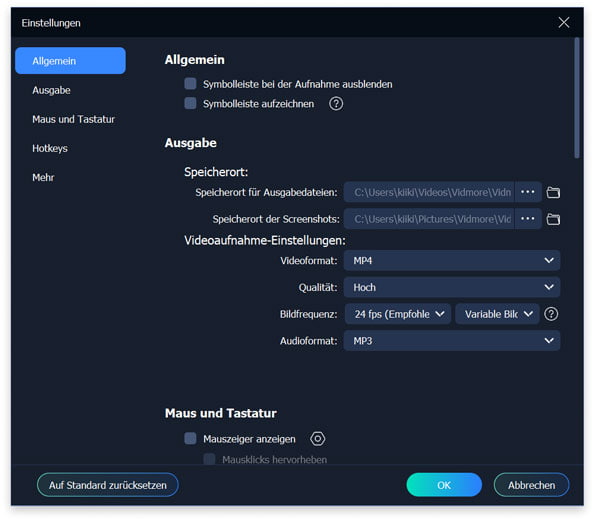
In den Einstellungen können Sie alle gewünschten Konfigurationen vornehmen, bevor Sie mit der Aufnahme beginnen.
Klicken Sie auf das Menü-Symbol mit den drei Punkten und wählen Sie Einstellungen. In der linken Seitenleiste können Sie die verschiedenen Registerkarten aufrufen und die entsprechenden Einstellungen im rechten Fenster anpassen. Es gibt 5 Hauptbereiche: Allgemein, Ausgabe, Maus und Tastatur, Hotkeys sowie Mehr.
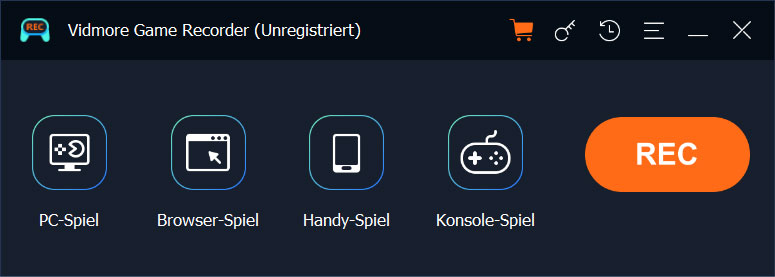
Schritt 1: Aufnahme-Modus wählen
Starten Sie zunächst Ihr Spiel sowie Vidmore Game Recorder. Es stehen Ihnen 4 verschiedene Aufnahmemodi zur Verfügung. Um das Gameplay auf Ihrem Computer aufzuzeichnen, wählen Sie den ersten Modus - PC-Spiel.
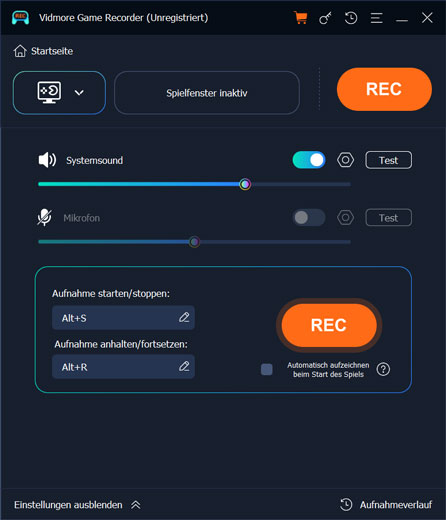
Schritt 2: Aufnahme starten
Vidmore Game Recorder erkennt das gestartete PC-Spiel automatisch. Sobald Sie das Spielfenster öffnen, erscheint ein REC-Symbol in der oberen linken Ecke. Klicken Sie darauf oder nutzen Sie die Tastenkombinationen, um die Aufnahme zu starten oder zu stoppen (Standard: Alt + S - Start/Stopp; Alt + R - Pause/Fortsetzen). Zusätzlich können Sie auf das Werkzeugkasten-Symbol neben dem REC-Icon klicken, um die Webcam für eine Bild-in-Bild-Aufnahme zu aktivieren.
Schritt 3: Parameter einstellen
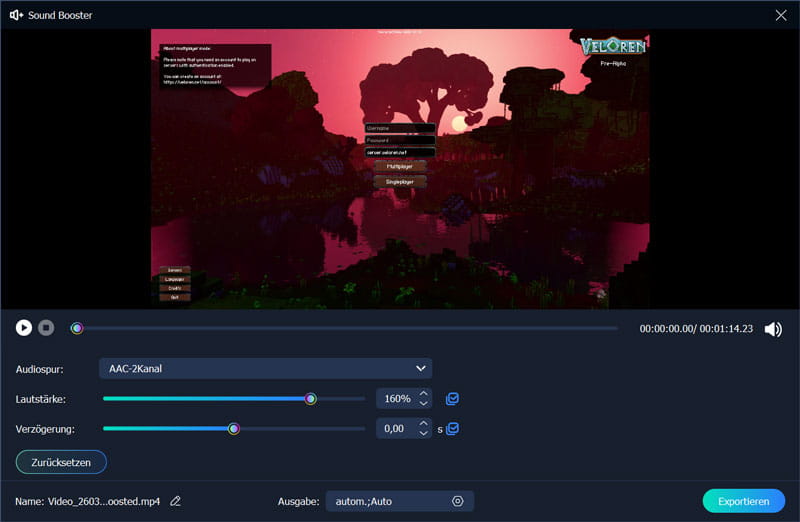
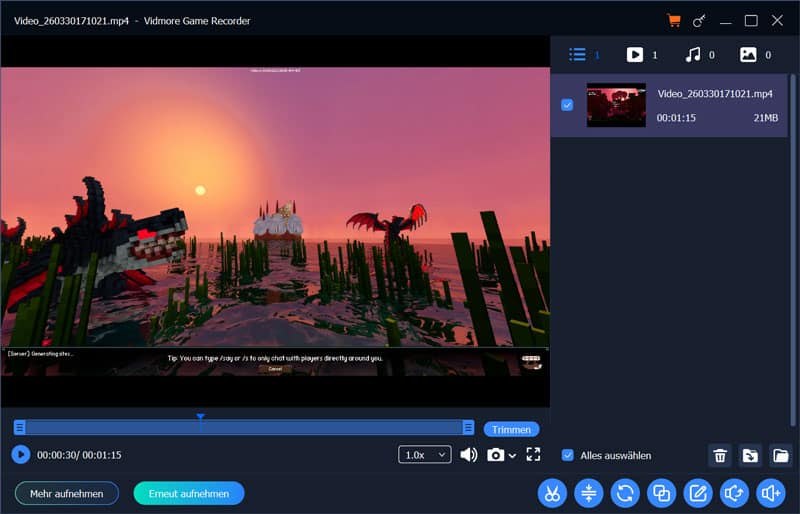
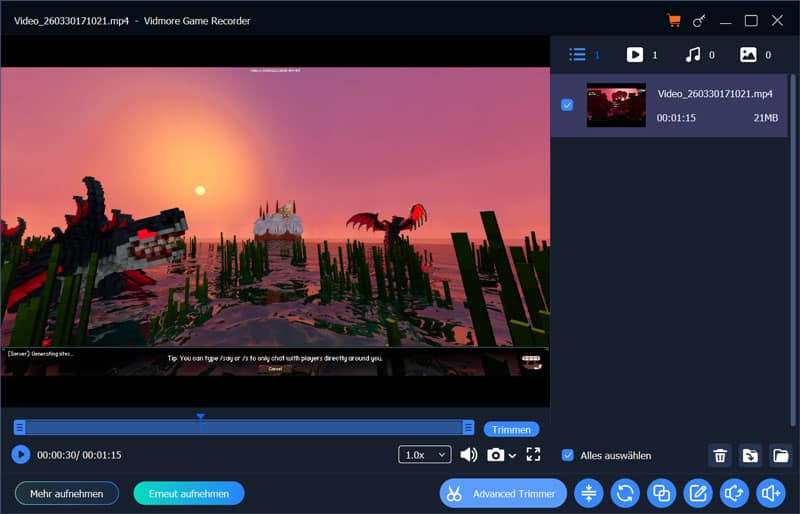
Sobald Sie die Aufnahme stoppen, öffnet sich automatisch ein Bearbeitungsfenster. Hier können Sie Ihre Spielaufnahme ganz einfach in der Vorschau ansehen und zuschneiden. In der Werkzeugleiste unter dem Video lassen sich zudem die Wiedergabegeschwindigkeit und Lautstärke anpassen oder Screenshots erstellen. (Hinweis: Benötigen Sie fortgeschrittene Bearbeitungsfunktionen? In der unteren rechten Ecke finden Sie 7 weitere Tools.)
Schritt 4: Aufnahme speichern
Bewegen Sie nach der Bearbeitung den Mauszeiger über die Datei, die Sie speichern möchten. Rechts erscheint daraufhin ein Exportieren-Symbol. Klicken Sie auf dieses Symbol, um die Datei zu sichern. Sobald der Speichervorgang abgeschlossen ist, wandelt sich das Export-Icon in ein Ordner-Symbol. Per Klick darauf gelangen Sie direkt zum Speicherort der Datei.
Schritt 1: Aufnahme-Modus wählen
Öffnen Sie zuerst Ihr Online-Spiel und Vidmore Game Recorder. Es stehen Ihnen 4 verschiedene Aufnahmemodi zur Verfügung. Um ein Spiel direkt auf einer Webseite aufzuzeichnen, wählen Sie den zweiten Modus - Browser-Spiel.
Schritt 2: Aufnahmebereich auswählen
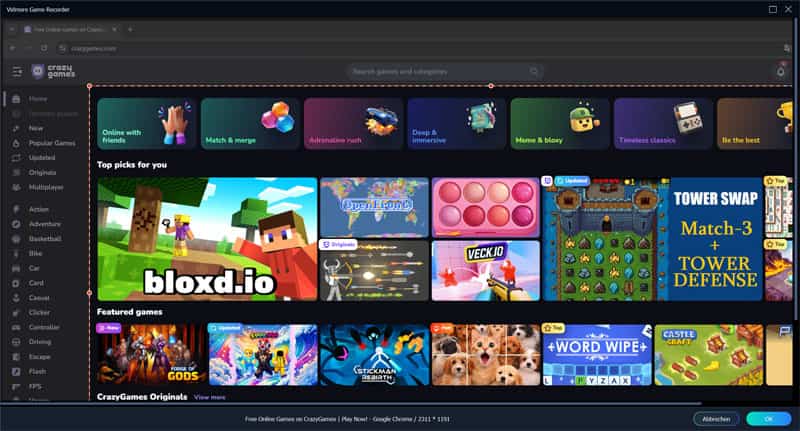
Anschließend öffnet sich ein Fenster, in dem Sie das gewünschte Browser-Fenster auswählen oder einen individuellen Bereich festlegen können. Klicken Sie auf OK, um Ihre Auswahl zu bestätigen.
Schritt 3: Aufnahme starten
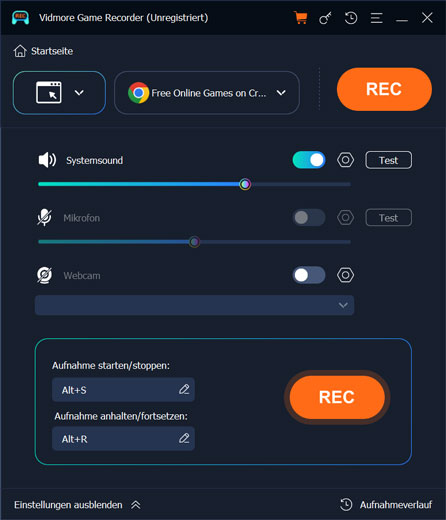
Klicken Sie auf das REC-Symbol, um die Aufnahme zu starten. Alternativ können Sie den Vorgang über Tastenkombinationen steuern (Standard: Alt + S - Start/Stopp; Alt + R - Pause/Fortsetzen).
Schritt 4: Parameter einstellen
Sobald Sie die Aufnahme beenden, erscheint ein neues Fenster. In der Werkzeugleiste unter dem Video können Sie die Aufnahme in der Vorschau ansehen, zuschneiden, die Wiedergabegeschwindigkeit sowie Lautstärke anpassen oder Screenshots erstellen. (Hinweis: Für fortgeschrittene Bearbeitungen finden Sie 7 weitere Tools in der unteren rechten Ecke.)
Schritt 5: Aufnahme speichern
Bewegen Sie nach der Bearbeitung den Mauszeiger über die Datei, die Sie speichern möchten. Klicken Sie auf das rechts erscheinende Exportieren-Symbol. Nach Abschluss des Speichervorgangs wird das Export-Icon zum Ordner-Symbol, mit dem Sie direkt zum Speicherort gelangen.
Schritt 1: Aufnahme-Modus wählen
Starten Sie zuerst Ihr mobiles Spiel und Vidmore Game Recorder. Es stehen Ihnen 4 verschiedene Aufnahmemodi zur Verfügung. Um das Gameplay auf Mobilgeräten aufzuzeichnen, klicken Sie auf den dritten Modus - Handy-Spiel.
Schritt 2: Mobilgerät und Computer verbinden
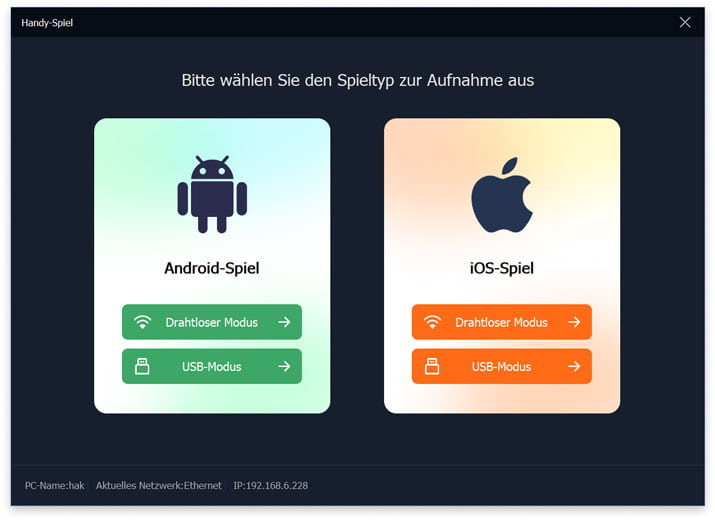
Wählen Sie nun Ihr Gerät aus - Android oder iOS. Es gibt zwei Verbindungsmöglichkeiten: kabellos (WLAN) oder per USB. Wählen Sie eine Methode und folgen Sie den Anweisungen auf dem Bildschirm, um die Verbindung herzustellen.
Schritt 3: Spiegelungs-Treiber installieren
Am Beispiel der USB-Verbindung: Sie müssen einen USB-Spiegelungs-Treiber installieren. Klicken Sie auf Weiter zur Konfiguration und Installation und warten Sie einen Moment. Bestätigen Sie die Installation auf Ihrem Mobilgerät durch Tippen auf Ja, um den Vorgang zu autorisieren.
Schritt 4: Aufnahme starten
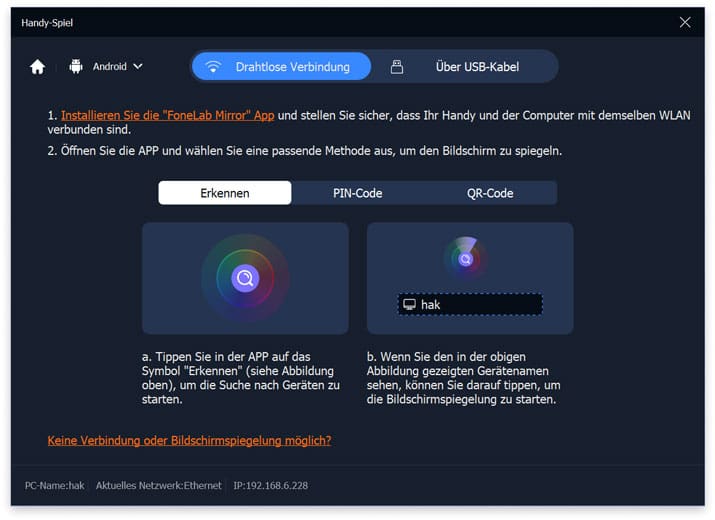
Befolgen Sie die Anweisungen auf dem Bildschirm, bis der PC Ihr Handy erkannt und den Bildschirm angezeigt hat. Spielen Sie das Spiel einfach auf Ihrem mobilen Gerät und nehmen Sie es über Ihren PC auf.
Schritt 1: Aufnahme-Modus wählen
Wählen Sie den Modus "Konsole-Spiel" aus.
Schritt 2: Spiegelungs-Treiber installieren
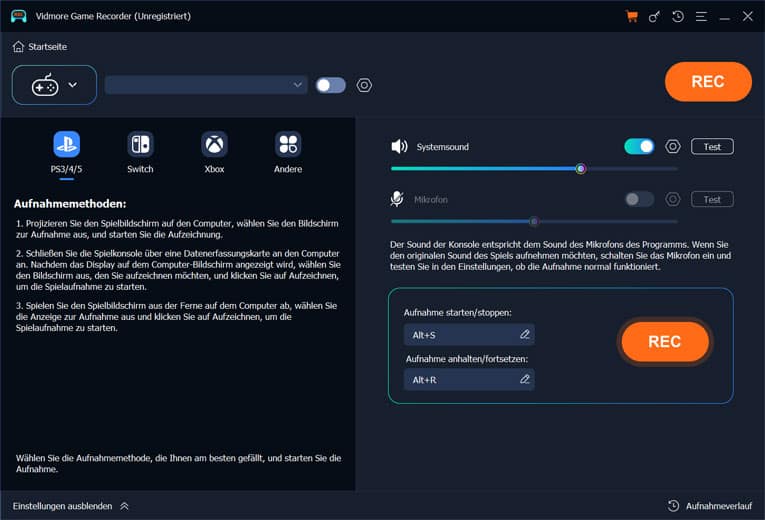
Folgen Sie Anweisungen auf dem Bildschirm, um Spiel-Konsole wie PS3/4/5, Switch, Xbox usw. auf dem PC-Bildschirm zu spiegeln.
Schritt 3: Aufnahme starten
Klicken Sie auf "REC", um das Konsole-Spiel aufzuzeichnen.
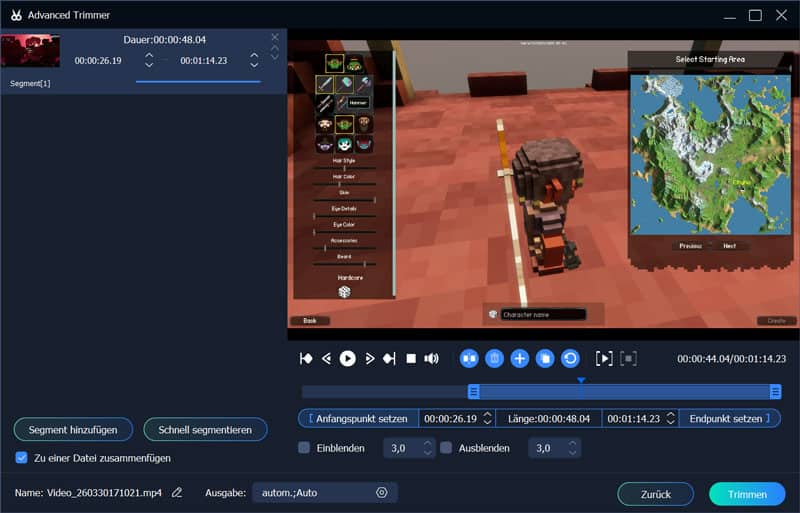
Das Scheren-Symbol steht für Fortgeschrittenen Trimmer. Dieses Tool hilft Ihnen dabei, Segmente zu Ihrer Aufnahme hinzuzufügen, Videos schnell aufzuteilen, Clips präzise zuzuschneiden und Ein- sowie Ausblendeffekte für natürliche Übergänge festzulegen. Sie können die Ergebnisse des Zuschnitts vor dem Speichern in der Vorschau prüfen oder das Originalvideo mit nur einem Klick wiederherstellen.
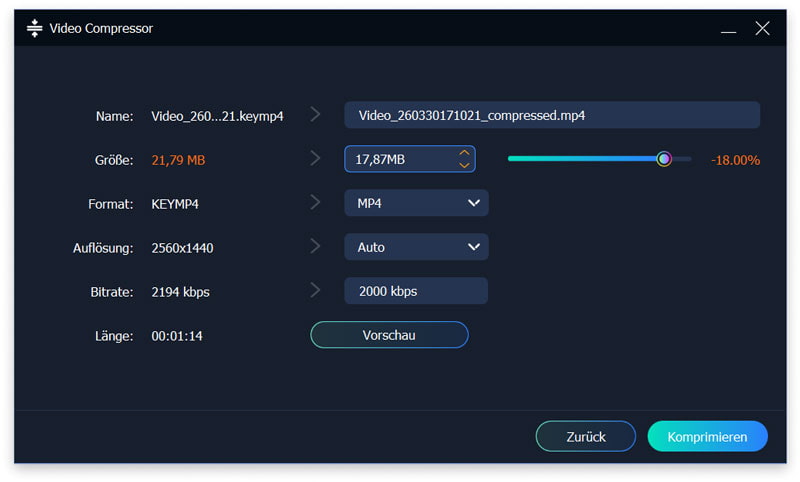
Das Komprimierungs-Symbol steht für Video Compressor. Dieses Tool ermöglicht es Ihnen, die Größe Ihrer Ausgabe-Aufnahmedateien individuell anzupassen. Durch einfaches Verschieben des Reglers ist die Komprimierung kinderleicht. Darüber hinaus können Sie hier auch das Ausgabeformat, die Auflösung und die Bitrate festlegen. Eine Vorschau-Funktion wird ebenfalls unterstützt.
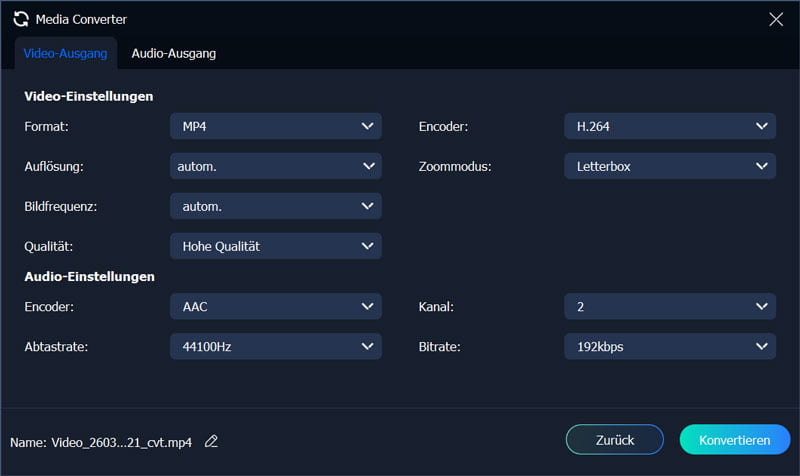
Das Konvertieren-Symbol steht für Media Converter. In diesem Fenster können Sie die Einstellungen für Video-Export und Audio-Export individuell anpassen.
Video-Export umfasst:
Audio-Export umfasst:
Format, Encoder, Abtastrate, Kanal, Bitrate.
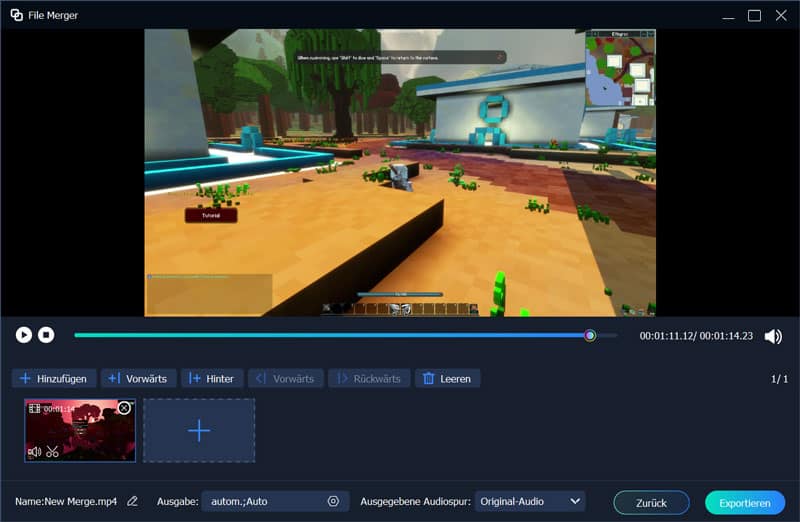
Das Zwei-Quadrate-Symbol steht für File Merger. Mit diesem Tool können Sie mehrere Aufnahme-Clips oder lokale Videos ganz einfach und ohne Aufwand zusammenführen. Klicken Sie auf das Hinzufügen- oder Plus-Symbol, um weitere Videos zu ergänzen.
Wenn Sie die Reihenfolge der Videos ändern möchten, nutzen Sie die Optionen An den Anfang, Ans Ende, Nach vorne oder Nach hinten, um diese anzupassen. Alternativ können Sie die Clips auch ganz direkt per Drag-and-Drop an die gewünschte Stelle ziehen.
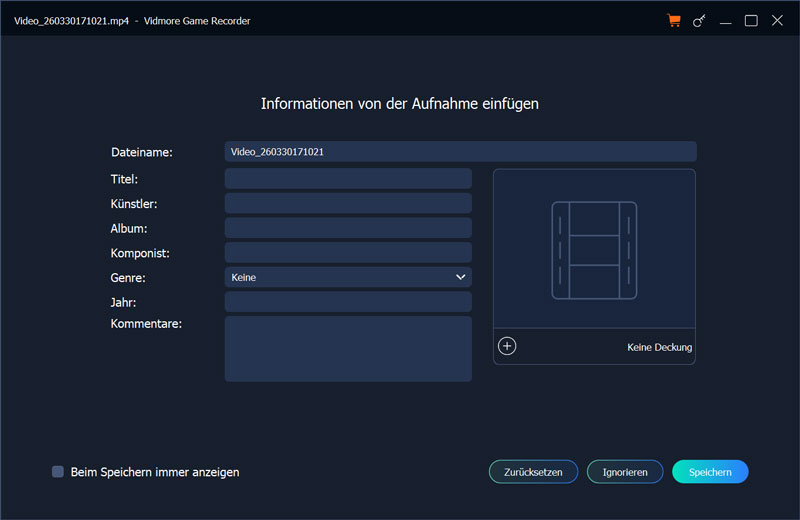
Das Bearbeiten-Symbol steht für Metadata Editor. In diesem Fenster können Sie Titel, Interpret, Album, Komponist, Genre, Jahr und Kommentare zu Ihren Aufnahmen eingeben. Mit diesen Informationen können Sie Ihre zahlreichen Aufnahmen mühelos identifizieren und verwalten!
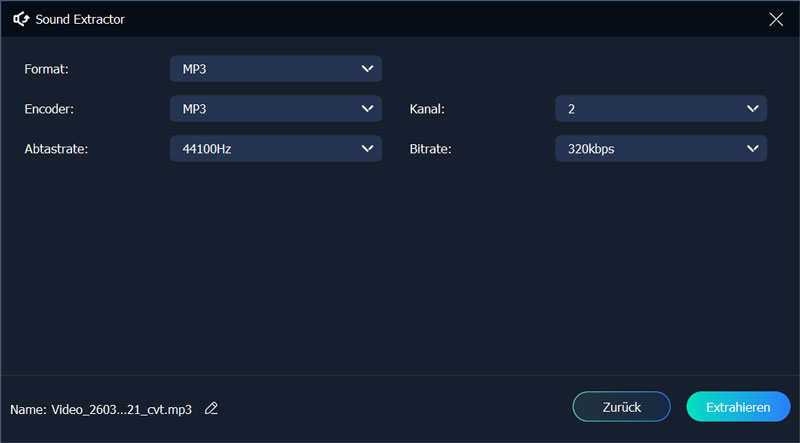
Das Audio-Ausgabe-Symbol steht für Sound Extractor. Diese Funktion wurde entwickelt, um die Tonspur aus einem Video zu extrahieren, sodass Sie eine separate Audiodatei speichern können. Darüber hinaus haben Sie die Möglichkeit, Format, Encoder, Abtastrate, Kanal und Bitrate Ihrer Audiodateien individuell festzulegen.
 Game Recorder
Highlights im Gameplay flüssig in 4K-Qualität ohne Ruckler aufnehmen

Andere Sprachen
Vidmore-Newsletter abonnieren:
*Pflichtfeld
*Bitte geben Sie eine gültige E-Mail-Adresse ein

Erfolgreich abonniert!