Top 7 CD-Player fürs Auto: Entdecken Sie das beste In-Car-Audioerlebnis
CD-Player für Autos waren einst eine beliebte Audioquelle, bevor digitale Musik und Streaming-Dienste ihren Aufschwung erlebten. Ein CD-Player fürs Auto ist ein Gerät, das dafür ausgelegt ist, CDs bzw. Compact Discs über das Audiosystem eines Fahrzeugs abzuspielen. Er ermöglicht Fahrerinnen, Fahrern und Mitfahrenden, unterwegs Musik oder andere Audioinhalte von CDs zu hören. Möchten Sie die sieben besten CD-Player für Autos kennenlernen?
In diesem Beitrag werden die folgenden CD-Player mit verschiedenen Funktionen vorgestellt, die sie zu führenden Autoradio-CD-Playern machen. Außerdem werden verschiedene Methoden präsentiert, mit denen Sie vorgehen können, wenn eine CD im CD-Player Ihres Autos stecken bleibt. Ohne weitere Umschweife lesen Sie einfach in den nächsten Abschnitten weiter.

SEITENINHALT
Teil 1. Top 7 CD-Player fürs Auto
In diesem Abschnitt lernen Sie verschiedene CD-Player für Autos kennen. Sie funktionieren zwar alle als CD-Player fürs Auto, bieten jedoch unterschiedliche Funktionen. Sind Sie gespannt darauf, sie kennenzulernen? Dann lesen Sie bitte weiter.
1. Pioneer DEH-S1100UB
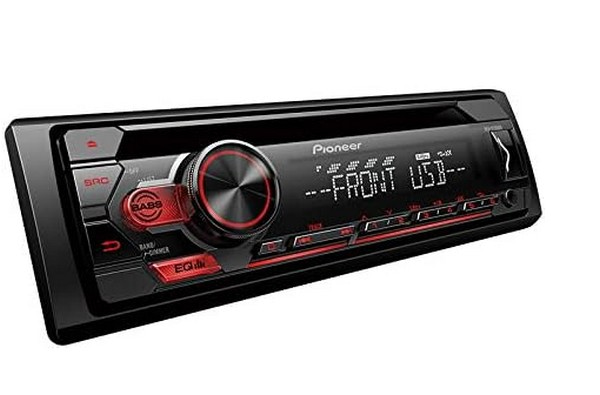
Pioneer ist eine renommierte Marke im Car-Audio-Bereich. Es handelt sich um einen 1-DIN-CD-Player, der eine gute Klangqualität, USB- und AUX-Eingänge bietet und mit mehreren Dateiformaten kompatibel ist. Dieser Pioneer-Auto-CD-Player verfügt über ein integriertes AM/FM-Radio und unterstützt die Smartphone-Integration.
2. Sony MEX-N5300BT
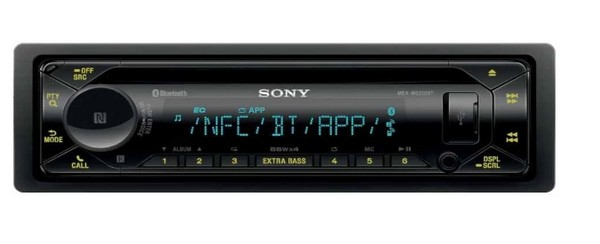
Sonys MEX-N5300BT vereint CD-Player, USB-Eingang, Bluetooth und Smartphone-Integration per NFC und App-Remote-Technologie. Er bietet eine einsteigerfreundliche Bedienoberfläche und eine anpassbare Tasten- und Displaybeleuchtung.
3. Alpine CDE-172BT
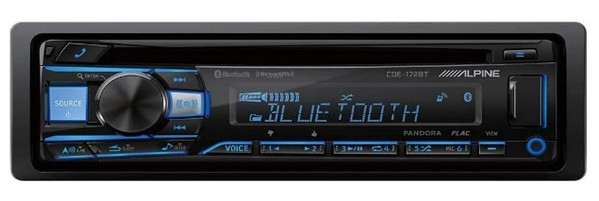
Alpine ist ein weiterer vertrauenswürdiger Name im Car-Audio-Segment. Dieses Gerät kombiniert CD-Wiedergabe mit Bluetooth-Konnektivität für Musikstreaming und Freisprechtelefonie. Außerdem verfügt es über ein kontraststarkes LCD-Display für leichtes Ablesen und komfortable Bedienung.
4. Boss Audio 508UAB
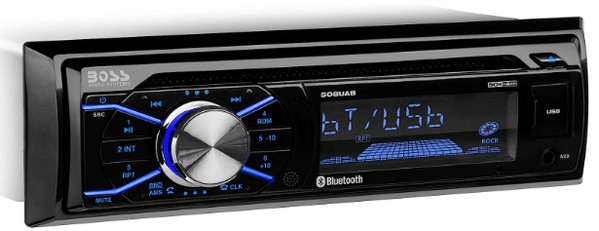
Wenn Sie eine preisgünstige Option suchen, könnte der Boss Audio 508UAB passend sein. Er verfügt über einen CD-Player, Bluetooth-Audiostreaming, USB- und AUX-Eingänge sowie einen AM/FM-Tuner.
5. Kenwood KDC-BT772HD
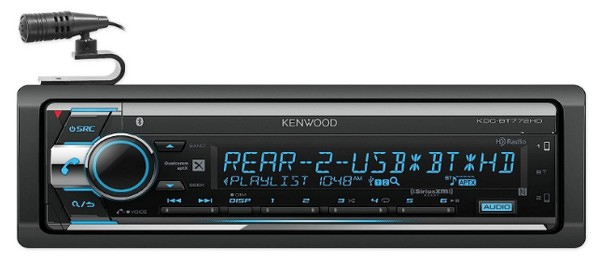
Wenn Sie ein großes Display für eine einfache Navigation und die Unterstützung für zwei gleichzeitig verbundene Telefone wünschen, ist der Kenwood KDC-BT772HD für Sie geeignet. Darüber hinaus bietet der KDC-BT772HD einen CD-Player, HD-Radio, SiriusXM-Kompatibilität und gehört zu den besten Bluetooth-CD-Playern für Autos.
6. Clarion CZ302
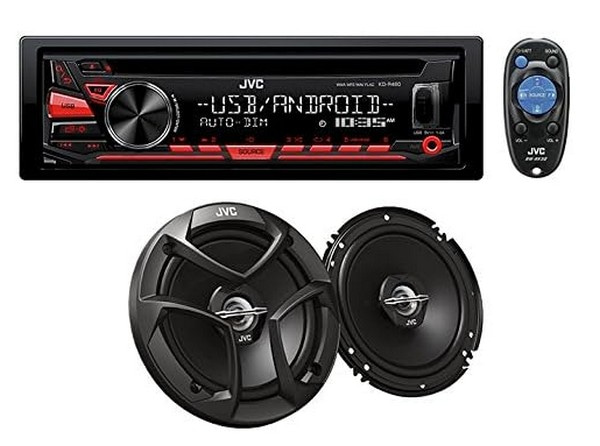
Wenn Sie ein schlichtes, übersichtliches Design bevorzugen, das die Bedienung während der Fahrt erleichtert, ist der Clarion CZ302 genau richtig für Sie. Er verfügt über einen CD-Player, Bluetooth-Audiostreaming, einen USB-Eingang und einen AUX-Eingang.
7. JVC KD-R792BT
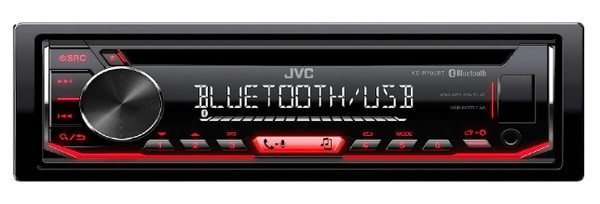
Der JVC KD-R792BT ist preisgünstig und bietet CD-Wiedergabe, Bluetooth-Konnektivität, USB-Eingang und einen frontseitigen AUX-Eingang. Außerdem unterstützt er die Anwendungen iHeartRadio und Pandora.
Teil 2. CD steckt im Auto-CD-Player? So bekommen Sie sie heraus
Es kann frustrierend sein, wenn eine CD im CD-Player Ihres Autos stecken bleibt. Sie können jedoch auf einige sichere Arten versuchen, sie zu entfernen. Hier ist eine Schritt-für-Schritt-Anleitung:
Schritt 1. Schalten Sie zunächst die Zündung aus und entfernen Sie den Schlüssel, um die Sicherheit zu gewährleisten.
Schritt 2. Drücken Sie einige Sekunden lang die Auswurftaste, um zu sehen, ob die CD herauskommt. Wenn die CD teilweise herausschaut, vermeiden Sie übermäßige Kraftanwendung, da dies sowohl die CD als auch das Gerät beschädigen könnte.
Schritt 3. Während die Zündung des Autos noch ausgeschaltet ist, drücken und halten Sie die Ein-/Aus- und Auswurftaste gleichzeitig für etwa zehn Sekunden. Dies kann einen Reset des CD-Players auslösen und den Auswurf der CD erzwingen.
Schritt 4. Nehmen Sie eine andere CD und führen Sie sie vorsichtig in den Schlitz ein, indem Sie sie leicht hineinschieben, während Sie versuchen, die festsitzende CD auszuwerfen. Manchmal kann das den Mechanismus lösen und die steckengebliebene CD freigeben.
Schritt 5. Wenn die oben genannten Methoden nicht funktionieren, ziehen Sie in Betracht, die Autobatterie abzuklemmen. Stellen Sie sicher, dass Sie das Handbuch Ihres Fahrzeugs zur Hand haben oder die korrekte Vorgehensweise zum Abklemmen der Batterie kennen, um Probleme mit der Fahrzeugelektronik zu vermeiden.
Wenn die Batterie abgeklemmt ist, warten Sie bitte einige Minuten und schließen Sie sie dann wieder an. Dadurch wird der CD-Player möglicherweise zurückgesetzt und wirft die festsitzende CD aus, sobald Sie das Auto wieder starten.
Teil 3. So bearbeiten und brennen Sie eine CD mit Ihrer Lieblingsmusik
1. Vidmore Video Converter
Wenn Sie eine zuverlässige Methode suchen, Ihre Lieblingsmusik zu bearbeiten, empfehlen wir Ihnen ausdrücklich den Vidmore Video Converter. Dieses Programm fungiert als Konverter mit integrierten Funktionen wie Film- und Collage-Erstellung sowie weiteren Audio- und Videobearbeitungstools. Es kann Ihnen bei der Audiobearbeitung helfen, indem Sie Lautstärke und Verzögerung anpassen, unnötige Teile entfernen und Ein- bzw. Ausblend-Effekte anwenden. Außerdem können Sie Ihre Lieblingsmusikdatei bei Bedarf in ein anderes Format umwandeln. Darüber hinaus können Sie Encoder, Abtastrate, Kanal und Bitrate des Audios nach Ihrem Bedarf anpassen.
Sind Sie bereit zu lernen, wie Sie Ihre Lieblingsmusik mit Vidmore Video Converter bearbeiten? Wenn ja, sehen Sie sich die folgenden Schritte an.
Schritt 1. Falls noch nicht geschehen, besuchen Sie die offizielle Website von Vidmore Video Converter, laden Sie das Programm herunter und installieren Sie es auf Ihrem Computer. Starten Sie das Programm anschließend, um Ihre Lieblingsmusik zu bearbeiten.
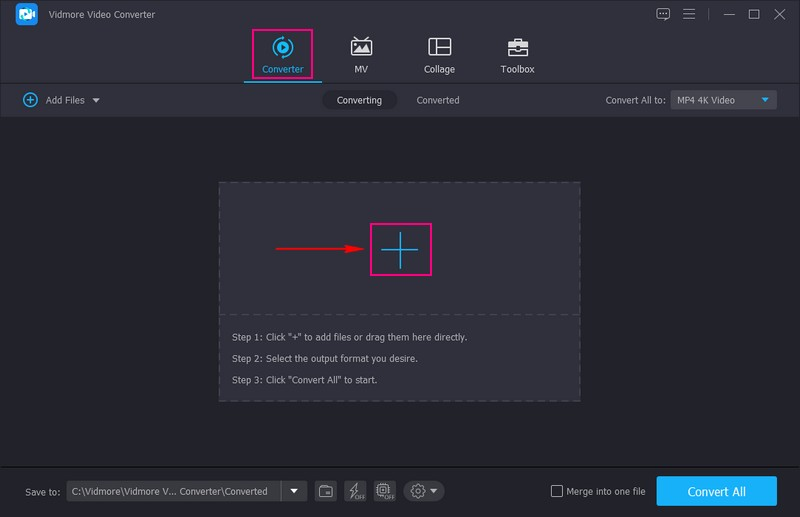
Schritt 2. Klicken Sie auf die (+)-Schaltfläche im Tab Converter, um die Musik zu importieren, die Sie bearbeiten möchten.
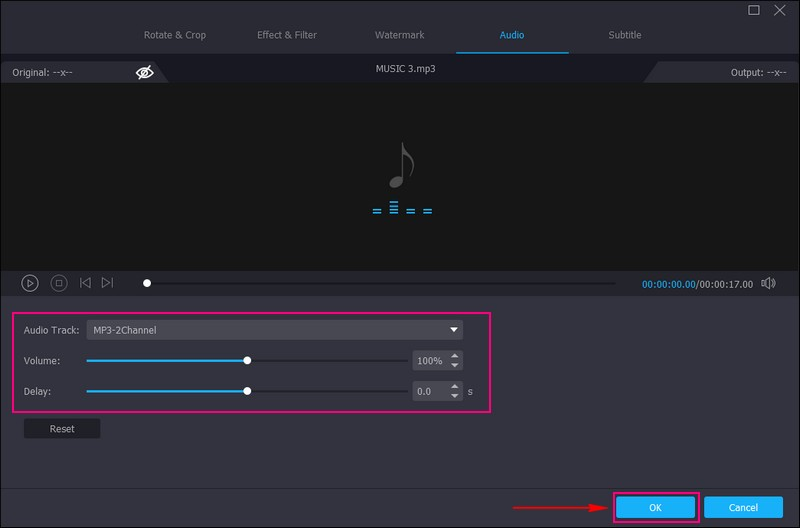
Schritt 3. Sobald Ihr Lieblingsaudio hochgeladen ist, klicken Sie auf die Zauberstab-Schaltfläche unter der importierten Audiodatei. Hier können Sie Lautstärke und Verzögerung Ihrer Audiodatei nach Ihren Wünschen anpassen. Wenn Sie zufrieden sind, drücken Sie die OK-Schaltfläche.
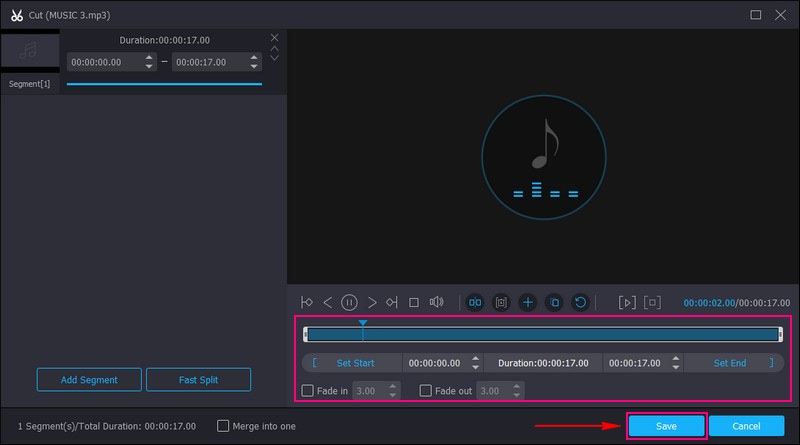
Schritt 4. Sie befinden sich wieder im Converter-Bereich. Klicken Sie auf die Scheren-Schaltfläche unter der importierten Audiodatei. Hier können Sie unnötige Teile Ihrer Audiodatei durch Trimmen entfernen und Ein- und Ausblendeffekte anwenden. Wenn alles passt, klicken Sie auf die Speichern-Schaltfläche, um zum Hauptfenster zurückzukehren.
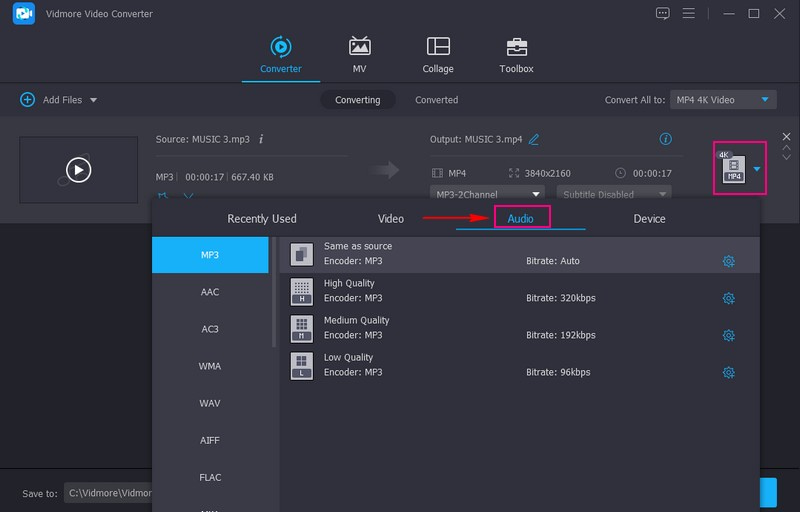
Schritt 5. Wenn Sie das Format Ihres Audios ändern möchten, öffnen Sie das Profil-Menü in der rechten Ecke der importierten Datei. Gehen Sie zum Audio-Menü und wählen Sie Ihr gewünschtes Format und die gewünschte Qualität: Hohe, Mittlere oder Niedrige Qualität. Für weitere Anpassungen klicken Sie auf die Zahnrad-Schaltfläche, um Encoder, Abtastrate, Kanal und Bitrate des Audios zu ändern. Wenn Sie fertig sind, drücken Sie die Schaltfläche Neu erstellen, um die Änderungen zu speichern.
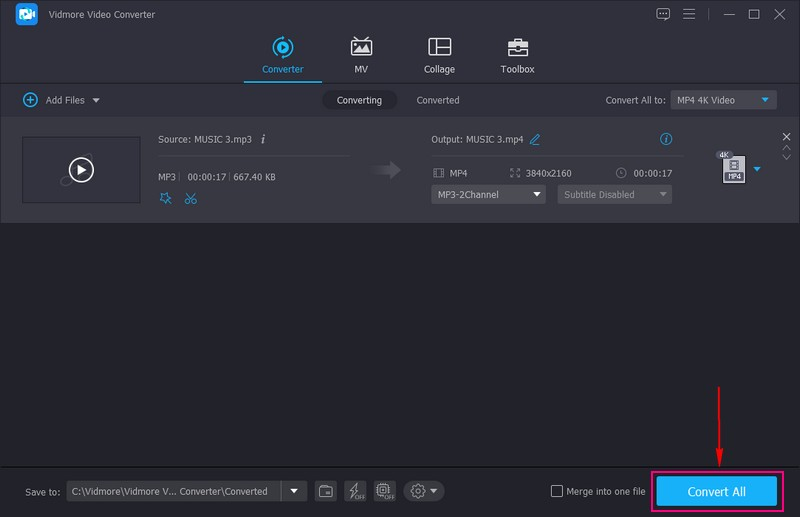
Schritt 6. Wenn Sie mit Ihren Bearbeitungen zufrieden sind, drücken Sie die Schaltfläche Alle konvertieren, und Ihre Audiodatei wird in einem lokalen Ordner gespeichert.
2. Windows Media Player
Wussten Sie, dass Sie mit dem Windows Media Player eine CD mit Ihrer Lieblingsmusik brennen können? Dieses Programm ist ein Multimedia-Player und eine Medienbibliothek und kann aus auf Ihrem Computer gespeicherten Musikdateien Audio-CDs erstellen. Die integrierte CD-Brennfunktion ermöglicht es Ihnen, Audio-CDs zu brennen, die auf herkömmlichen CD-Playern oder Autoradios abgespielt werden können. Möchten Sie erfahren, wie das geht? Wenn ja, folgen Sie den unten aufgeführten Schritten.
Schritt 1. Legen Sie eine leere, beschreibbare CD in das CD/DVD-Laufwerk Ihres Computers ein. Stellen Sie sicher, dass es sich um eine aufnehmbare CD-R (CD-Recordable) und nicht um eine wiederbeschreibbare CD-RW (CD-Rewritable) handelt.
Schritt 2. Öffnen Sie den Windows Media Player, wechseln Sie zum Tab Medienbibliothek und klicken Sie im linken Bereich auf Wiedergabeliste erstellen. Benennen Sie Ihre Wiedergabeliste und importieren Sie die Musikdateien, die Sie auf die CD brennen möchten, indem Sie sie per Drag & Drop in die Wiedergabeliste ziehen.
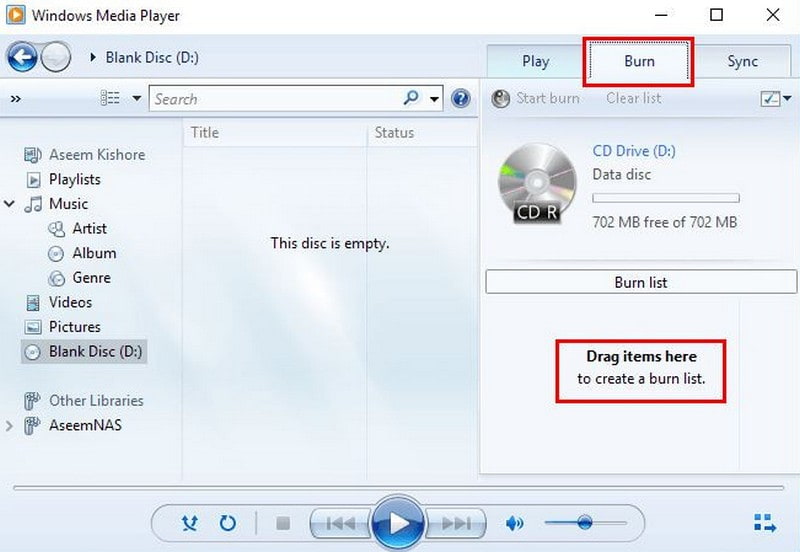
Schritt 3. Klicken Sie auf den Tab Brennen, stellen Sie sicher, dass Ihre leere CD erkannt wird, und wählen Sie das Brennlaufwerk aus. Klicken Sie auf das Dropdown-Menü Brennoptionen, um bei Bedarf die Brenneinstellungen anzupassen. Sie können Ihre bevorzugte Brenngeschwindigkeit, Audioqualität und weitere Optionen auswählen.
Schritt 4. Wenn Sie Ihre Einstellungen festgelegt haben, drücken Sie die Schaltfläche Brennen starten, um den Brennvorgang zu beginnen.
Schritt 5. Sie sehen den Fortschritt auf Ihrem Bildschirm. Sobald der Brennvorgang abgeschlossen ist, wirft der Windows Media Player die CD automatisch aus. Falls nicht, können Sie die CD manuell aus dem Laufwerk entnehmen. Sie können sie anschließend in jedem handelsüblichen CD-Player oder Autoradio abspielen, das Audio-CDs unterstützt.
Nachdem Sie die oben genannten Schritte befolgt und ausgeführt haben, können Sie Ihre Lieblingsmusik auf einem tragbaren CD-Player für Ihr Auto oder auf jedem anderen in Ihrem Auto vorhandenen CD-fähigen Gerät abspielen.
Teil 4. FAQs zum CD-Player fürs Auto
Kann ein Auto-CD-Player auch eine DVD abspielen?
Leider kann ein herkömmlicher CD-Player im Auto keine DVDs abspielen, da Autoradio-CD-Player nur für die Wiedergabe von Audio-CDs ausgelegt sind. Ein CD-Player im Auto kann manchmal MP3- oder WMA-CDs mit komprimierten Audiodateien abspielen.
Wie setzt man einen Auto-CD-Player zurück?
Zunächst müssen Sie das Auto ausschalten und die Reset-Taste finden. Sobald Sie sie gefunden haben, drücken Sie die Reset-Taste, trennen Sie die Stromversorgung und warten Sie ein paar Minuten. Danach schließen Sie die Stromversorgung wieder an und schalten das Auto ein.
Wie reinigt man einen Auto-CD-Player?
Die Reinigung eines CD-Players im Auto kann die Leistung verbessern und Probleme wie Fehlfunktionen verhindern. Schalten Sie dazu zunächst das Auto aus und entnehmen Sie alle CDs. Reinigen Sie anschließend das Äußere, die Linse und den CD-Schacht.
Kann in einem neuen Auto ein CD-Player nachgerüstet werden?
Ja, in einem Neuwagen kann ein CD-Player eingebaut werden, aber das hängt vom jeweiligen Automodell ab.
Wie kann man im Auto CDs abspielen, wenn kein CD-Player vorhanden ist?
Sie können einen tragbaren CD-Player oder einen Kassettenadapter verwenden, um die CD in einem Auto ohne CD-Player abzuspielen. Außerdem können Sie CDs in ein digitales Format umwandeln, um sie im Auto abzuspielen, wenn Sie keinen CD-Player haben.
Fazit
Damit sind wir am Ende! Sie haben die 7 besten Auto-CD-Player kennengelernt, auf die Sie sich verlassen können. Außerdem hat Ihnen dieser Beitrag gezeigt, wie Sie Ihre Lieblingsmusik mit dem besten Audio-Editor, Vidmore Video Converter, bearbeiten. Zusätzlich haben Sie gelernt, wie Sie Ihre Lieblingsmusik brennen, um sie in Ihrem Autoradio abzuspielen. Wenn Sie diese Methoden ausprobiert haben, teilen Sie uns Ihre Eindrücke im Kommentarbereich mit!