Vollständige Informationen zur M3U‑Datei
In dieser modernen Welt kann das Organisieren und Abspielen Ihrer Audio‑ und Videodateien mit Hilfe von M3U‑Dateien deutlich einfacher werden. Dieses textbasierte Playlist‑Format dient als Wegweiser für verschiedene Media Player. Es hilft ihnen, Mediendateien oder Streaming‑Inhalte zu finden und zu lokalisieren. Wenn Sie mehr über diese Datei erfahren möchten, sollten Sie den gesamten Inhalt dieses Beitrags lesen. Wir geben Ihnen alle Informationen zu M3U‑Dateien. Sie erfahren, was sie sind, wie man sie erstellt, wie man sie abspielt und mehr. Lesen Sie also gleich alles, um mit der Erklärung zu beginnen!

SEITENINHALT
Teil 1. Einführung in die M3U‑Datei
Wenn Sie wissen möchten, was eine M3U‑Datei ist: Sie wird auch MP3‑URL genannt. Sie verweist auf Audio‑ und Videodateien, damit verschiedene Media Player sie für die Wiedergabe in die Warteschlange stellen können. Diese M3U‑ bzw. textbasierten Dateien können URLs oder relative Pfadangaben zur Medien‑ oder Audiowiedergabe enthalten. Beachten Sie außerdem, dass M3U selbst keine Video‑ oder Audiodatei ist. Es handelt sich um eine einfache Textdatei, die alle Speicherorte der Mediendateien auflistet, um eine korrekte Audio‑ und Videowiedergabe zu ermöglichen.
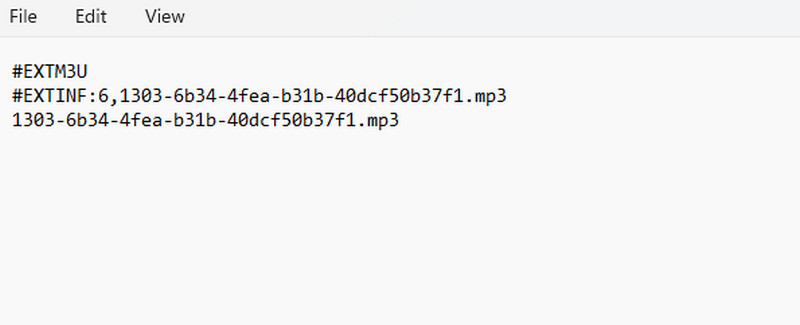
Um mehr zu erfahren, lesen Sie die folgenden Abschnitte dieses Beitrags weiter.
Teil 2. Wie man eine M3U‑Datei erstellt
Möchten Sie eine M3U‑Datei erstellen? Dann sollten Sie in diesem Abschnitt die vollständige Anleitung lesen. Um die Datei zu erstellen, müssen Sie wissen, welche Software Ihnen zur Verfügung steht. Wenn Sie eine M3U‑Datei erstellen möchten, empfehlen wir den VLC Media Player. Diese Software kann nicht nur Mediendateien abspielen, Bildschirme aufzeichnen und Videos bearbeiten. Das Programm kann Ihnen auch beim Erstellen einer M3U‑Datei helfen. Zudem ist der Erstellungsprozess einfach. Daher können Sie Ihre Aufgabe mit der Software sofort erledigen, selbst als Anfänger. Wenn Sie also mit der Erstellung der Datei beginnen möchten, folgen Sie den ausführlichen Anweisungen unten.
Schritt 1. Laden Sie zunächst den VLC Media Player auf Ihren Computer herunter. Nachdem Sie ihn installiert haben, starten Sie ihn, um den Vorgang zu beginnen.
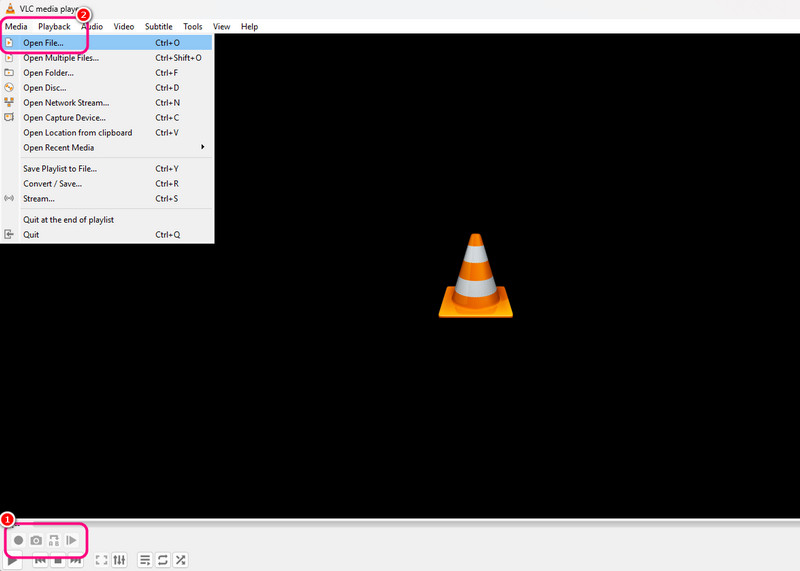
Schritt 2. Öffnen Sie dann die Datei, die Sie als M3U‑Datei anlegen möchten. Gehen Sie dazu zu Medien > Datei öffnen und wählen Sie die gewünschte Datei aus.
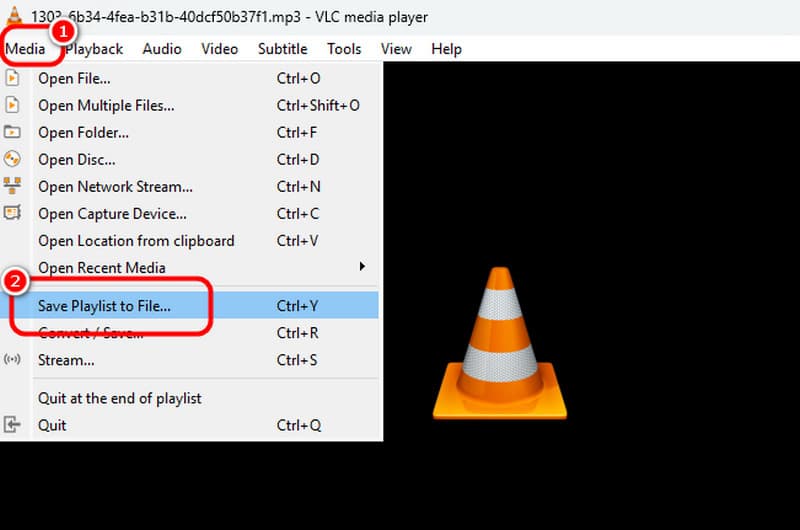
Schritt 3. Gehen Sie anschließend zu Medien > Wiedergabeliste in Datei speichern. Daraufhin wird Ihr Computerordner auf dem Bildschirm angezeigt.
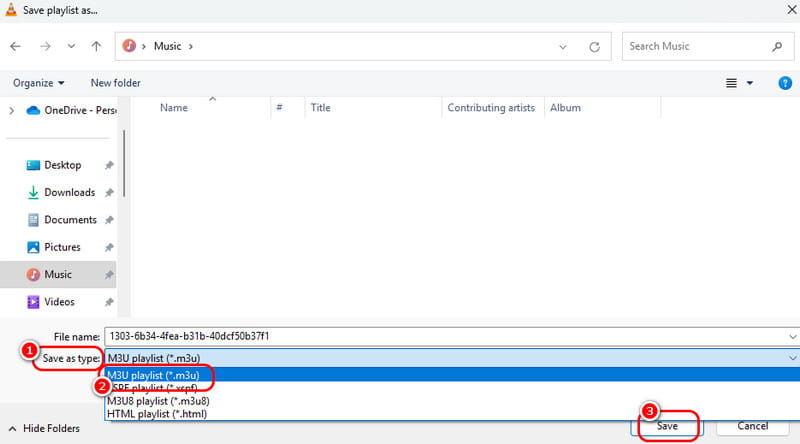
Schritt 4. Gehen Sie nun zum Abschnitt Dateityp und wählen Sie das M3U‑Format aus. Klicken Sie auf die Schaltfläche „Speichern“, um schließlich die M3U‑Datei zu erstellen.
Teil 3. Wie man eine M3U‑Datei öffnet
Es gibt verschiedene M3U‑Player, mit denen Sie das M3U‑Dateiformat öffnen können. Der VLC Media Player kann eine M3U‑Datei öffnen und abspielen. Wenn Sie zudem die Textausgabe der Datei sehen möchten, können Sie sich auf einige Texteditoren wie den Editor (Notepad) verlassen. Um alle Methoden kennenzulernen, die Sie für eine erfolgreiche Wiedergabe benötigen, lesen Sie die Anweisungen unten.
Wie man eine M3U‑Datei mit VLC öffnet
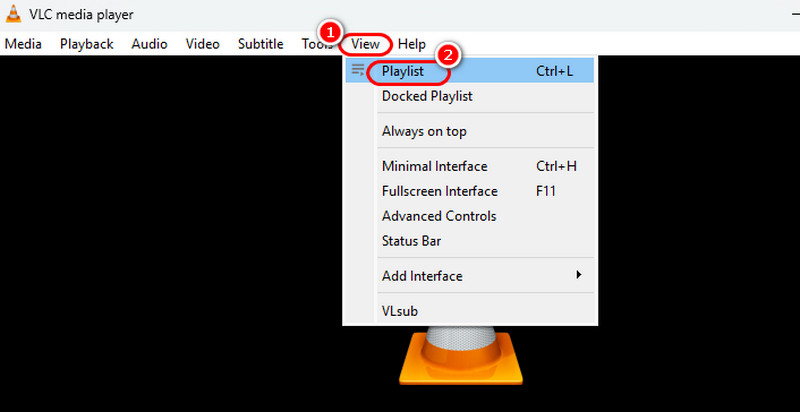
Schritt 1. Öffnen Sie Ihre VLC‑Software, gehen Sie oben in der Oberfläche zu Ansicht > Wiedergabeliste. Dann erscheint ein kleines Fenster auf Ihrem Bildschirm.
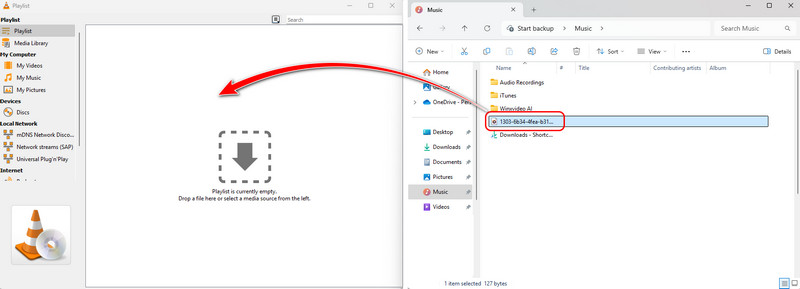
Schritt 2. Öffnen Sie den entsprechenden Ordner auf Ihrem Computer und navigieren Sie zu der Stelle, an der Sie die erstellte M3U‑Datei gespeichert haben. Ziehen Sie die Datei anschließend per Drag & Drop in die VLC‑Wiedergabeliste.
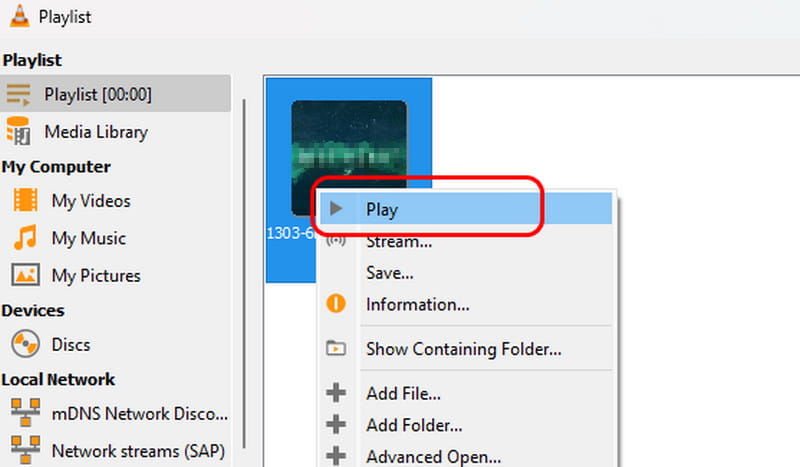
Schritt 3. Nachdem Sie die M3U‑Datei hineingezogen haben, klicken Sie mit der rechten Maustaste darauf und wählen Sie „Wiedergabe“. So können Sie mit einer reibungslosen Wiedergabe beginnen. Mit dieser Methode können Sie Ihre M3U‑Musikdateien problemlos öffnen.
Wie man eine M3U‑Datei mit dem Editor (Notepad) öffnet
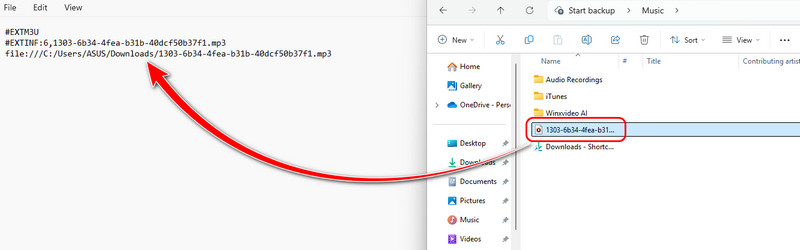
Schritt 1. Öffnen Sie den Editor (Notepad) auf Ihrem Computer. Öffnen Sie danach den Datei‑Explorer und suchen Sie die M3U‑Datei, die Sie öffnen möchten.
Schritt 2. Ziehen Sie dann die M3U‑Datei aus dem Datei‑Explorer per Drag & Drop in Ihren Editor. Daraufhin sehen Sie die detaillierte Textausgabe Ihrer M3U‑Datei.
Teil 4. Effektive Methode zum Konvertieren von M3U in MP3
Benötigen Sie einen Konverter für M3U‑Dateien? M3U ist nicht sehr verbreitet und kann bei der Wiedergabe in verschiedenen Media Playern zu Kompatibilitätsproblemen führen. Wenn Sie die Datei daher problemlos abspielen möchten, ist die beste Lösung, sie in ein Format umzuwandeln, das auf allen MP3‑Playern abspielbar ist. In diesem Fall empfehlen wir ONLINE‑CONVERT, um Ihre M3U‑Dateien in MP3 zu konvertieren. Es handelt sich um ein Online‑Konvertierungstool, das verschiedene Dateien effizient und effektiv umwandelt. Es bietet außerdem einen schnellen Konvertierungsprozess und ist damit ein zuverlässiger Konverter. Das einzige Problem ist, dass Sie für eine reibungslose Konvertierung eine stabile Internetverbindung benötigen. Verwenden Sie die ausführlichen Methoden unten, um M3U perfekt in MP3 umzuwandeln.
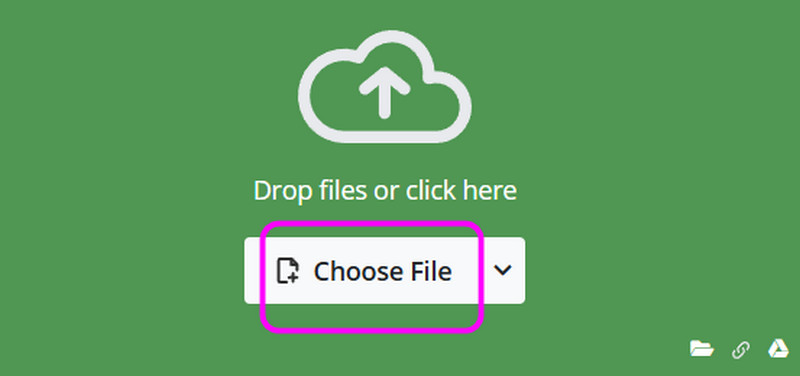
Schritt 1. Rufen Sie das Tool ONLINE‑CONVERT in Ihrem Browser auf und klicken Sie auf die Funktion „In MP3 konvertieren“. Klicken Sie dann auf „Dateien auswählen“, um die M3U‑Datei hinzuzufügen, die Sie konvertieren möchten.
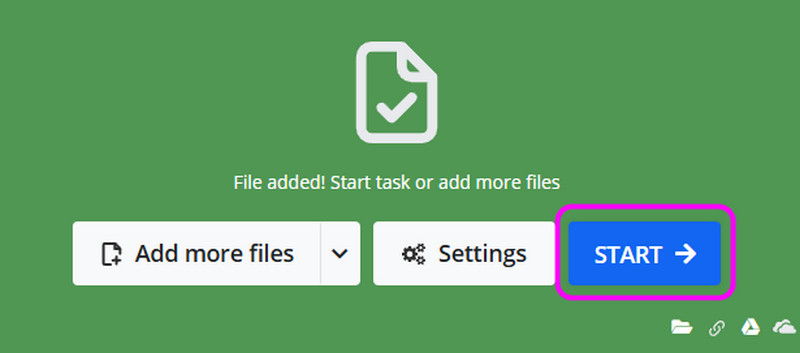
Schritt 2. Klicken Sie anschließend auf die Schaltfläche Start, um Ihre M3U‑Datei in das MP3‑Format zu konvertieren.
Schritt 3. Tippen Sie zum Abschluss auf Download, um die konvertierte Datei auf Ihrem Computer zu speichern. Wenn Sie das M3U‑Dateiformat in MP3 und andere Formate umwandeln möchten, können Sie dieses Tool verwenden.

Teil 5. Die beste Methode zum Abspielen konvertierter M3U‑Dateien
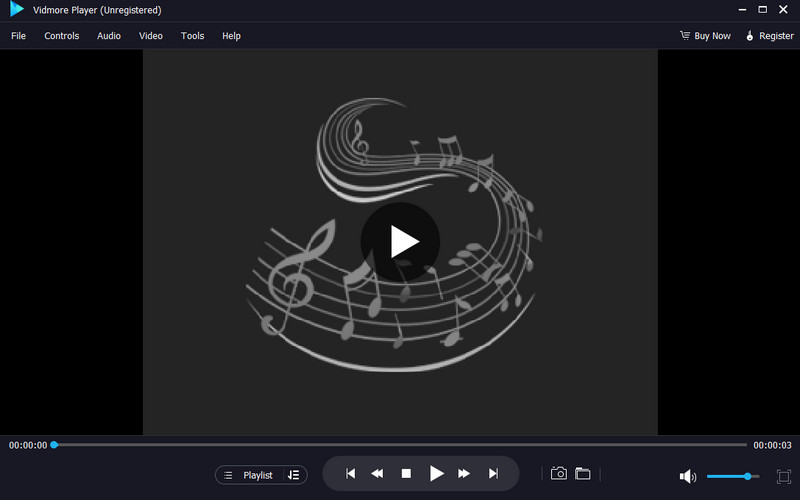
Nachdem Sie Ihre M3U‑Datei in MP3 konvertiert haben, möchten Sie sie möglicherweise auf Ihrem Computer abspielen. In diesem Fall empfehlen wir Vidmore Player als Musikplayer. Dieser Multimediaplayer kann Ihnen nach dem Öffnen Ihrer MP3‑Datei ein besseres Hörerlebnis bieten. Er kann Ihre Audiodateien abspielen, ohne die Qualität zu verringern. Außerdem verfügt er über ein ansprechendes Layout mit verschiedenen Wiedergabesteuerungen, mit denen Sie während der Wiedergabe alles bequem steuern können. Wenn Sie also nach einem hervorragenden Musikplayer suchen, mit dem Sie Ihre konvertierte M3U‑Datei abspielen können, ist der Vidmore Player zweifellos die beste Software für Ihren Desktop. Folgen Sie den einfachen Schritten unten, um zu erfahren, wie Sie Ihre konvertierte M3U‑Datei erfolgreich wiedergeben.
Schritt 1. Laden Sie den Vidmore Player auf Ihren Computer herunter. Installieren und starten Sie ihn anschließend, um mit der Wiedergabe Ihrer MP3‑Datei zu beginnen.
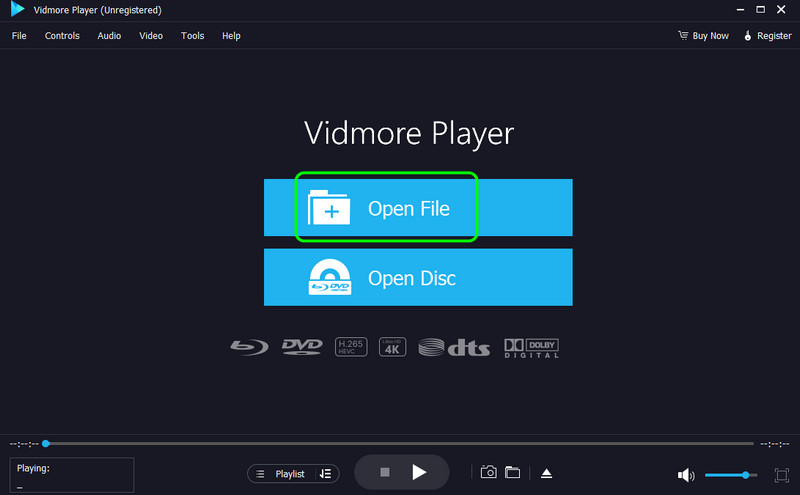
Schritt 2. Klicken Sie dann auf Datei öffnen, um die MP3‑Datei, die Sie aus dem Datei‑Explorer öffnen möchten, zu laden.
Schritt 3. Sobald dies erledigt ist, können Sie Ihre Musik genießen. Verwenden Sie auch die Wiedergabesteuerungen unten, um besser mit der Software zu interagieren.
Fazit
In dieser Anleitung haben Sie alles Wichtige über M3U‑Dateien gelernt, einschließlich der Beschreibung, der Erstellung und des erfolgreichen Öffnens. Sie haben außerdem erfahren, wie man sie für eine bessere Kompatibilität in MP3 konvertiert. Wenn Sie Ihre konvertierte M3U‑Datei zudem ohne Probleme abspielen möchten, sollten Sie den Vidmore Player verwenden. Dieser Media Player ermöglicht es Ihnen, nahezu alle Mediendateien in ausgezeichneter Qualität wiederzugeben. Er bietet ansprechende Wiedergabesteuerungen und macht die Software damit perfekt und hilfreich für die Nutzer.