Kostenlose Blu-ray‑Player‑Apps zum Abspielen von Blu-ray auf Android‑Telefon/Tablet
Manchmal fragt man sich beim Ansehen eines Blu-ray-Films, ob man ihn auch auf seinem Android‑Telefon abspielen kann. Die Antwort lautet: Ja. Das bedeutet aber nicht, dass Sie Blu-ray‑Discs direkt auf Android‑Geräten wiedergeben können. Damit ein Blu-ray‑Film auf Ihrem Android‑Gerät abspielbar ist, müssen Sie den Inhalt in ein Videoformat rippen, das von Android erkannt wird.
In diesem Beitrag zeigen wir Ihnen, wie Sie Blu-ray‑Disc/Ordner/ISO‑Image-Datei in andere Videoformate rippen und stellen Ihnen außerdem 3 kostenlose Blu-ray-Player für Android vor.
SEITENINHALT
Teil 1. Wie man Blu-ray auf Android‑Telefon & ‑Tablet abspielt
Wie oben erwähnt, sollten Sie Blu-ray in ein von Android unterstütztes Videoformat wie MP4 rippen, wenn Sie Blu-ray-Filme auf Android abspielen möchten. Außerdem müssen Sie sich möglicherweise mit dem Kopierschutz Ihrer Blu-ray‑Disc auseinandersetzen. Um Ihnen bei diesen Problemen zu helfen, stellen wir Ihnen hier ein All-in-One‑Programm zur Blu-ray‑Verarbeitung vor – Vidmore Blu-ray Monster.
Mit diesem Ripper können Sie jeden Ihrer Lieblings-Blu-ray‑Filme mühelos in Videodateien umwandeln. So können Sie ihn überall abspielen und speichern, etwa auf Android‑Telefon/Tablet, iPhone, iPad und anderen Geräten.
- Rippen Sie Blu-ray in hochwertige Videoformate wie MP4, MKV, 3GP und WebM, die von Android erkannt werden.
- Konvertieren Sie Blu-ray‑Disc/Ordner/ISO‑Image-Datei direkt für Android‑Geräte wie Samsung, BlackBerry und Nokia.
- Ausgestattet mit fortschrittlicher Transcodierungs-Technologie für bis zu 6‑mal schnellere Rippgeschwindigkeit.
- Passen Sie die Ausgabeeinstellungen an, einschließlich Video-Encoder, Auflösung, Bildrate, Bitrate und Seitenverhältnis.
- Bearbeiten und personalisieren Sie Ihren Blu-ray‑Film sofort mit leistungsstarken Bearbeitungswerkzeugen.
Wie rippt man Blu-ray mit Vidmore Blu-ray Monster auf Android?
Schritt 1. Laden Sie Vidmore Blu-ray Monster kostenlos herunter und installieren Sie es. Starten Sie dann das Programm auf Ihrem Computer. Legen Sie die Blu-ray‑Disc, die Sie konvertieren möchten, in das Laufwerk ein.
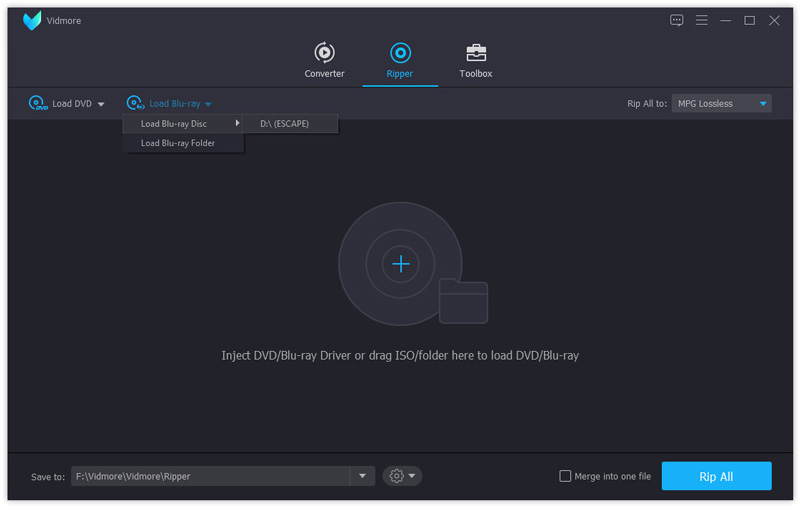
Schritt 2. Nachdem Sie in die Hauptoberfläche gewechselt haben, klicken Sie oben links auf die Schaltfläche Blu-ray laden und wählen Sie Blu-ray-Disc. Wenn Sie hingegen einen Blu-ray‑Ordner haben, müssen Sie hier Blu-ray-Ordner auswählen.
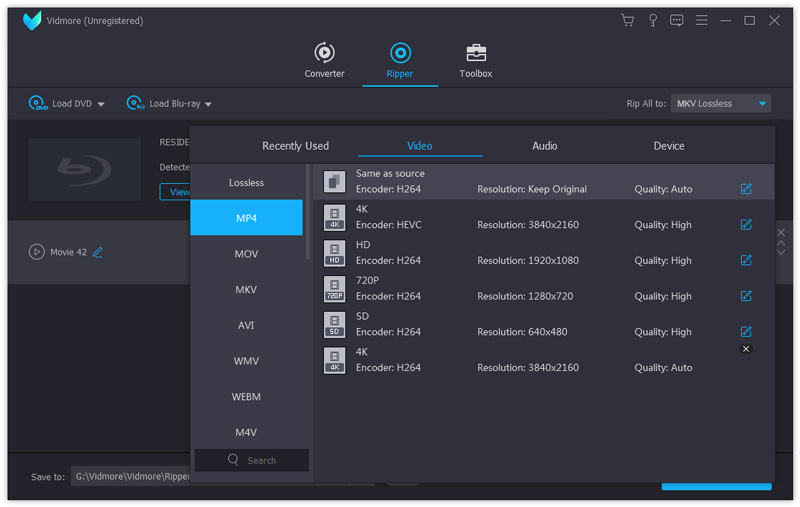
Schritt 3. Suchen Sie die Dropdown‑Liste neben dem Text Alles rippen in. Wählen Sie das Ausgabeformat für alle aufgelisteten Filme. Sie können zum Beispiel MP4 als Ausgabeformat wählen. Oder warum wählen Sie nicht den Reiter Gerät und suchen Ihren Android‑Gerätetyp direkt aus? Beide Wege funktionieren einwandfrei.
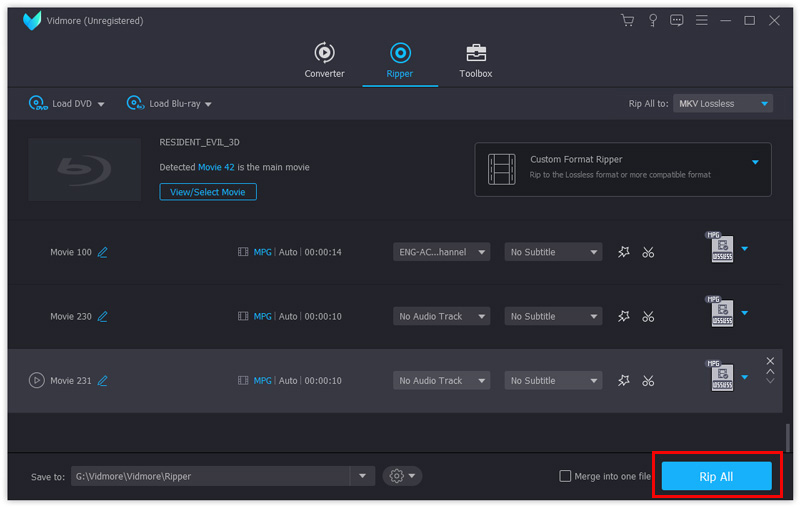
Schritt 4. Nachdem Sie das Zielformat festgelegt haben, durchsuchen Sie Ihre Ordner und wählen Sie einen Pfad zum Speichern der exportierten Datei. Klicken Sie dann auf Alles rippen, um die Konvertierung des Films zu starten. Sobald die Konvertierung abgeschlossen ist, können Sie die Datei per USB‑Kabel auf Ihr Android‑Gerät übertragen.
Teil 2. 3 kostenlose Blu-ray‑Player‑Apps für Android
Nun wissen Sie, wie man Blu-ray‑Disc/Ordner/ISO‑Image-Datei für Android rippt. Vielleicht wissen Sie aber noch nicht, welche Media-Player‑App Blu-ray mit der besten Qualität auf Ihrem Android‑Telefon abspielen kann. Keine Sorge. Wir stellen Ihnen außerdem 3 kostenlose Blu-ray-Player‑Apps vor. Bitte lesen Sie weiter unten.
1. VLC für Android
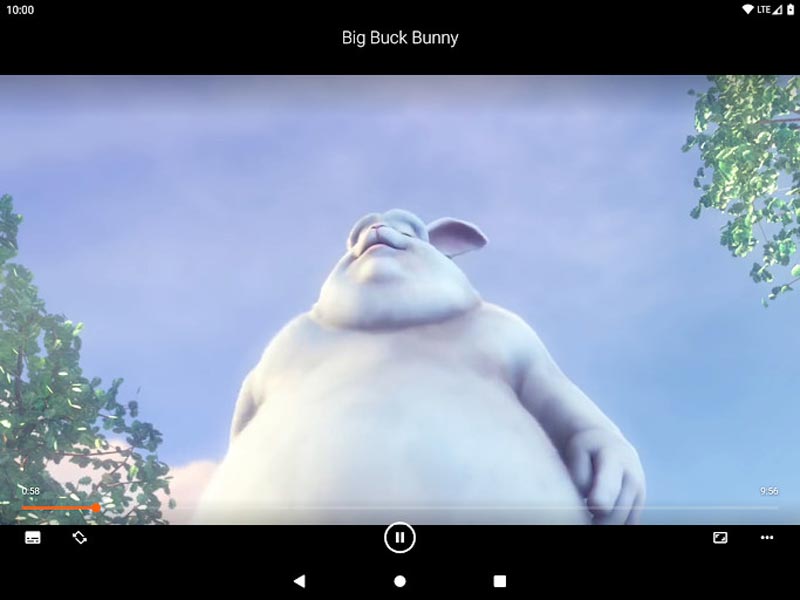
VLC Media Player ist als kostenloser und Open-Source‑Multimedia-Player für PC/Mac bekannt. Aber vielleicht wissen Sie nicht, dass es auch eine Android‑Version namens VLC for Android gibt. Sie kann – genau wie die VLC‑Desktopversion – alle Video-/Audiodateien, Netzwerkstreams und sogar DVD‑ISO‑Dateien abspielen. So können Sie ganz einfach Blu-ray mit VLC abspielen.
2. Video Player All Format – XPlayer
Es ist der bestbewertete Videoplayer im Google Play Store. Wie der Name schon sagt, unterstützt Video Player All Format alle Videoformate in hoher Auflösung. Er ermöglicht Ihnen sogar, die Wiedergabegeschwindigkeit nach Belieben zu steuern.
3. MX Player
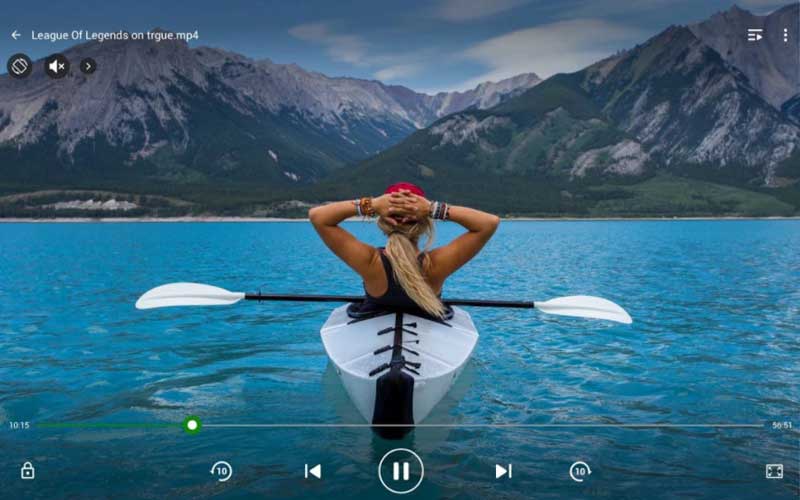
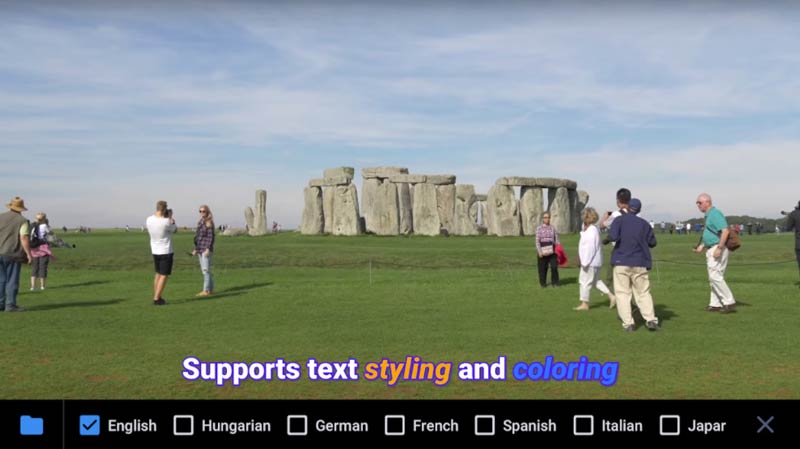
Sie können auch MX Player ausprobieren. Es handelt sich um einen leistungsstarken Videoplayer für Android mit vielen Funktionen, wie erweiterter Hardwarebeschleunigung und Untertitelunterstützung.
Bonustipp: Bester Blu-ray‑Player für Windows/Mac
Und falls Sie Blu-ray‑Filme auf Ihrem Computer abspielen möchten, bieten wir Ihnen ebenfalls einen professionellen Blu-ray‑Player dafür an. Lernen Sie Vidmore Player kennen – die beste Media-Player‑Software für Blu-rays, DVDs und 4K‑Videos.
- Spielen Sie beliebige Blu-ray‑Discs, -Ordner und ISO‑Image-Dateien auf Ihrem Computer ab.
- Spielen Sie 4K‑UHD‑ und 1080p‑HD‑Blu-ray‑Discs ohne Qualitätsverlust ab.
- Spielen Sie digitale Videoformate wie MP4, MKV, MOV, AVI, WMV und WebM ab.
- Spielen Sie DVD‑Filme auf dem Computer mit Navigationsmenü flüssig ab.
- Unterstützt alle Blu-ray‑Typen wie BD‑5, BD‑9, BD‑25, BD‑50, BD‑XL, BD‑R usw.
Folgen Sie den hier beschriebenen einfachen Schritten, um Blu-ray‑Filme mit diesem Blu-ray‑Player abzuspielen.
Teil 3. FAQs zum Blu-ray‑Player für Android
F1: Wie übertrage ich die Videodatei auf ein Android‑Gerät?
Sie müssen Ihr Gerät mit einem USB-Kabel an den Computer anschließen. Anschließend können Sie Ihre Dateien mit einem Telefonverwaltungsprogramm wie MobieSync verwalten und übertragen.
F2: Benötige ich ein Blu-ray‑Laufwerk für meinen PC?
Wenn Sie Blu-ray-Discs auf einem PC abspielen möchten, benötigen Sie auf jeden Fall ein Blu-ray-Laufwerk. Wenn Sie jedoch nur einen Blu-ray-Ordner oder eine ISO-Image-Datei öffnen möchten, ist es nicht notwendig, ein zusätzliches Laufwerk zu kaufen. In diesem Fall reicht die Verwendung von Vidmore Player aus.
F3: Kann der Windows Media Player unter Windows 10 Blu-rays wiedergeben?
In der Regel nicht. Die neueste Version von Windows Media Player unterstützt die Wiedergabe von Discs in der kostenlosen Version nicht mehr. Sie können jedoch eine frühere Version ausprobieren – diese könnte funktionieren.
Fazit
Wir hoffen, dass Sie die beste Blu-ray‑App für Android gefunden haben. Was halten Sie von diesem Beitrag? Wenn Sie ihn hilfreich finden, können Sie ihn mit Ihren Freunden teilen.
Blu-ray‑Tipps
-
Blu-ray wiedergeben
-
MP4‑Wiedergabe
-
Video zusammenführen