Audacity‑Test 2026: Funktionen, Nutzung, Einschränkungen
Ganz gleich, ob Sie in einer Suchmaschine danach suchen oder in einem Forum nach der besten Audio‑Bearbeitungssoftware fragen – die Wahrscheinlichkeit ist groß, dass Sie immer wieder dieselbe Antwort erhalten: Audacity.
Seine leistungsstarken Funktionen zur Audioaufnahme und -bearbeitung ermöglichen es den Nutzern, den gesamten Audioproduktionsprozess damit abzuwickeln. Und dennoch ist diese stabile, funktionsreiche Software, die von vielen Profis hochgelobt wird, völlig kostenlos.
Inzwischen möchten Sie den Audacity‑Audioeditor vermutlich schon ausprobieren. Aber warten Sie noch – sehen wir uns zunächst genauer an, was er für Sie leisten kann, welche konkreten Schritte nötig sind und mit welchen Problemen Sie bei der Nutzung eventuell konfrontiert werden könnten. In diesem Audacity‑Test empfehlen wir Ihnen außerdem eine hervorragende Alternative.

SEITENINHALT
Teil 1. Funktionen & Vorteile von Audacity
In der Einleitung haben Sie wahrscheinlich bereits erfahren, was Audacity ist: eine kostenlose Software, die Audio und Aufnahmen unterstützt. Sie ist vollständig Open Source und unterliegt keinerlei Nutzungseinschränkungen.
Dies ist nur eine allgemeine Einführung. Wir müssen seine Funktionen im Detail aufschlüsseln, damit Sie verstehen, wie es Ihre Audiodateien verarbeiten kann.
Hochwertige Audioaufnahmen erstellen
Der Audacity‑Sprachrekorder kann Live‑Audio von Mischpulten und Mikrofonen aufnehmen. Wenn Sie Audio von anderen Geräten oder Medien aufgezeichnet haben, können Sie es mit Audacity ebenfalls digitalisieren.
Für die Audioaufnahme bietet es drei Qualitätsoptionen: 16‑Bit‑, 24‑Bit‑ und 32‑Bit‑Abtastraten.
Audio einfach importieren und exportieren
Audacity unterstützt das Importieren von Audiodateien zur Bearbeitung und Weiterverarbeitung und kann außerdem mehrere Audioclips zu einer einzigen langen Audiodatei zusammenführen.
Nach der Bearbeitung können Sie in Audacity das Ausgabeformat der Audiodatei auswählen. Sie können auch mehrere Dateien auf einmal im Batch‑Verfahren exportieren.
Audio bearbeiten
Audacity unterstützt alle grundlegenden Audio‑Bearbeitungsfunktionen. Sie können die Audiolänge anpassen, die Abspielreihenfolge neu anordnen und mit Vorgängen wie Ausschneiden, Löschen, Kopieren und Einfügen Effekte anwenden.
Audacity unterstützt außerdem unbegrenzte Rückgängig‑Operationen. Sie können wiederholt rückgängig machen und wiederherstellen, bis Sie das gewünschte Ergebnis erzielt haben.
Verwendung von Drittanbieter‑Plug‑ins
Eine der bemerkenswertesten Funktionen von Audacity ist die Unterstützung für die Einbindung verschiedener Plug‑ins wie VST, LADSPA, LV2, Nyquist und Audio Unit. Dadurch können Sie eine große Bandbreite an Audioeffekten anwenden. Sie können sogar versuchen, eigene Plug‑ins zu entwickeln.
Teil 2. Wie man Audacity verwendet
Jetzt, da wir wissen, was es kann, probieren wir es aus. Hier verwenden wir die Aufnahme als Beispiel.
Hier ist eine Anleitung, wie Sie mit Audacity Audio aufnehmen.
Schritt 1. Laden Sie die Audacity‑Aufnahmesoftware herunter und installieren Sie sie auf Ihrem Computer.
Schritt 2. Öffnen Sie Audacity. Gehen Sie zur Symbolleiste Audio Setup.
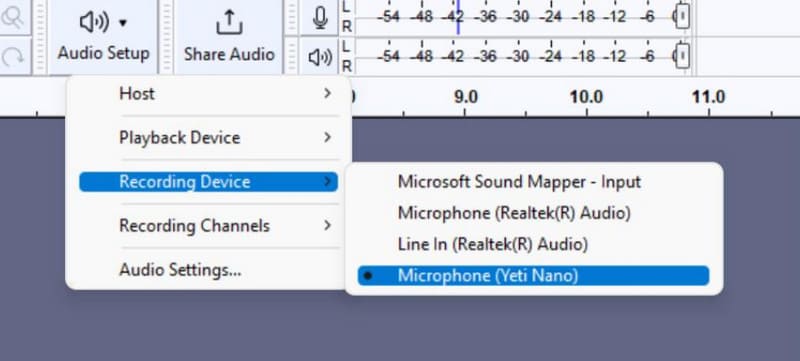
Schritt 3. Wählen Sie aus der Liste der verfügbaren Eingabegeräte das Mikrofon aus, das Sie für die Aufnahme Ihrer Stimme verwenden möchten.
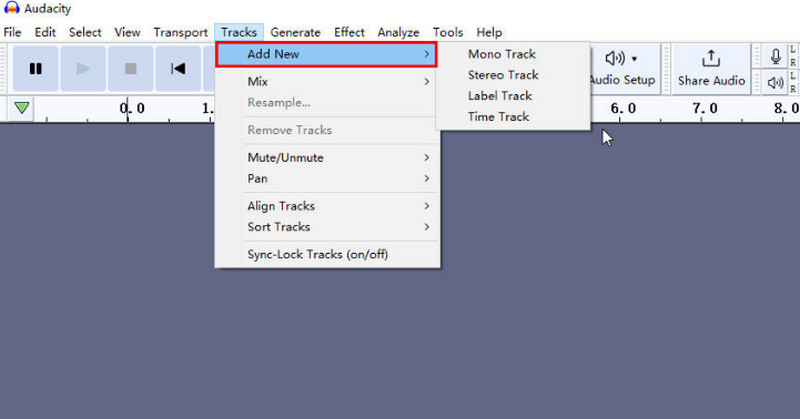
Schritt 4. Klicken Sie im oberen Menü auf Tracks > Add New und wählen Sie den Spurtyp, der zu Ihrer Aufnahme passt – zum Beispiel Mono oder Stereo.
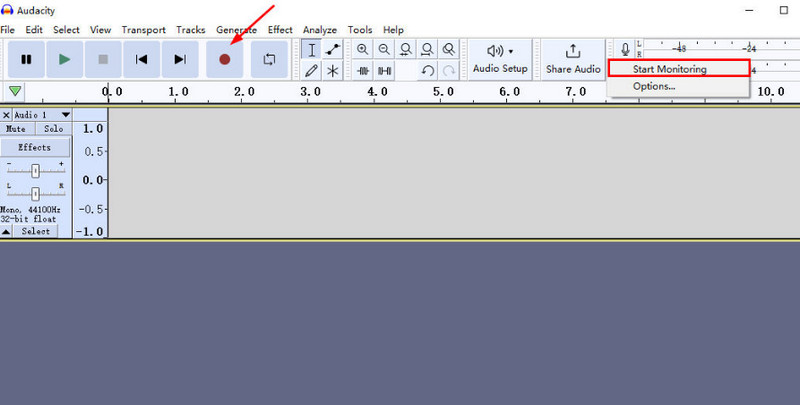
Schritt 5. Aktivieren Sie das Monitoring, um Ihre Audiopegel vor der Aufnahme zu überprüfen. Wenn sich der grüne Pegelanzeiger bewegt, während Sie sprechen, funktioniert Ihr Mikrofon einwandfrei. Wenn Sie bereit sind, klicken Sie auf die rote Record-Taste, um mit der Aufnahme Ihrer Stimme zu beginnen.
Teil 3. Einschränkungen von Audacity
Als Veteran im Bereich der Audiobearbeitung überzeugt Audacity sowohl bei der Kompatibilität als auch bei der Kosteneffizienz. Es unterstützt mehrere Betriebssysteme und ist vollständig kostenlos. Die Kombination aus Recorder und Editor macht die Nutzung außerdem sehr komfortabel. Für alltägliche Audiobearbeitungsaufgaben ist es vollkommen ausreichend.
Doch kein Werkzeug ist perfekt. Wenn wir entscheiden, ob wir eine Software verwenden, sollten wir nicht nur ihre Vorteile, sondern auch mögliche Nachteile berücksichtigen, um größere Probleme zu vermeiden.
Hier sind alle Einschränkungen von Audacity:
Eingeschränkte Mehrspur‑Funktionalität
Audacity kann Mehrspur‑Musikbearbeitung durchführen, aber die Anzahl der Spuren ist sehr begrenzt, und der Arbeitsablauf ist nicht besonders flüssig. Wenn Sie Dateien mit komplexen Audiospuren bearbeiten müssen, könnte Audacity für Sie etwas umständlich sein.
Zudem unterstützt Audacity keine Mehrspuraufnahmen.
Erschwerte Vorschau
Audacity erschwert die Echtzeit‑Vorschau von geänderten Audioeffekten. Nach der Bearbeitung müssen Sie die Vorschau möglicherweise separat auswählen und einen Moment warten.
Nüchterne Benutzeroberfläche
Die Oberfläche von Audacity verwendet ein blau‑graues Farbschema, das optisch nicht besonders ansprechend ist. Auch der Gesamtstil wirkt etwas veraltet.
Eingewöhnungszeit erforderlich
Die Benutzeroberfläche von Audacity ist relativ komplex, und es dauert eine gewisse Zeit, bis man sich in der Bedienung zurechtfindet und die benötigten Schaltflächen findet.
Teil 4. Die großartige Alternative – Vidmore Screen Recorder
Wenn Sie ein benutzerfreundlicheres Werkzeug zum Aufnehmen und Bearbeiten von Audio benötigen, empfehlen wir als Alternative zu Audacity den Einsatz von Vidmore Screen Recorder.
Diese Software ist sowohl mit Windows‑ als auch mit Mac‑Systemen kompatibel und ermöglicht es Ihnen, Audio von einem Mikrofon oder den Systemlautsprechern aufzunehmen sowie Video von Ihrem Desktop und Ihrer Webcam zu erfassen. Sie können sie sogar als eine Art Audacity für Android‑Geräte verwenden. Schließen Sie einfach Ihr Telefon an Ihren Computer an, und Vidmore Screen Recorder kann auch den Inhalt des Telefonbildschirms aufzeichnen.
Nach der Aufnahme stellt Vidmore Screen Recorder grundlegende Audio‑ und Video‑Bearbeitungsfunktionen zur Verfügung, mit denen Sie die aufgezeichneten Dateien nachbearbeiten können.
So verwenden Sie Vidmore Screen Recorder.
Schritt 1. Laden Sie Vidmore Screen Recorder herunter und installieren Sie das Programm. Öffnen Sie es und bereiten Sie das Fenster oder den Bildschirm vor, den Sie aufnehmen möchten. Klicken Sie in der Hauptoberfläche auf Video Recorder.

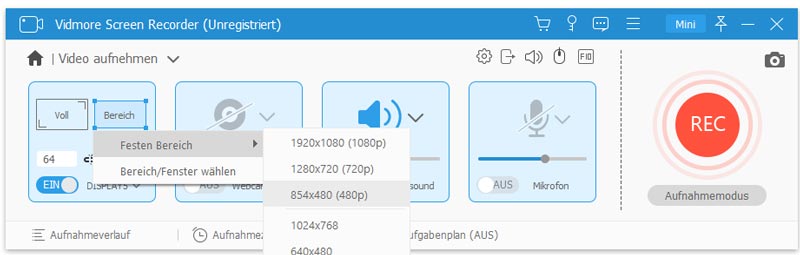
Schritt 2. Wählen Sie Ihre Aufnahmegröße – entweder Full Screen oder legen Sie einen Custom-Bereich fest. Konfigurieren Sie anschließend die Audioeingabe, indem Sie je nach gewünschter Aufnahme System Sound, Microphone oder beides auswählen.

Schritt 3. Wenn alle Einstellungen vorgenommen sind, klicken Sie auf die rote REC-Taste, um die Bildschirmaufnahme zu starten.
Teil 5. FAQs zum Audacity‑Test
Wie kann man Audio vom Computer aufnehmen?
Es gibt viele Werkzeuge, aus denen Sie wählen können. Zum Beispiel können Sie Audacity, Vidmore Screen Recorder oder den VLC Media Player für die Audioaufnahme verwenden.
Wie nimmt man nur Audio auf dem iPhone auf?
Sie können die integrierte Sprachmemos‑App auf Ihrem iPhone zur Audioaufnahme verwenden oder Software wie Vidmore Screen Recorder ausprobieren. Verbinden Sie Ihr Telefon einfach mit Ihrem Computer, um mit der Aufnahme zu beginnen.
Ist Audacity nicht mehr kostenlos?
Audacity bleibt kostenlos, und laut der offiziellen Stellungnahme wird sich diese Richtlinie auch in Zukunft nicht ändern.
Abschließendes Urteil
Dieser Audacity‑Test bietet einen detaillierten Überblick über das Konzept der Software, ihre Hauptfunktionen, Preise, Nutzungsschritte und mögliche Probleme. Sie ist kostenlos und Open Source mit umfassenden Funktionen, aber die Benutzeroberfläche ist nicht besonders intuitiv oder ansprechend gestaltet, sodass neue Nutzer etwas Eingewöhnungszeit benötigen. Wenn Sie nach einer einfacheren Audio‑Aufnahmesoftware derselben Art suchen, empfehlen wir Vidmore Screen Recorder.