So nehmen Sie einen Podcast auf Computer, iPhone und Android auf
Vielleicht ist Ihnen aufgefallen, dass immer mehr Menschen Podcasts hören als je zuvor. Möchten Sie einen Podcast aufnehmen oder einfach Ihren eigenen Podcast starten? Wie nimmt man einen Podcast auf?
Alle Arten von Podcasts bieten eine bequeme Möglichkeit, täglich Nachrichten zu erhalten oder sich beim Autofahren, Training und vielem mehr zu unterhalten. Heutzutage gibt es im Internet viele hervorragende Podcasts über Musik, Filme, Geschichte, Popkultur und mehr, die Sie anhören können. Möchten Sie eine Podcast-Aufnahme erstellen?

Wenn Sie Ihren eigenen Podcast starten oder einige beliebte Podcasts speichern möchten, brauchen Sie dafür einen guten Podcast-Recorder. Es gibt eine ganze Reihe verschiedener Aufnahmeprogramme, mit denen Sie einen Podcast aufnehmen können. In diesem Beitrag zeigen wir Ihnen 3 einfache Wege, um eine Podcast-Aufnahme auf Ihrem Computer, iPhone, iPad oder Android‑Telefon zu machen.

Teil 1. Wie man einen Podcast auf einem Mac oder PC aufnimmt
Ganz gleich, ob Sie Ihren eigenen Podcast starten oder einen interessanten Podcast von einigen Online-Podcast-Hosting-Seiten aufnehmen möchten – Sie können sich dabei auf die beliebte Podcast-Aufnahmesoftware Screen Recorder verlassen.
Screen Recorder ist speziell dafür entwickelt, alles aufzunehmen, was auf Ihrem Computer angezeigt wird. Er ermöglicht es Ihnen, einen Podcast direkt von der System-Soundkarte aus aufzuzeichnen. Nach der Podcast-Aufnahme können Sie den aufgenommenen Podcast in jedem gängigen Audioformat wie MP3, AAC, M4A und mehr speichern.
 Bester Podcast-Recorder
- Nehmen Sie einen Podcast von jeder Podcast-Plattform mit hoher Tonqualität auf.
- Zeichnen Sie jede auf dem Computer wiedergegebene Audiospur über System-Soundkarte oder Mikrofon auf.
- Nehmen Sie beliebige Streaming-Musik, Online-Videos, Meetings, 2D/3D‑Gameplay, Anrufe und mehr auf.
- Leistungsstarke Bearbeitungsfunktionen und fortschrittliche Beschleunigungstechnologie.

Schritt 1: Wenn Sie einen Podcast aufnehmen möchten, sollten Sie zunächst diesen funktionsreichen Podcast-Recorder kostenlos herunterladen und installieren. Er ermöglicht Ihnen, einen Podcast sowohl auf einem Mac als auch auf einem Windows-PC aufzunehmen. Installieren Sie hier eine geeignete Version abhängig von Ihrem System.
Schritt 2: Öffnen Sie diesen Podcast-Recorder und wählen Sie dann die Funktion Audio Recorder, um einen Podcast aufzunehmen. Wie Sie sehen, bietet Ihnen dieser Podcast-Recorder außerdem die Funktionen Video Recorder und Screen Capture.
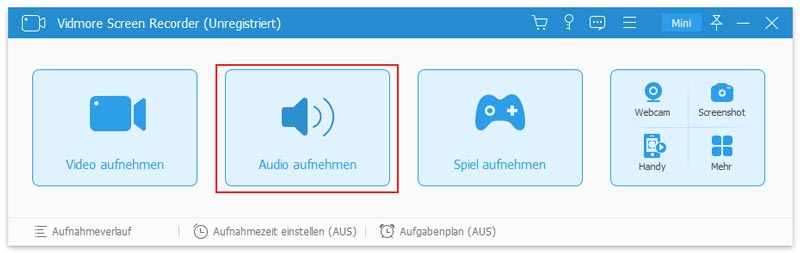
Schritt 3: Bevor Sie mit der Podcast-Aufnahme beginnen, können Sie je nach Bedarf die Audioquelle auswählen. Sie können das Mikrofon ausschalten und den System-Sound einschalten, um Hintergrundgeräusche zu vermeiden.

Schritt 4: Danach können Sie auf die Schaltfläche REC klicken, um den Podcast-Aufnahmevorgang zu starten. Wenn Sie ihn beenden möchten, klicken Sie einfach auf die Schaltfläche Stop.
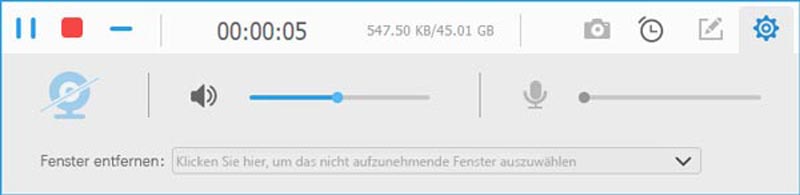
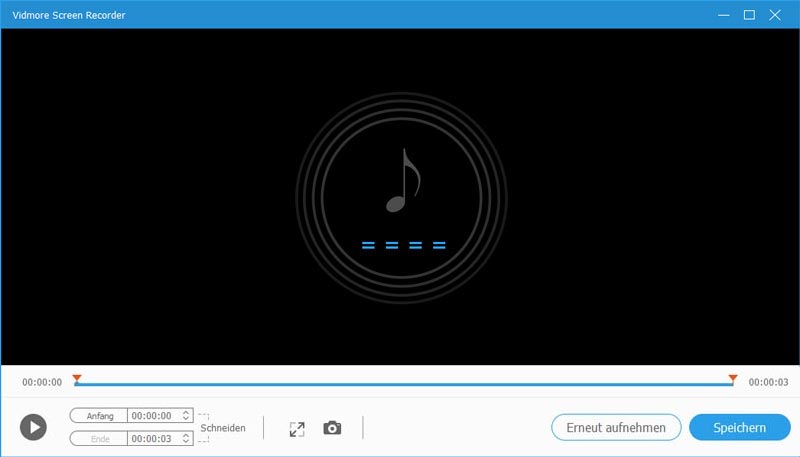
Schritt 5: Sobald Sie die Aufnahme stoppen, werden Sie zu einem Vorschaufenster weitergeleitet, in dem Sie die aufgenommene Podcast-Audiospur überprüfen können. In diesem Schritt können Sie die Podcast-Aufnahmedatei bearbeiten. Anschließend können Sie auf die Schaltfläche Save klicken, um sie als MP3-Datei auf Ihrem Computer zu speichern.
Nutzen Sie diesen MP3-Recorder, und Sie können ohne Aufwand Musik von diesen Streaming-Video-Seiten aufnehmen.
Teil 2. Wie man einen Podcast auf iPhone und iPad aufnimmt
Wenn Sie iOS‑Nutzer sind und einen Podcast auf dem iPhone oder iPad aufnehmen möchten, können Sie sich auf die integrierte Sprachaufnahme-App Sprachmemos verlassen. Die folgende Anleitung zeigt Ihnen, wie Sie mit der Sprachmemos-App eine schnelle Audioaufnahme für Ihren Podcast erstellen.
Schritt 1: Um einen Podcast auf dem iPhone aufzunehmen, öffnen Sie zunächst die Sprachmemos-App.
Schritt 2: Wenn Sie ein gutes Thema haben, über das Sie sprechen möchten, tippen Sie auf die rote Schaltfläche Record, um Ihre Podcast-Aufnahme zu starten.
Schritt 3: Nach der Aufnahme können Sie die aufgezeichnete Audiospur direkt abspielen und bearbeiten. Das aufgenommene Podcast-Audio wird im M4A‑Format gespeichert. Sie können beliebige Teile der aufgenommenen Podcast‑Audiodatei ersetzen, sie zuschneiden, Teile löschen, sie teilen und mehr.
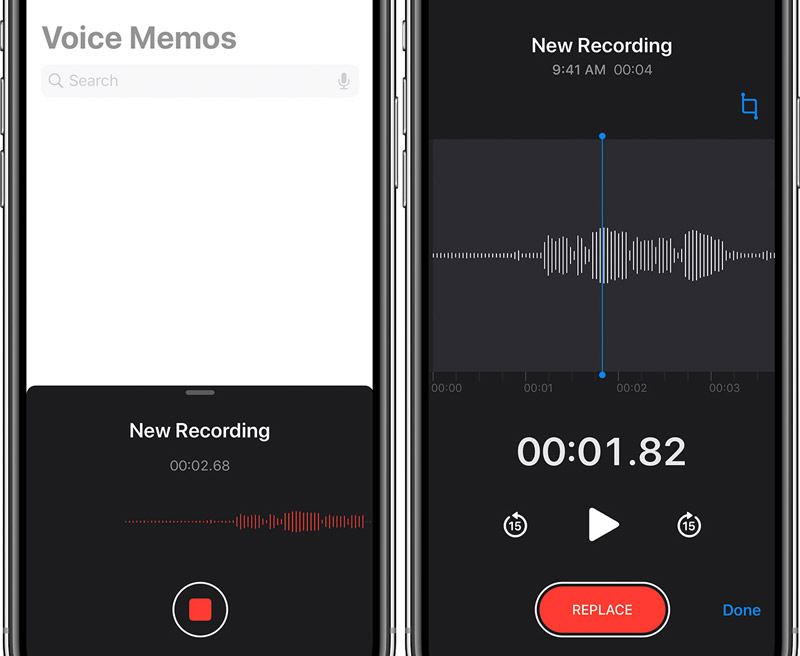
Schritt 4: Wenn Sie eine Podcast-Audiodatei haben, mit der Sie wirklich zufrieden sind, können Sie auf das Drei-Punkte-Symbol tippen und die Funktion Share wählen, um Ihren Podcast an andere oder auf einige beliebte Podcast-Hosting-Plattformen hochzuladen.
Wenn Sie Ihre Klangqualität verbessern möchten, können Sie in ein externes Mikrofon investieren. Damit lässt sich Ihre Stimme in höherer Qualität aufnehmen.
Weitere Möglichkeiten zum Aufnehmen auf dem iPhone finden Sie hier.
Teil 3. Wie man einen Podcast auf einem Android‑Telefon aufnimmt
Wenn Sie ein Android‑Telefon benutzen und eine mobile Aufnahmelösung suchen, mit der Sie einen Podcast aufnehmen können, können Sie sich auf einige Podcast‑Aufnahme-Apps von Drittanbietern verlassen, die Ihnen helfen, ganz einfach einen Podcast zu starten. Falls Sie nicht wissen, welche Sie verwenden sollen, nehmen wir hier die beliebte Podcast‑Aufnahme-App Podbean als Beispiel, um Ihnen zu zeigen, wie man einen Podcast auf einem Android‑Telefon aufnimmt.
Die Podbean-Podcast-App ist eine der führenden Podcast‑Player‑Apps, mit der Sie ganz einfach auf Millionen von Podcast‑Kanälen zugreifen können, darunter Top‑Netzwerke wie BBC, NPR, CBC, The New York Times, This American Life und mehr. Außerdem ist sie ein All‑in‑one‑Audiorecorder und Podcast‑Ersteller, mit dem Sie mühelos einen Podcast produzieren können. Es stehen Ihnen reichlich Hintergrundmusik, verschiedene Soundeffekte und leistungsstarke Funktionen für die Nachbearbeitung zur Verfügung.
Schritt 1: Gehen Sie zunächst in den Google Play Store, um diese Podbean‑Podcast‑App kostenlos auf Ihrem Android‑Telefon zu installieren und zu öffnen.
Schritt 2: Wenn Sie Ihren eigenen Podcast aufnehmen möchten, wählen Sie die Aufnahmefunktion und tippen Sie dann auf die Aufnahmetaste, um den Podcast-Aufnahmevorgang zu starten. Sie haben die vollständige Kontrolle über die Aufnahme.
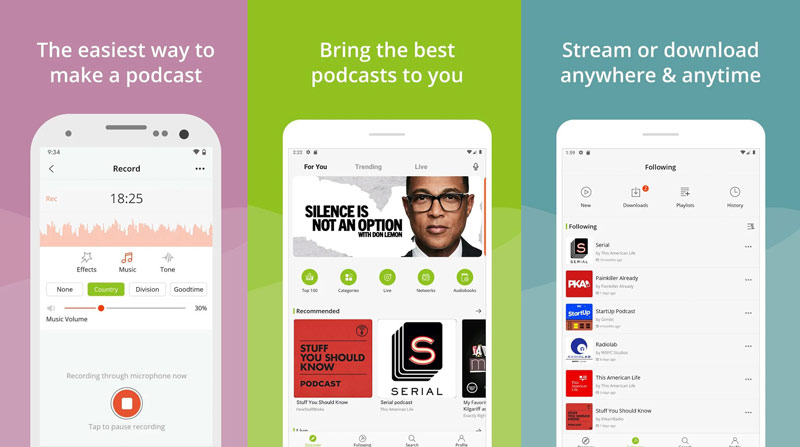
Schritt 3: Nach der Podcast-Aufnahme können Sie das aufgenommene Audio nach Ihren Wünschen bearbeiten. Sie können Hintergrundmusik, Effekte und Klangfarbe hinzufügen, um die Qualität Ihres Podcasts zu verbessern.
Um den Bildschirm auf Android aufzunehmen, finden Sie hier die Lösungen.
Teil 4. FAQs zur Podcast-Aufnahme
Frage 1. Gibt es gute Podcast-Hosting-Seiten?
Es gibt viele verschiedene Podcast-Hosting-Plattformen im Internet. Zu den besten Podcast-Hosting-Seiten gehören Buzzsprout, Captivate, Transistor, Castos, Podbean, Simplecast, Resonate und so weiter.
Frage 2. Kann man Zoom verwenden, um einen Podcast aufzunehmen?
Ja, Sie können Zoom verwenden, um einen Podcast aufzunehmen. Zoom kann Ihnen helfen, einen Podcast über Mikrofon oder Lautsprecher aufzuzeichnen. Sie können die Aufnahmefunktion in Zoom nutzen, um Ihr Gespräch aufzunehmen und anschließend ganz einfach einen Podcast daraus zu machen. Erfahren Sie hier, wie man ein Zoom-Meeting aufnimmt.
Frage 3. Welche Ausrüstung wird für das Podcasting benötigt?
Um einen Podcast zu erstellen, benötigen Sie ein USB‑Mikrofon. Sie können es an Ihr mobiles Gerät anschließen, um einen Podcast aufzunehmen. Wenn mehrere Personen beteiligt sind oder Sie mehr Flexibilität wünschen, brauchen Sie außerdem weitere Mikrofone mit XLR‑Ausgang.
Fazit
Wie nimmt man einen Podcast auf? Nachdem Sie diesen Beitrag gelesen haben, kennen Sie 3 effektive Methoden, um Ihren Podcast auf Computer, iPhone, iPad und Android‑Gerät aufzunehmen und zu starten. Wenn Sie noch weitere Fragen zur Podcast-Aufnahme haben, können Sie uns eine Nachricht im Kommentarbereich hinterlassen.