Was ist Steam [Vollständige Informationen]
Suchen Sie nach einer vollständigen Definition davon, was Steam ist? Dann sollten Sie alle Informationen aus dieser Übersicht beziehen. Wir geben Ihnen umfassende Details zur Steam‑Software. Dazu gehören eine vollständige Beschreibung, Informationen darüber, wie sie funktioniert, wie man sie herunterlädt und mehr. So erhalten Sie alle wichtigen Einblicke in diese Gaming‑Plattform. Wenn Sie also neugierig sind und mehr über das Thema erfahren möchten, empfehlen wir Ihnen, den gesamten Artikel aufmerksam zu lesen.

SEITENINHALT
Teil 1. Detaillierte Informationen über Steam
Steam ist eine Plattform und App, die von Valve entwickelt wurde. Valve ist sehr bekannt, da sie Spiele wie Counter‑Strike, Left 4 Dead und Half‑Life geschaffen haben. Steam ist eine Plattform für den Online‑Vertrieb von Videospielen. Sie bietet sogar Social‑Media‑Funktionen und Community‑Foren. Außerdem dient sie als Online‑Shop zum Kauf verschiedenster Spiele. Darüber hinaus ist sie ein kombiniertes Community‑Portal und gilt als eine der besten und verbreitetsten Gaming‑Plattformen, die Sie finden können.

Außerdem können Sie die Steam‑Software auf verschiedenen Betriebssystemen nutzen, etwa Windows, Mac, Linux, iOS und Android. Sie können damit Spiele kaufen und Ihre Sammlungen organisieren. Daran erkennen Sie, dass die App ideal ist, um verschiedene Spiele zu verwalten, zusammen mit nützlichen Links zu Foren und sozialen Funktionen. Das Beste daran ist, dass Sie die App nicht nur zum Spielen verwenden können. Sie können sogar mit anderen Nutzern kommunizieren, insbesondere mit anderen Spielern. Mit jedem Update kommen weitere Funktionen hinzu, wodurch Steam zu einer funktionsreichen Plattform wird.
Es gibt zahlreiche Spiele, die Sie nach dem Zugriff auf Steam spielen können, darunter zum Beispiel:
- Dota 2
- Red Dead Redemption
- Grand Theft Auto V
- Balatro
- Call of Duty
- Warhammer
- Counter‑Strike 2
- Marvel Rivals
Teil 2. Wie Steam funktioniert
Steam funktioniert auf verschiedene Weise. Es bietet Ihnen zahlreiche Vorteile, insbesondere wenn es darum geht, auf unterschiedliche Spiele aus dem Store zuzugreifen. Um Ihnen mehr Details zu geben, finden Sie unten eine einfache Erklärung.
Nachdem Sie die Steam‑Software gestartet haben, können Sie eine Menge tun. Sie können Ihre Spielesammlung, Statistiken, Erfolge und mehr einsehen. Dieser Bereich wird auch Ihre Steam‑Bibliothek genannt. Alles, was Sie tun müssen, ist, auf das Spiel zu klicken und dann auf die Schaltfläche „Spielen“ zu drücken, um zu starten. Wenn Sie möchten, können Sie Steam auch nutzen, um Erweiterungspakete und Mods für Ihre Spiele hinzuzufügen. Sie können Spiele, die Sie anderswo gekauft haben, einbinden, indem Sie unten in Ihrer Spieleliste auf die Schaltfläche Spiel hinzufügen klicken. Selbst Spiele, die Steam nicht unterstützt, können aufgenommen werden. Wenn Sie alle Ihre Spiele in einer Liste speichern, wird es wesentlich einfacher, sie zu finden und zu spielen.
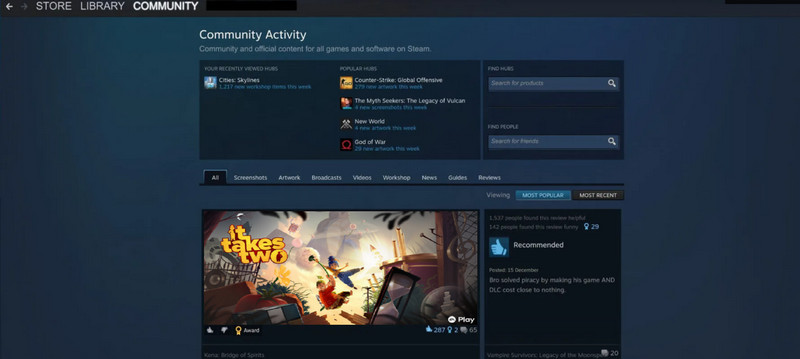
Steam verfügt außerdem über einen Store‑Bereich. Er ist der ideale Ort, um verschiedene Spiele, Erweiterungspakete und Add‑ons zu kaufen. Sie können nach einem bestimmten Titel suchen oder in unterschiedlichen Kategorien stöbern. Wenn Sie auf In den Warenkorb klicken, wird das Spiel Ihrem Warenkorb hinzugefügt. Anschließend können Sie jederzeit entscheiden, ob Sie die Spiele kaufen möchten. Positiv ist, dass es sogar einige Spiele gibt, für die anfangs keine Zahlung notwendig ist.
Teil 3. Windows Update verwenden
Haben Sie Schwierigkeiten, die Steam‑App auf Ihrem Computer auszuführen? In diesem Fall verwenden Sie möglicherweise ein veraltetes Windows‑Betriebssystem. Wenn Ihr Computer Windows 7, 8 oder 8.1 hat, ist es nicht möglich, die Steam‑Software zu installieren. Daher ist es am besten, auf Windows 10 oder höher umzusteigen. Denn die Software lässt sich nur auf einer neueren, aktuellen Windows‑Version installieren.
Um die neueste Version zu erhalten, stellen Sie sicher, dass Ihr Computer die aktuelle Betriebssystemversion unterstützen kann. Gehen Sie dann in die Einstellungen. Folgen Sie dem einfachen Ablauf unten, um Ihr Windows‑Betriebssystem zu aktualisieren.
1. Klicken Sie unten auf Ihrem Computer auf die Suche und suchen Sie nach „Windows Update Einstellungen“.
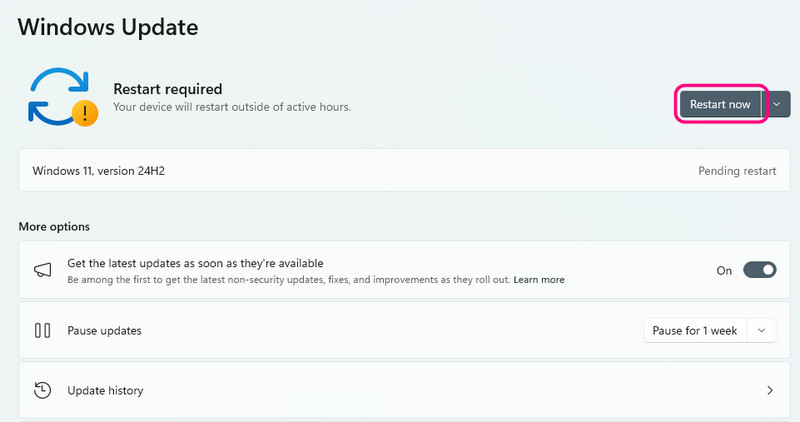
2. Danach sehen Sie, dass Windows nach der neuesten Version sucht. Sie können auf die Schaltfläche Aktualisieren oder „Neu starten“ klicken, um die neue Version Ihres Betriebssystems zu erhalten.
3. Nach der Aktualisierung des Betriebssystems können Sie mit dem Herunterladen und Installieren von Steam auf Ihrem Computer beginnen.
Teil 4. So laden Sie Steam herunter
Wenn Sie nun wissen, was die Steam‑Gaming‑Software ist, können wir mit dem Herunterladen auf Ihren Computer fortfahren. Um mit dem Vorgang zu beginnen, können Sie die einfachen Methoden befolgen, die wir unten bereitgestellt haben.
Um die neueste Version zu erhalten, stellen Sie sicher, dass Ihr Computer die aktuelle Betriebssystemversion unterstützen kann. Gehen Sie dann in die Einstellungen. Folgen Sie dem einfachen Ablauf unten, um Ihr Windows‑Betriebssystem zu aktualisieren.
Schritt 1: Öffnen Sie Ihren Standard‑Browser und suchen Sie nach der Website von Steam.
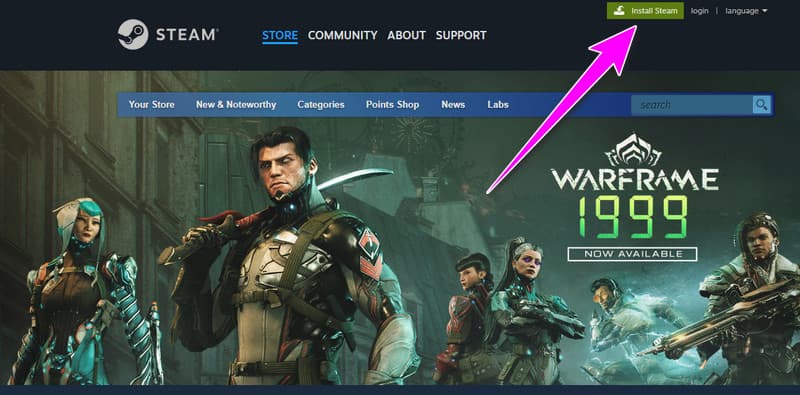
Schritt 2: Gehen Sie anschließend oben auf der Webseite auf die Schaltfläche Steam installieren. Warten Sie dann, bis der Download abgeschlossen ist.
Schritt 3: Öffnen Sie Ihren Download-Ordner und beginnen Sie mit der Installation der Steam‑Software auf Ihrem Computer. Danach können Sie die Plattform starten, um die Hauptoberfläche zu sehen.
So melden Sie sich an, um Spiele zu kaufen und zu spielen
Nachdem Sie gelernt haben, wie man Steam herunterlädt, können wir mit der Registrierung fortfahren, um Spiele zu kaufen und zu spielen. Wenn Sie mehr über das einfache Verfahren zur Erstellung eines Kontos erfahren möchten, lesen Sie die grundlegenden Anleitungen unten.
Schritt 1: Nachdem Sie die Steam‑Software gestartet haben, können Sie ein Konto erstellen, indem Sie unten auf die Schaltfläche Kostenloses Konto erstellen klicken.
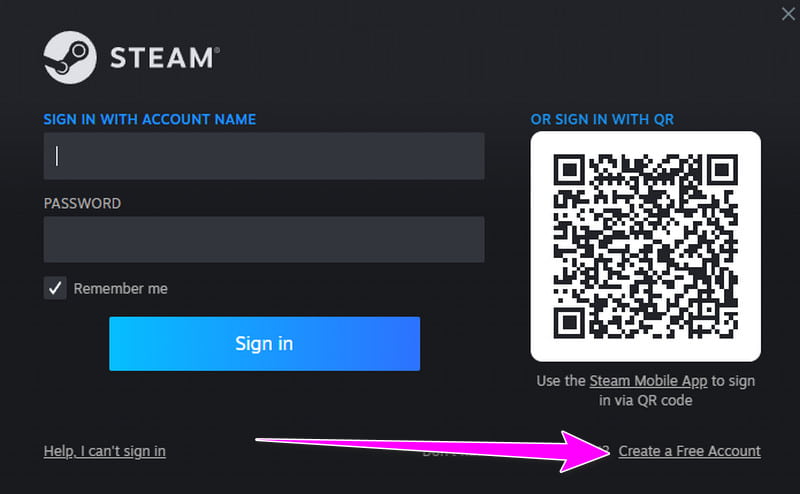
Schritt 2: Geben Sie anschließend Ihre Daten ein, darunter den Steam‑Kontonamen und das Passwort.
Schritt 3: Danach können Sie zum Bereich Store wechseln und das Spiel auswählen, das Sie spielen und kaufen möchten. Sobald der Kauf abgeschlossen ist, können Sie auf das Spiel zugreifen und es genießen.
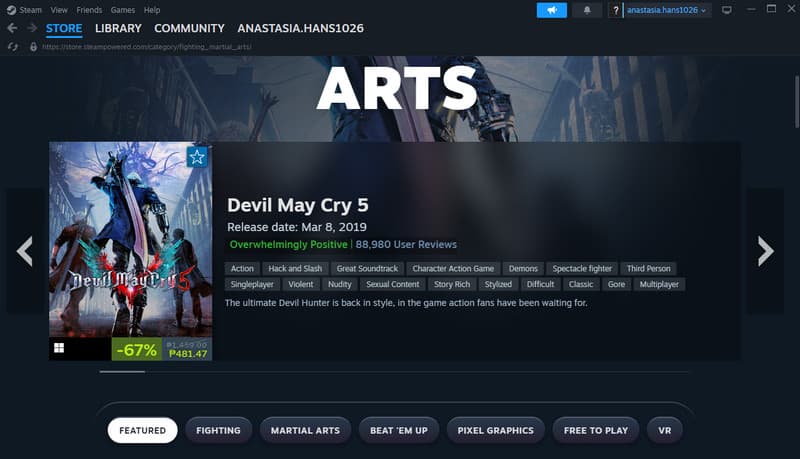
Wenn Sie auf Steam gerne Spiele spielen, suchen Sie möglicherweise nach einer Möglichkeit, Ihr Gameplay aufzuzeichnen. Wenn Sie also nach einem hervorragenden Recorder suchen, um Spiele auf Steam aufzunehmen, sollten Sie zum nächsten Abschnitt übergehen. Dort erfahren Sie, welche Software sich ideal für diese Aufgabe eignet.
Teil 5. Perfekter Screen Recorder zum Aufzeichnen von Spielen auf Steam
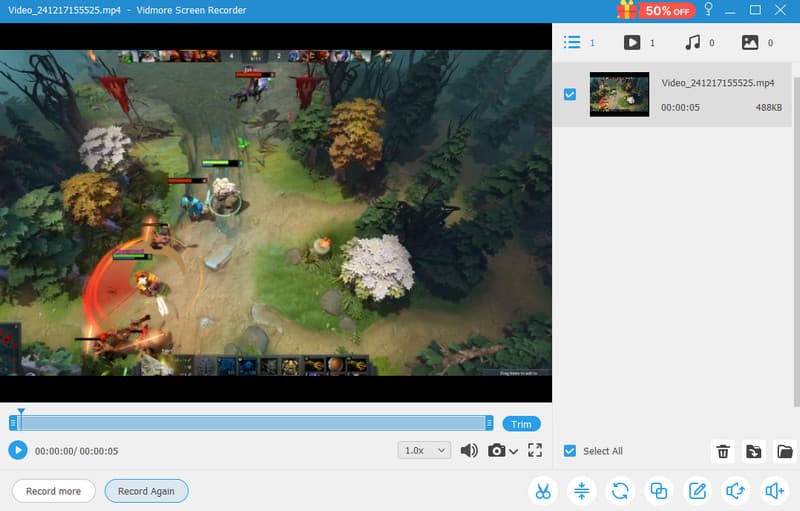
Wenn Sie Ihr Gameplay auf Steam aufzeichnen möchten, verwenden Sie Vidmore Screen Recorder. Mit diesem Programm können Sie Ihr Gameplay von Anfang bis Ende erfassen. Der Vorteil ist, dass Sie alle Funktionen der Software mühelos nutzen können, denn die Benutzeroberfläche des Programms ist leicht verständlich. Sie können sogar den Ton Ihres Gameplays aufnehmen, indem Sie die Systemaudio‑Option des Recorders verwenden. Außerdem können Sie nach der Aufzeichnung Ihr bevorzugtes Videoausgabeformat wählen, das Video schneiden, Effekte hinzufügen und mehr. Unser abschließendes Urteil: Vidmore Screen Recorder ist eine leistungsfähige Software, mit der Sie Ihre Aufgabe reibungslos erledigen können.
Fazit
Wenn Sie mehr darüber erfahren möchten, was Steam ist, finden Sie in diesem Inhalt alle Informationen. Lesen Sie ihn gern vollständig, um weitere Einblicke in diese Gaming‑Plattform zu erhalten. Und wenn Sie Ihr Gameplay auf Steam aufzeichnen möchten, verwenden Sie Vidmore Screen Recorder. Dieser Offline‑Bildschirmrecorder hilft Ihnen, Ihr Gameplay flüssig aufzuzeichnen und ist damit eine hervorragende Software für alle Nutzer.