Wie man Video im Windows Media Player aufnimmt
Windows Media Player (WMP) ist eine native Video-/Audio-Wiedergabesoftware für Windows-Benutzer. Es ist ein voll ausgestatteter Player, der Audio-CDs, Audiodateien, DVDs und Videos abspielen kann. Er kann auch einige Audio- und Video-Streams direkt aus dem Internet wiedergeben. Manche Leute versuchen sogar, DVDs für die Wiedergabe in Windows Media Player zu rippen.
Kann man also mit Windows Media Player ein Video aufzeichnen? Leider verfügt Windows Media Player über keine solche Funktion, um Ihnen bei der Videoaufnahme zu helfen. Sie können jedoch auf andere verfügbare Videoaufnahme-Software zurückgreifen, um Video oder Audio in Windows Media Player oder anderen Mediaplayern aufzunehmen.
Vidmore Screen Recorder ist der beste und professionellste Videorecorder, um Ihren Desktop aufzunehmen. Er wurde für diejenigen entwickelt, die alles aufzeichnen möchten, was auf ihrem Computerbildschirm passiert. Sie können Online-Filme oder andere Video-Shows erfassen. Sie können den Aufnahmebereich nach Belieben anpassen oder mit einem Klick den Vollbildmodus einstellen. Außerdem können Sie den Screen Recorder auch verwenden, um Video-Tutorials zu erstellen und mit anderen zu teilen.
Vidmore Screen Recorder ermöglicht es Ihnen außerdem, optional Audio vom System oder vom Mikrofon aufzuzeichnen. Sie können Ihre Video- oder Audioanrufe mit Freunden oder Familie weiterhin mitschneiden. Kurz gesagt, Sie können jedes Video oder Audio in hoher Qualität auf dem Computer aufnehmen. Es ist also auf jeden Fall einen Versuch wert.
Vidmore Screen Recorder
- Vollbild oder Teilbereiche auf Windows/Mac aufnehmen.
- Nur Systemsound, nur Mikrofon oder beides auf PC/Mac auswählen.
- Mit hohem Seitenverhältnis aufnehmen, z. B. 1024x768, 1920x1080, 4K usw.
- Fungiert als Facecam-Recorder um Picture-in-Picture-Videos aufzuzeichnen.
- Während der Aufnahme von Gaming-Tutorials Linien, Pfeile, Kreise, Hervorhebungen usw. hinzufügen.
- Aufnahmedauer oder Aufnahmezeitplan festlegen.
- Unterstützt Windows- und Mac-Betriebssystem.
Wie man mit Vidmore Screen Recorder Videos oder Audio im Windows Media Player aufnimmt
Diese Software kann jedes Video und jede Bildschirmaktivität auf Ihrem Computer erfassen. Schauen wir uns hier an, wie man sie nutzt, um ein Video in Windows Media Player zu erstellen.
Schritt 1. Screen Recorder kostenlos herunterladen
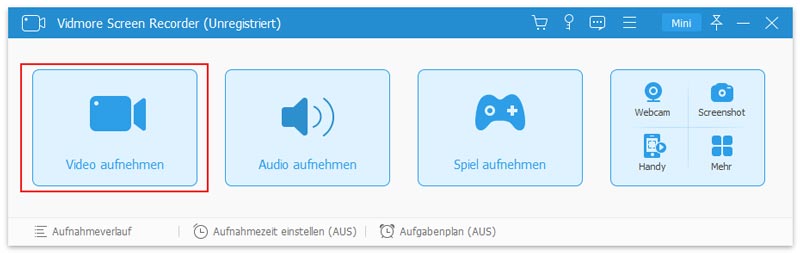
Laden Sie diese Videoaufnahme-Software kostenlos auf Ihren Computer herunter und installieren Sie sie. Starten Sie anschließend die Software auf Ihrem Computer. Wählen Sie in der Startoberfläche 'Video Recorder'.
Schritt 2. Aufnahmebereich und Audioeinstellungen
Wenn Sie die Oberfläche des Video Recorders aufrufen, sollten Sie den Aufnahmebereich und die Audioaufnahme festlegen.
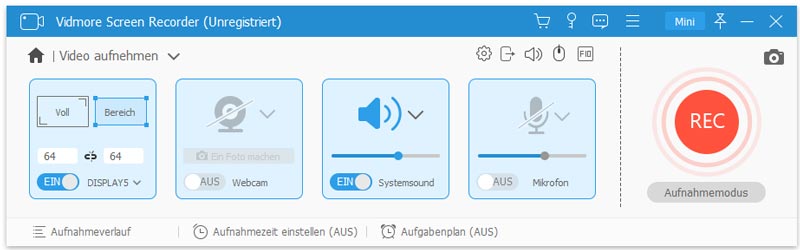
Sie können den gesamten Bildschirm aufnehmen, indem Sie auf “Full” klicken.
Um einen benutzerdefinierten Bereich aufzuzeichnen, brauchst du nur auf “Custom” zu klicken und entweder “Fixed region” oder “Select region/window” auszuwählen.
“Fester Bereich” zeigt die gängigen Aufnahmebereiche mit den jeweiligen Werten an, während “Bereich/Fenster auswählen” Ihnen mehr Kontrolle gibt, um ein bestimmtes Fenster oder einen rechteckigen Bereich auszuwählen.
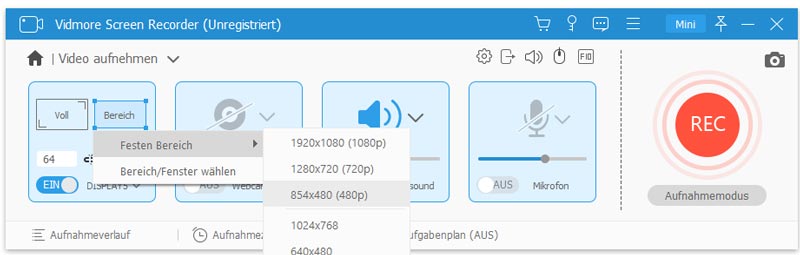
Hinweis: Um den Aufnahmebereich anzupassen, sollten Sie zunächst das Fenster öffnen, das Sie erfassen möchten. Dann können Sie den exakten Aufnahmebereich bestimmen.
Was die Audioeinstellungen betrifft, aktivieren Sie einfach die Audiooptionen “System Sound” und “Microphone”.
Um Online-Filme zu speichern, sollten Sie “Systemsound” einschalten und “Mikrofon” ausschalten.
Um ein Video-Tutorial mit Ihrer eigenen Erklärung zu erstellen, sollten Sie “Mikrofon” einschalten. Was den “Systemsound“ betrifft, hängt es von Ihrem Bedarf ab.

Schritt 3. Videoaufnahme starten und speichern
Wenn alle Einstellungen vorgenommen sind, klicken Sie einfach auf die “REC”-Schaltfläche, um die Aufnahme zu starten. Während des Aufnahmevorgangs können Sie die Bearbeitungstaste verwenden, um den Bildschirm während der Aufzeichnung zu bearbeiten.

Klicken Sie anschließend auf die Schaltfläche “Save”, um die Videoaufnahme auf Ihrem Computer zu exportieren und zu speichern.

Fazit
Auch wenn Windows Media Player keine Videoaufzeichnung vornehmen kann, können Sie Ihren Desktop dennoch mit anderen Screen-Recordern für Windows erfassen, wie zum Beispiel Vidmore Screen Recorder. Diese vielseitige und leistungsstarke Videoaufnahme-Software kann Ihnen helfen, jede Aktivität auf Ihrem Bildschirm sowie Audio aufzunehmen. Nach der Aufzeichnung können Sie die Datei in jedem gängigen Videoformat speichern, das Sie wünschen.