Unterstützt auch die Aufnahme von Webcam und Mikrofon.
“Ich kann in meinem QuickTime die Option nicht finden, um eine Bildschirmaufnahme als MP4-Datei zu speichern, ich kann nur als MOV speichern. Wie kann ich als MP4 exportieren?” Vor Jahren führte Apple MOV als Standardformat für alle QuickTime‑Nutzer ein. Heute wählen die meisten dennoch MP4 als primäres Videoformat. Das liegt nicht daran, dass sie MP4 unbedingt lieber mögen, sondern dass sie es müssen. MOV ist immer noch nicht so weit verbreitet wie MP4. In dieser Anleitung erfahren Sie die besten Methoden, um QuickTime in MP4 zu exportieren.


Erstellt automatisch Bildschirmaufnahmen in hoher Qualität.
Zunächst gibt es einige Dinge, die Sie über QuickTime wissen sollten. Es gibt zwei Versionen, die normale und die Pro‑Version. Beide können Filme in QuickTime als MP4 exportieren, aber sie funktionieren etwas unterschiedlich. Die Pro‑Version unterstützt mehr Ausgabeformate und enthält eine Videokonvertierungsfunktion.
Wie man die Online‑Alternative zu QuickTime verwendet
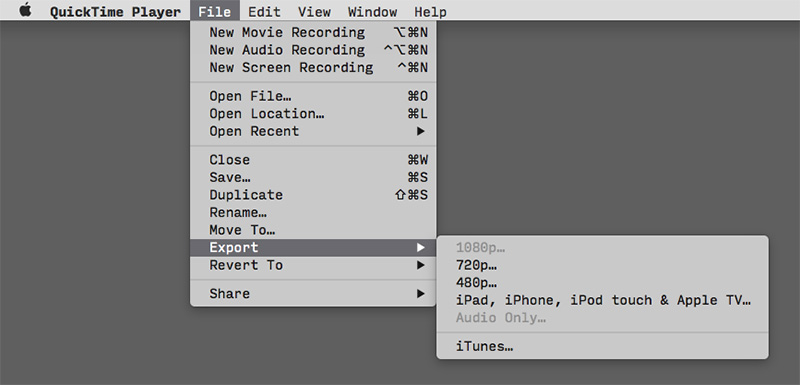
Schritt 1. Öffnen Sie nach einer Bildschirmaufnahme oder beim Abspielen eines Films das Menü „Ablage“, wählen Sie „Exportieren“ und „iPad, iPhone, iPod touch & Apple TV“.
Schritt 2. Anschließend erscheint ein Dialogfenster. Geben Sie im Feld „Exportieren als“ einen Dateinamen ein und wählen Sie einen Speicherort für die MP4‑Datei. Klicken Sie auf die Option „Format“, klappen Sie sie auf und wählen Sie „iPad, iPhone 4 & Apple TV“.
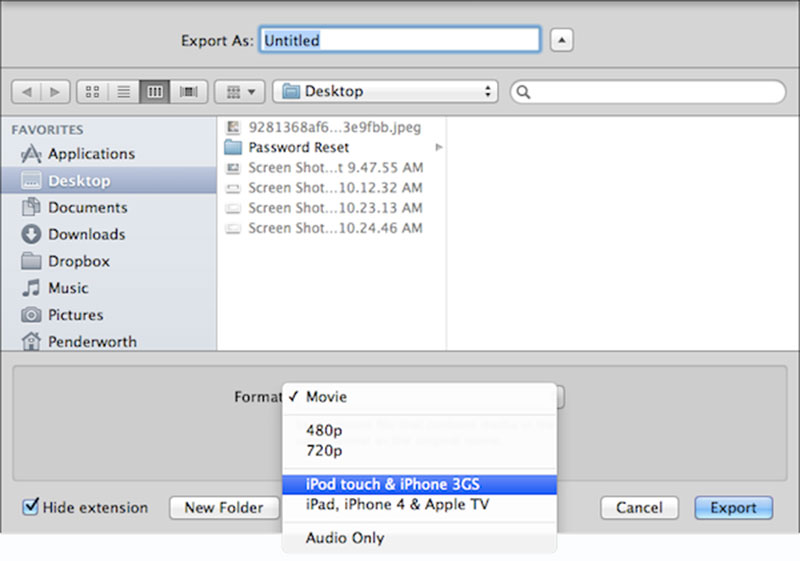
Schritt 3. Klicken Sie auf „Sichern“ und QuickTime exportiert die Bildschirmaufnahme oder den Film als MP4‑Videodatei mit 720p.
Hinweis: In der normalen Version erhalten Sie keine weiteren Optionen, etwa zur Videoqualität oder anderen Einstellungen.
QuickTime exportieren
Schritt 1. Wenn Sie QuickTime Pro verwenden und einen Film als MP4 exportieren möchten, öffnen Sie ebenfalls das Menü „Ablage“ und wählen Sie „Exportieren“.
Schritt 2. Schreiben Sie im erscheinenden Dialog einen Dateinamen und wählen Sie einen Speicherort für die Ausgabedatei. Öffnen Sie die Dropdown‑Liste „Exportieren“ und wählen Sie „Film zu MPEG‑4“. Klicken Sie auf die Schaltfläche „Sichern“, damit QuickTime Player im MP4‑ statt im MOV‑Format aufnimmt.
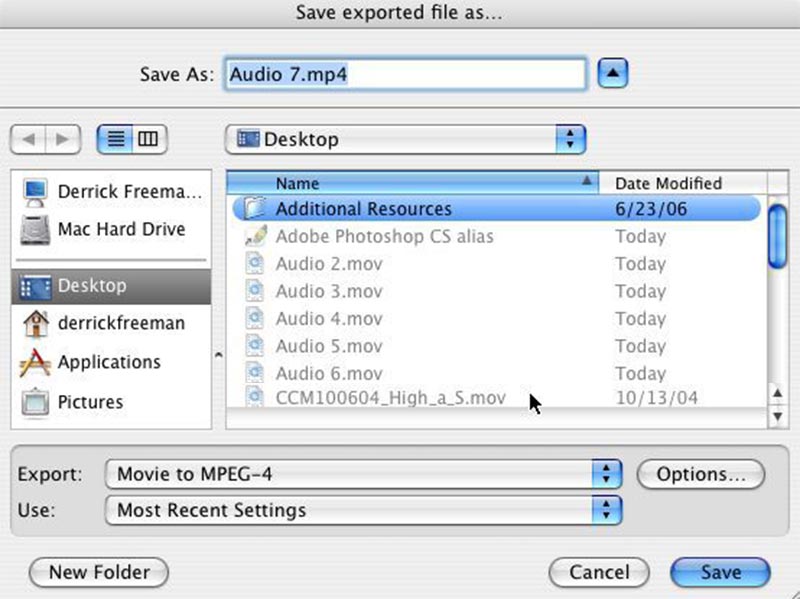
Hinweis: Wenn Sie die Optionen ändern möchten, klicken Sie auf die Schaltfläche „Optionen“, um sie aufzurufen.
Wie man den Bildschirm ohne QuickTime als MP4 aufnimmt
Exportieren als
QuickTime ist nicht die einzige Möglichkeit, den Bildschirm als MP4 aufzuzeichnen. Vidmore Screen Recorder funktioniert hervorragend für Bildschirmaufnahmen. Außerdem können Sie damit Aufnahmen direkt im MP4‑Format speichern.
QuickTime Pro zum Konvertieren in MP4
- Launch Free Recorder.
- Support webcam and microphone capture too.
- Produce high quality screen recordings automatically.
How to Record Screen in MP4 without QuickTime
Schritt 1. Screen Recorder installieren Starten Sie die beste Alternative zu QuickTime Player, nachdem Sie sie auf Ihrem PC installiert haben. Es gibt auch eine spezielle Version für Mac. Wählen Sie dann „Video Recorder“, um die Hauptoberfläche zu öffnen.
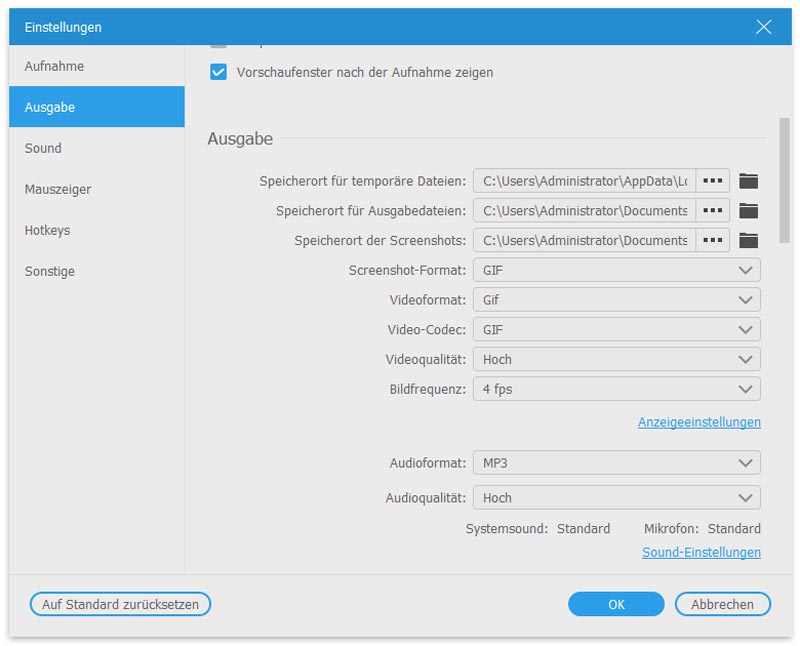
Klicken Sie auf das Zahnrad‑Symbol, um den Dialog „Einstellungen“ zu öffnen, gehen Sie zum Reiter „Ausgabe“ und wählen Sie „MP4“ bei der Option „Videoformat“. Legen Sie weitere Optionen fest und klicken Sie auf „OK“.

Schritt 2. Bildschirm aufnehmen In der Hauptoberfläche sehen Sie vier Optionen: Anzeige: Nehmen Sie den gesamten Bildschirm, einen benutzerdefinierten Bereich oder ein Fenster auf. Webcam: Fügen Sie Ihr Gesicht zur Bildschirmaufnahme hinzu. Systemsound: Erfassen Sie jeden Ton vom System. Mikrofon: Nehmen Sie Ton und Stimme über das Mikrofon auf. Aktivieren oder deaktivieren Sie jede Option je nach Bedarf. Wenn Sie bereit sind, klicken Sie auf die Schaltfläche „REC“, um die Bildschirmaufnahme ohne QuickTime zu starten. Nun finden Sie auf der Symbolleiste Schaltflächen, um während der Aufnahme Text und Zeichnungen hinzuzufügen oder Screenshots zu machen.
Schritt 3. Bildschirmaufnahme als MP4 speichern Wenn Sie die Aufnahme beenden möchten, klicken Sie auf die Schaltfläche „Stopp“, um zum Vorschaufenster zu gelangen. Sehen Sie sich die Aufnahme an, indem Sie auf das Abspiel‑Symbol klicken. Falls sie unerwünschte Szenen enthält, schneiden Sie diese mit der Funktion „Clip“ heraus. Klicken Sie abschließend auf die Schaltfläche „Speichern“, um die Bildschirmaufnahme als MP4‑Datei zu exportieren.
Manchmal sind webbasierte Apps praktischer, etwa Vidmore Free Online Screen Recorder. Obwohl er nur Ihren grundlegenden Bedarf an Bildschirmaufnahmen deckt, ist dieser Web‑Recorder völlig kostenlos nutzbar.
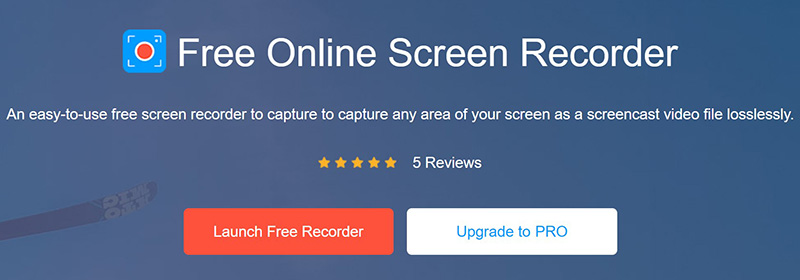
Schritt 1. Öffnen Sie https://www.vidmore.com/free-online-screen-recorder/ in einem Browser, wenn Sie den Bildschirm aufnehmen möchten. Klicken Sie auf „Launch Free Recorder“, um das Startprogramm herunterzuladen.
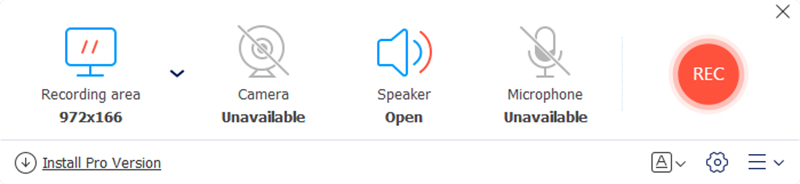
Schritt 2. Klicken Sie auf das Monitor‑Symbol und legen Sie den Aufnahmebereich fest. Um Ihr Gesicht zur Aufnahme hinzuzufügen, aktivieren Sie „Webcam“, andernfalls deaktivieren Sie es. Wählen Sie dann die Audioquelle, etwa „Systemaudio“ oder „Mikrofon“.
Schritt 3. Drücken Sie die „REC“-Taste, um die Bildschirmaufnahme zu starten. Wenn Sie fertig sind, klicken Sie auf die Schaltfläche „Stopp“ und laden Sie die Videodatei herunter.
Kann Windows 10 MOV in MP4 umwandeln?.
Leider stellt Microsoft in der Filme & TV‑App keine Videokonvertierungsfunktion zur Verfügung. Stattdessen müssen Sie einen kostenlosen Online‑Videokonverter verwenden, um QuickTime‑Filme unter Windows 10 in MP4 zu konvertieren.
Ist MPEG‑4 dasselbe wie MP4?.

Welche Dateien sind mit QuickTime kompatibel?
In dieser Anleitung haben Sie erfahren, wie Sie Bildschirmaufnahmen oder Filme in QuickTime Player als MP4‑Dateien exportieren. Obwohl Sie mit QuickTime den Bildschirm Ihres Macs aufnehmen können, kann QuickTime Videos nur in einigen wenigen Formaten wie MOV speichern. Wenn Sie nach einem alternativen Bildschirmrekorder suchen, ist Vidmore Screen Recorder eine Überlegung wert. Er kann Ihre Bildschirmaufnahmen direkt als MP4 exportieren. Wenn Sie weitere Fragen haben, hinterlassen Sie bitte unten einen Kommentar.

Alternative 2: Vidmore Free Online Screen Recorder
Wie man QuickTime‑Bildschirmaufnahmen und Filme im MP4‑Format speichert.
Hauptfunktionen der besten Alternative zu QuickTime
- Hauptfunktionen der besten Alternative zu QuickTime
- Kostenlos.
- Kein Wasserzeichen oder Längenbeschränkung.
How to Use the Online Alternative to QuickTime
Teil 1: Wie man in QuickTime als MP4 exportiert.
Teil 2: Die besten Alternativen zu QuickTime für Bildschirmaufnahmen in MP4.
Teil 3: FAQs zu QuickTime‑Export als MP4.

Alternative 2: Vidmore Free Online Screen Recorder
Wie man in QuickTime als MP4 exportiert
Wie man in QuickTime Pro als MP4 exportiert.
Alternative 1: Vidmore Screen Recorder
Um ehrlich zu sein, sind MPEG-4 und MP4 nicht dasselbe. Ersteres ist ein Komprimierungsverfahren, während Letzteres ein Video-Containerformat ist. Außerdem ist MP4 eines der Medien-Containerformate für MPEG-4. QuickTime exportiert Filme jedoch als MP4, wenn Sie „Film in MPEG-4“ auswählen.
Grundfunktionen der besten QuickTime‑Alternative
QuickTime unterstützt eine Reihe von Formaten, wie MOV, die meisten MPEG-4-Dateien wie MP4, M4V, M4A sowie MPEG-2, DV Stream, Mjpeg, WAV, AIFF, AAC usw. Beim Ausgabeformat hingegen unterstützt es nur MOV, AAC, HEVC und MP4.
Fazit
Bildschirm mit einem Klick in MP4 aufnehmen.
MP4‑Tipps
-
MP4 bearbeiten
-
QuickTime
-
MP4 konvertieren