ScreenFlow für Mac: Definition, Alternativen und alles dazwischen
Heutzutage war der Bedarf an leistungsstarken und zugleich intuitiven Werkzeugen zur Erstellung ansprechender Videos noch nie so groß. Eines dieser Tools ist ScreenFlow. Es ist eine ausgezeichnete Wahl für alle, die professionelle Videos produzieren möchten. Wenn Sie Content-Ersteller, Lehrkraft oder gelegentlicher Cutter sind, kann es Ihre ideale Lösung sein. Wenn Sie allerdings neu damit sind und planen, ScreenFlow zu verwenden, lesen Sie weiter. Hier haben wir alles zusammengestellt, was Sie über dieses Programm wissen müssen. Abschließend stellen wir Ihnen die besten Alternativen zu ScreenFlow vor.

SEITENINHALT
Teil 1. Was ist ScreenFlow
ScreenFlow ist ein beliebter Bildschirmrekorder, ein Tool für Bildschirmaufnahmen und ein Videoeditor, der von Telestream, Inc. entwickelt wurde. Die Software gibt es seit 2008, und viele nutzen sie bis heute. ScreenFlow wurde entwickelt, um Mac‑Anwendern die Erstellung professioneller Bildschirmaufnahmen zu ermöglichen. Gleichzeitig können sie mit Hilfe zahlreicher Funktionen und Werkzeuge ihre Videos bearbeiten. Viele Nutzer loben ScreenFlow und halten es für eine der besten Lösungen auf dem Markt. Allerdings läuft ScreenFlow ausschließlich auf dem Mac. Wenn Sie also Mac‑Nutzer sind, haben Sie den Vorteil, es ausprobieren und für Ihre Zwecke einsetzen zu können.
Teil 2. Wichtige Funktionen von ScreenFlow
Als Nächstes werfen wir einen genaueren Blick auf die wichtigsten Funktionen von ScreenFlow für Mac. Beachten Sie, dass das Tool für verschiedene Zwecke verwendet werden kann. Im Folgenden besprechen wir einige der zentralen Funktionen, die Sie kennen sollten.
Bildschirmaufnahme
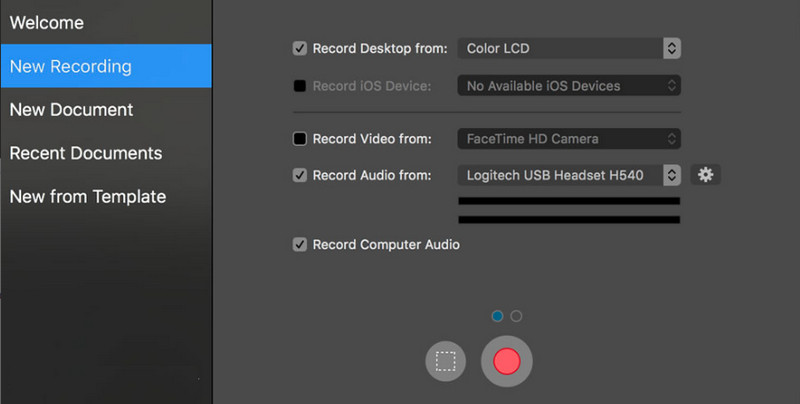
Eine der Hauptfunktionen von ScreenFlow ist die Bildschirmaufnahme. Damit lassen sich sämtliche Inhalte auf Ihrem Computerbildschirm erfassen. Das ist nützlich, um Tutorials zu erstellen, Gameplay aufzuzeichnen und vieles mehr. Außerdem hilft es Ihnen, alles, was sich auf Ihrem Bildschirm befindet, mit anderen zu teilen. Auf diese Weise können Sie Dinge erklären und ganz einfach ansprechende Inhalte erstellen.
Videobearbeitung
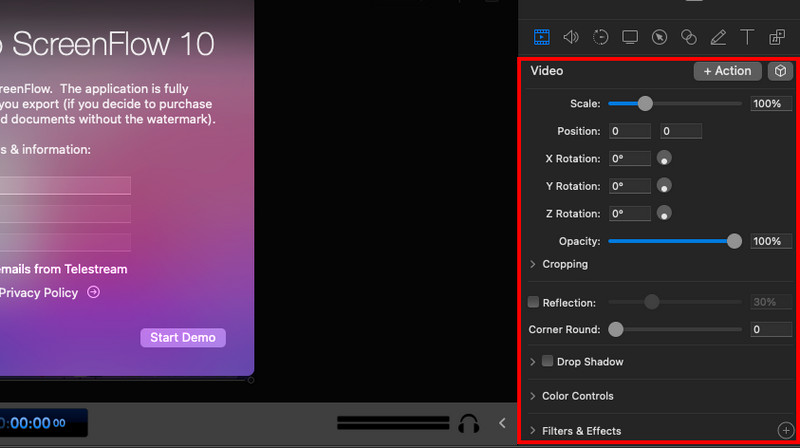
Wenn Sie mit der Aufnahme fertig sind, können Sie diese Videos mit ScreenFlow bearbeiten. So können Sie Teile schneiden und trimmen, Text oder Musik hinzufügen usw., um Ihr Video stärker zu personalisieren. Die Bearbeitung gibt Ihnen somit mehr Kontrolle, die Qualität Ihres Videos zu optimieren.
Mehrspur‑Bearbeitung
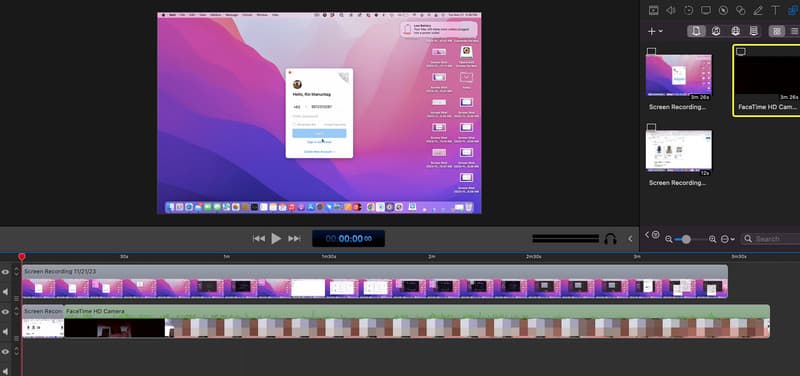
ScreenFlow ermöglicht es Ihnen auch, mit mehreren Audio- und Videospuren zu arbeiten. Das bedeutet, dass Sie verschiedene Elemente wie Voiceovers, Bildmaterial, Musik und so weiter kombinieren können. So lassen sich dynamischere und vielschichtigere Videos erstellen. Die Mehrspur-Funktion verleiht Ihren Videos zusätzliche Tiefe und Komplexität.
Animation & Effekte
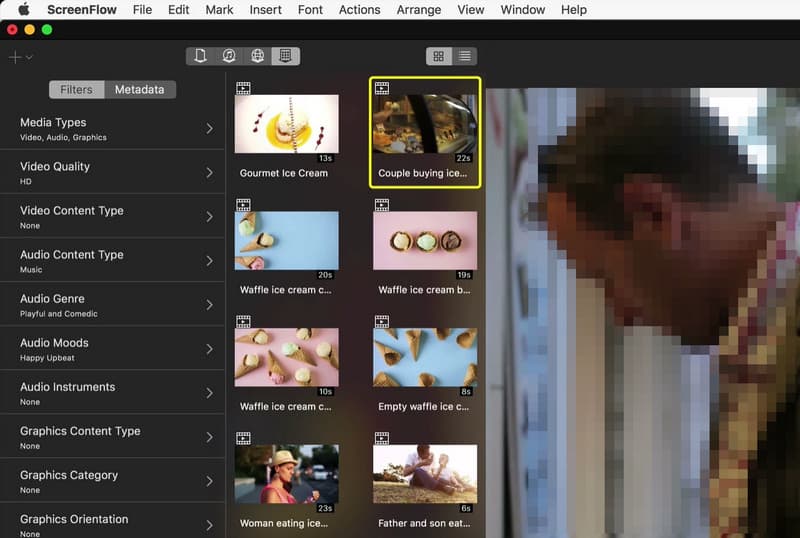
Die ScreenFlow‑Software stellt Werkzeuge bereit, um Animationen und Effekte zu Ihren Videos hinzuzufügen. Außerdem können Sie wichtige Punkte hervorheben, in bestimmte Bereiche hineinzoomen oder Übergänge zwischen Szenen einfügen.
Einfache Freigabe & Export
Sobald Ihr Video fertig ist, können Sie es direkt aus ScreenFlow heraus auf verschiedene Plattformen teilen oder exportieren. Es unterstützt Plattformen wie YouTube, Vimeo, Wistia und andere. Zusätzlich können Sie Ihre Videos in einem Format speichern, das für unterschiedliche Geräte geeignet ist.
Teil 3. Wie man ScreenFlow verwendet
Nachdem Sie nun die Definition und Funktionen von ScreenFlow kennen, möchten Sie es möglicherweise selbst nutzen. In diesem Abschnitt zeigen wir Ihnen daher, wie Sie dieses Tool verwenden, um Bildschirmaufnahmen auf dem Mac zu machen. Befolgen Sie die einfache Anleitung unten:
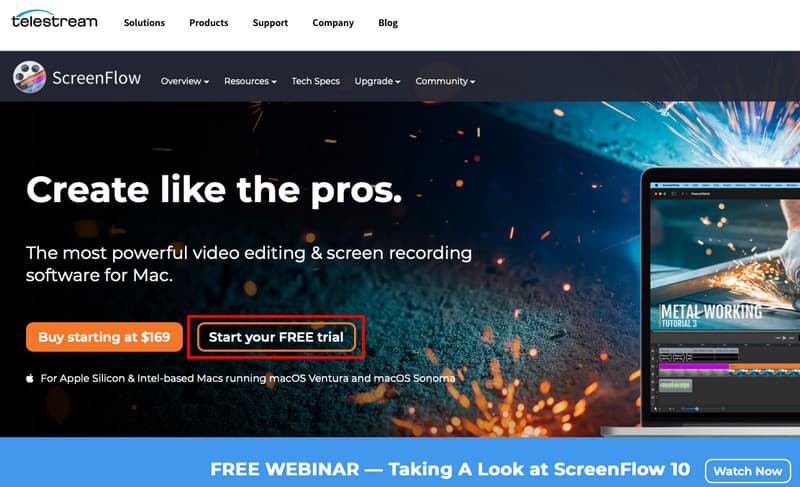
Schritt 1. Rufen Sie die offizielle ScreenFlow‑Seite von Telestream auf. Sie können es kaufen oder auf die Schaltfläche Start your FREE trial klicken, um ScreenFlow auf Ihren Mac herunterzuladen.
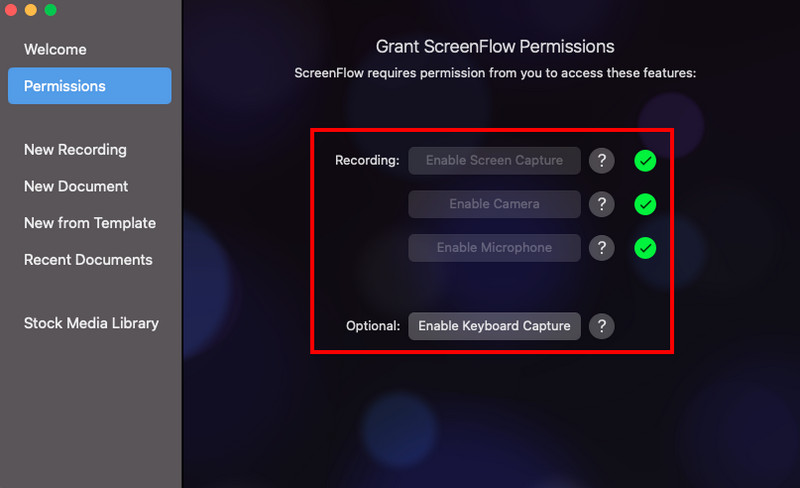
Schritt 2. Um die Software einzurichten, ziehen Sie sie im Dialogfeld in den Ordner Applications. Starten Sie anschließend die Software und erteilen Sie ScreenFlow alle erforderlichen Berechtigungen.
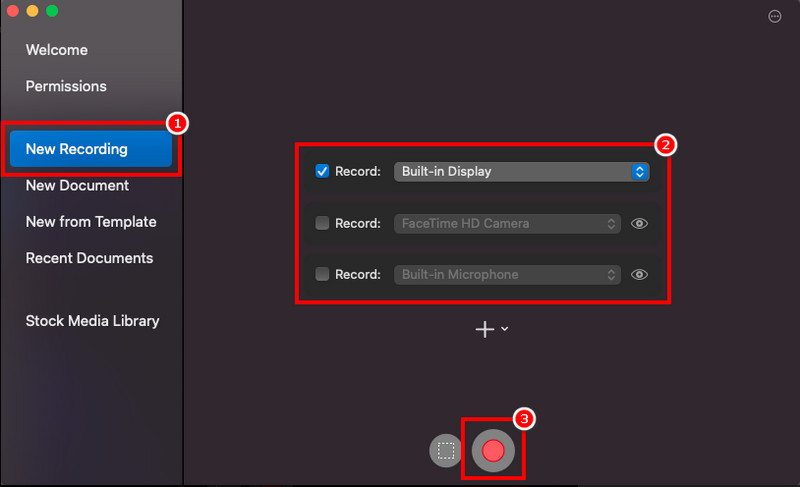
Schritt 3. Klicken Sie danach in der linken Seitenleiste der Programmoberfläche auf die Option New Recording. Setzen Sie dann ein Häkchen bei den Quellen, die Sie aufzeichnen möchten. Klicken Sie schließlich unten auf die Schaltfläche Record, um die Aufnahme zu starten.
Schritt 4. Wenn Sie fertig sind, klicken Sie auf die Schaltfläche Stop. Alternativ können Sie auch die zugewiesene Tastenkombination verwenden, in der Regel Command + Shift + 2. Und das war’s!
Teil 4. Vor- und Nachteile von ScreenFlow
Obwohl ScreenFlow ein ausgezeichnetes Aufnahmeprogramm ist, hat es sowohl Vor- als auch Nachteile. Im Folgenden listen wir einige Punkte auf, die Sie vor dem Kauf oder der Nutzung des Tools berücksichtigen sollten.
Vorteile von ScreenFlow
- ScreenFlow verfügt über eine einfache und intuitive Benutzeroberfläche und ist damit für alle Arten von Anwendern zugänglich.
- Es kann Ihren gesamten Bildschirm oder einen bestimmten Bereich aufzeichnen. So bietet es eine flexible Möglichkeit, verschiedene Inhalte wie Präsentationen oder Gameplay zu erfassen.
- Damit können Sie Videos für Mac, iPad und andere iOS‑Geräte erstellen.
- Es ist ein schlankes Tool und lässt sich leicht herunterladen.
- Unterstützt verschiedene Dateiformate, einschließlich GIF und MP4.
Nachteile von ScreenFlow
- ScreenFlow ist nur für Mac‑Computer verfügbar. Für Windows‑ oder Linux‑Nutzer kommt es daher nicht in Frage.
- Es ist erforderlich, eine Lizenz zu erwerben, um vollen Zugriff auf alle Funktionen des Tools zu erhalten.
- Einige der erweiterten Funktionen weisen eine steile Lernkurve auf. Für Einsteiger in die Videobearbeitung ist dafür etwas Einarbeitungszeit nötig.
- Für die Stock‑Bibliothek fällt eine zusätzliche Gebühr an.
Teil 5. Alternativen zu ScreenFlow
Vidmore Screen Recorder
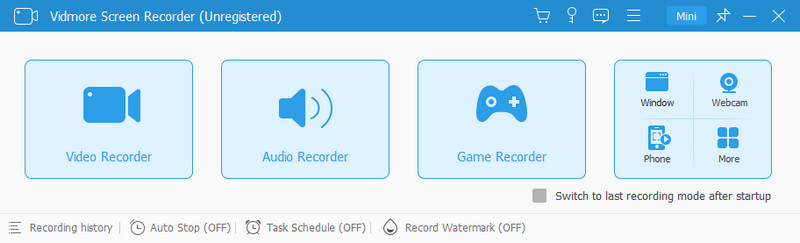
Suchen Sie nach einer einfach zu bedienenden Alternative zu ScreenFlow für den PC? Verwenden Sie den Vidmore Screen Recorder, um Bildschirmaufnahmen zum Kinderspiel zu machen. Ob Sie Mac‑Nutzer sind oder Windows bevorzugen – wir unterstützen beides. Das Programm eignet sich perfekt, um jederzeit alles auf Ihrem Bildschirm aufzuzeichnen. Das Tool kann Ihren Desktop, Ihr Gameplay, Meetings, Ihre Webcam und mehr aufnehmen. Zudem können Sie mit der Software Screenshots erstellen. Gleichzeitig können Sie Ihre Inhalte bearbeiten und teilen. Sie können Ihrem aufgenommenen Video und Ihren Screenshots außerdem Text, Formen und Pfeile hinzufügen. Darüber hinaus lassen sich Ausgabeformat, Videoqualität und Codec festlegen. Nicht zu vergessen ist die breite Unterstützung gängiger Ausgabeformate. Das Tool bietet noch viele weitere Funktionen als die hier genannten. Wenn Sie mehr erfahren möchten, probieren Sie die Software einfach aus!
Vidmore Kostenloser Online-Bildschirmrecorder
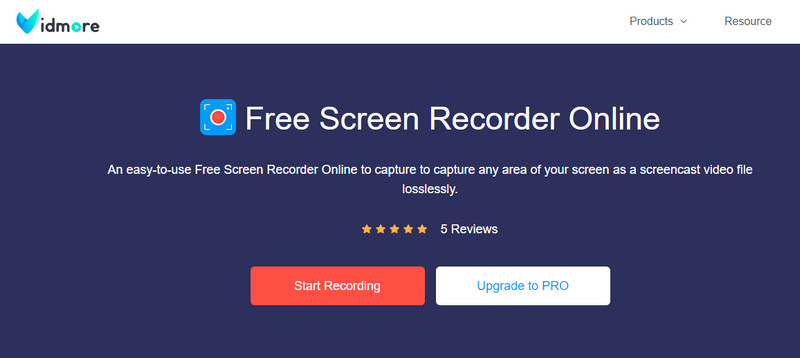
Wenn Sie eine noch schnellere Lösung für Bildschirmaufnahmen wünschen, empfehlen wir den Vidmore Free Screen Recorder Online. Er ist die Online‑Version des oben genannten Vidmore Screen Recorders. Damit können Sie ebenfalls Online‑Meetings, Aktivitäten, Gameplay und vieles mehr aufzeichnen. Sie können wahlweise den gesamten Bildschirm oder nur einen bestimmten Bereich erfassen. Darüber hinaus lässt sich auch nur ein bestimmtes Anwendungsfenster oder der Inhalt eines Webbrowsers aufnehmen. Außerdem stehen Ihnen Werkzeuge zur Verfügung, um Ihre Aufnahme zu bearbeiten und anzupassen. Zuletzt unterstützt das Programm Ausgabeformate wie WMV und MP4 (WMP9, H.264). Und schließlich ist das Programm zu 100 % kostenlos nutzbar.
Teil 6. FAQs zur ScreenFlow‑Review
Ist ScreenFlow für Windows verfügbar?
Nein, ScreenFlow ist nicht für Windows verfügbar. Es ist für Mac-Betriebssysteme entwickelt worden.
Ist ScreenFlow kostenlos?
Nein, ScreenFlow ist nicht kostenlos. Es handelt sich um eine kostenpflichtige Software, für deren Nutzung eine Lizenz erforderlich ist.
Was sind die wichtigsten Unterschiede zwischen ScreenFlow und Camtasia?
Ein wesentlicher Unterschied liegt in der Plattform: ScreenFlow ist nur für den Mac. Camtasia hingegen ist sowohl für Mac als auch für Windows verfügbar. Außerdem arbeitet Camtasia mit einem Einmalkauf-Modell, während ScreenFlow ein abonnementbasiertes Preismodell verwendet.
Welches ist besser, OBS oder ScreenFlow?
Die Wahl zwischen OBS und ScreenFlow hängt von deinen Bedürfnissen ab. OBS ist kostenlos und Open Source und eignet sich für Live‑Streaming und einfache Aufnahmen. ScreenFlow ist eine kostenpflichtige Software und bietet umfangreichere Bearbeitungsfunktionen. Daher ist es für die professionelle Videoproduktion und -bearbeitung häufig die bevorzugte Lösung.
Fazit
Inzwischen kennen Sie die vollständige ScreenFlow‑Review für Mac. Wir haben seine Definition, Funktionen, Vor- und Nachteile sowie die Verwendung besprochen. Außerdem haben wir Ihnen zwei der besten Alternativen zu ScreenFlow vorgestellt. Wenn Sie eine Offline‑Version bevorzugen, verwenden Sie den Vidmore Screen Recorder. Wenn Sie hingegen eine Online‑Methode ohne Software‑Download wünschen, greifen Sie zu Vidmore Free Screen Recorder Online. Für welche Lösung Sie sich auch entscheiden – beide helfen Ihnen, beliebige Inhalte von Ihrem Bildschirm aufzuzeichnen.