5 einfache Möglichkeiten, das Problem „VLC nimmt nicht auf“ zu beheben
Möchten Sie mit dem VLC Media Player Videos aufnehmen, haben aber das Problem VLC nimmt nicht auf?
VLC ist einer der beliebtesten Media Player, mit dem Sie Video- und Audiodateien auf Ihrem Computer abspielen können. Als funktionsreicher Player verfügt VLC auch über weitere leistungsstarke Funktionen, einschließlich einer Aufnahmefunktion. VLC ermöglicht es Ihnen, Ihren Computerbildschirm aufzunehmen sowie Online-Filme und -Musik herunterzuladen.

Im Internet beschweren sich jedoch viele Nutzer über das Problem VLC nimmt nicht auf. Zum Beispiel VLC-Aufnahmeschaltfläche funktioniert nicht oder VLC nimmt nur Audio, aber kein Video auf. In dieser Anleitung stellen wir 5 effektive Lösungen vor, mit denen Sie das Problem „VLC nimmt nicht auf“ beheben können.

- Teil 1. Computer und VLC neu starten, um das Problem „VLC nimmt nicht auf“ zu beheben
- Teil 2. VLC-Audioeinstellungen anpassen, um das Problem „VLC nimmt nicht auf“ zu beheben
- Teil 3. VLC auf die neueste Version aktualisieren, um das Problem „VLC nimmt nicht auf“ zu beheben
- Teil 4. Video-Beschleunigung deaktivieren, um das Problem „VLC nimmt nicht auf“ zu beheben
- Teil 5. VLC-Alternative zur Aufnahme verwenden, um das Problem „VLC nimmt nicht auf“ zu beheben
- Teil 6. FAQs zu „VLC nimmt nicht auf“
Teil 1. Computer und VLC neu starten, um das Problem „VLC nimmt nicht auf“ zu beheben
Das Problem, dass VLC nicht aufnimmt, kann viele Ursachen haben. In manchen Fällen, wenn Aufnahme und Transkodierung aus irgendeinem Grund fehlerhaft sind und noch auf eine Fehlerbehebung warten, stoßen Sie auf die Situation, dass VLC nicht aufnimmt. Oder Sie haben falsche Audioeinstellungen vorgenommen, sodass VLC nur Audio, aber kein Video aufnimmt. In diesem Teil stellen wir einige wirksame Methoden vor, mit denen Sie das Problem „VLC nimmt nicht auf“ lösen können.
Zunächst können Sie versuchen, Ihren Computer und VLC neu zu starten, um das Problem zu beheben. Sie sollten wissen, dass ein Neustart eine einfache und effektive Methode ist, um verschiedenste Probleme zu lösen. Nachdem Sie Ihren Computer neu gestartet und den VLC Media Player erneut geöffnet haben, können Sie noch einmal eine Aufnahme durchführen, um zu prüfen, ob VLC Video und Audio normal aufzeichnen kann.
Teil 2. VLC-Audioeinstellungen anpassen, um das Problem „VLC nimmt nur Audio, aber kein Video auf“ zu beheben
Wenn VLC kein Video aufnimmt, sondern nur die Audiospur erfasst, sollten Sie die VLC-Audioeinstellungen in den Einstellungen überprüfen.
Schritt 1. Öffnen Sie VLC auf Ihrem Computer und klicken Sie auf Werkzeuge. Wählen Sie dann die Option Einstellungen.
Schritt 2. Wenn Sie das Hauptfenster der Einstellungen geöffnet haben, klicken Sie auf den Reiter Audio, um zu den Audioeinstellungen zu gelangen.
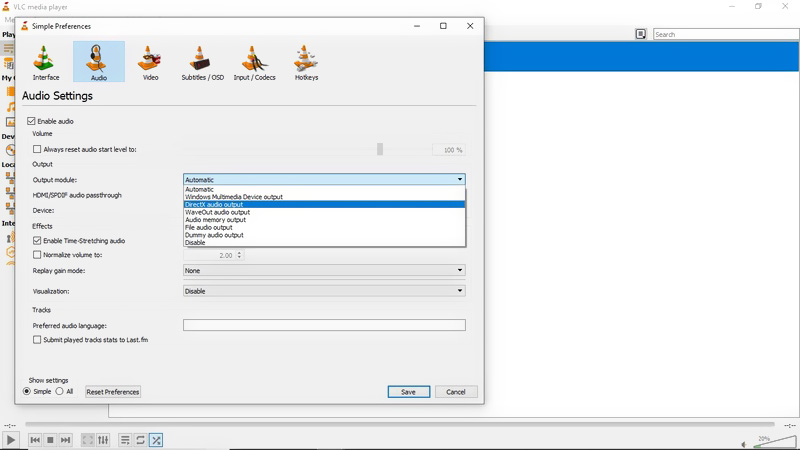
Schritt 3. Stellen Sie nun sicher, dass das Kästchen Audio aktivieren markiert ist. Wählen Sie anschließend in der Ausgabeliste die Option DirectX-Audioausgabe aus. Auf diese Weise setzen Sie Ihre Audioeinstellungen in einen Normalzustand zurück. Starten Sie danach VLC neu und versuchen Sie erneut, eine Aufnahme zu machen.
Teil 3. VLC auf die neueste Version aktualisieren, um das Problem „VLC nimmt nicht auf“ zu beheben
Wenn die Aufnahmefunktion von VLC weiterhin nicht richtig funktioniert, können Sie VLC auf die neueste Version aktualisieren. Einige ältere VLC-Versionen sind anfälliger für Störungen. Das kann dazu führen, dass VLC nur Audio aufnimmt, aber kein Video, oder dass VLC das aufgenommene Video nicht speichern und ausgeben kann.
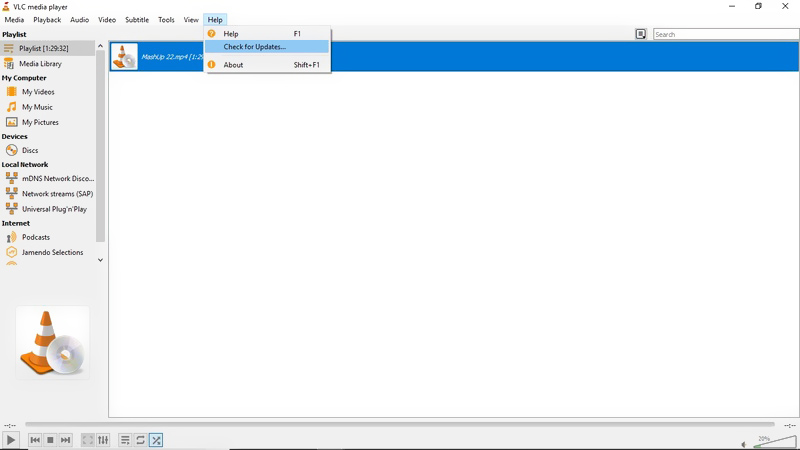
Schritt 1. Um VLC auf die neueste Version zu aktualisieren, öffnen Sie VLC und klicken Sie dann oben in der Menüleiste auf Hilfe. Wählen Sie im Dropdown-Menü die Option Nach Aktualisierungen suchen.
Schritt 2. Wenn eine neue VLC-Version verfügbar ist, klicken Sie auf Ja und dann auf Installieren, um Ihre alte VLC-Version durch die neue zu ersetzen.
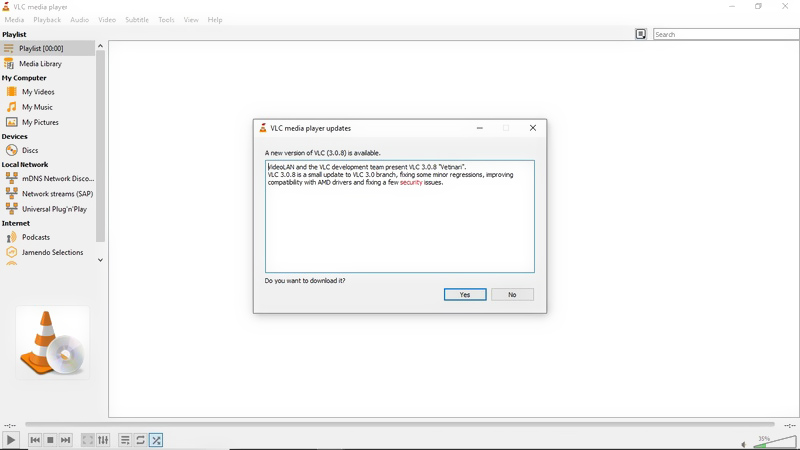
Nachdem Sie die neueste VLC-Version auf Ihrem Computer installiert haben, können Sie sie starten und prüfen, ob das Problem „Aufnahme funktioniert in VLC nicht“ behoben ist.
Diese Methode gilt auch für das Problem, dass VLC keine DVD-Dateien auf dem Computer abspielen kann.
Teil 4. Video-Beschleunigung deaktivieren, um das Problem „VLC nimmt nicht auf“ zu beheben
Wenn Sie mit VLC kein Video aufnehmen können, können Sie vor der Aufnahme auch die Video-Beschleunigung deaktivieren.
Um die Video-Beschleunigung in VLC zu deaktivieren, klicken Sie oben in der Menüleiste auf Werkzeuge. Wählen Sie dann im Dropdown-Menü die Option Einstellungen. Wenn Sie im Hauptfenster der VLC-Einstellungen sind, wählen Sie Video und entfernen anschließend das Häkchen bei Beschleunigte Videoausgabe (Overlay).
Teil 5. VLC-Alternative zur Aufnahme verwenden, um das Problem „VLC nimmt nicht auf“ zu beheben
Tatsächlich können Sie sich auch für ein professionelles Aufnahmewerkzeug entscheiden, um die VLC-Aufnahmefunktion zu ersetzen. Hier empfehlen wir Ihnen nachdrücklich einen leistungsstarken Video- und Audio-Recorder, den Screen Recorder, mit dem Sie alle Aktivitäten auf Ihrem Computer erfassen können.
 Beste VLC-Aufnahme-Alternative
- Beliebige Video- und Audioinhalte auf Windows 10/8/7-PC und Mac aufnehmen.
- Computerbildschirm/Webcam erfassen, Audio aufnehmen und Screenshots machen.
- Online-Videos, 2D/3D-Gameplay, Webcam, Video-/Audioanrufe, Musik und mehr aufnehmen.
- Leistungsstarke Bearbeitungsfunktionen und Ausgabe des aufgenommenen Videos in allen gängigen Video-/Audioformaten.

Schritt 1. Laden Sie diese VLC-Aufnahme-Alternative kostenlos herunter, installieren Sie sie und starten Sie sie auf Ihrem Computer.
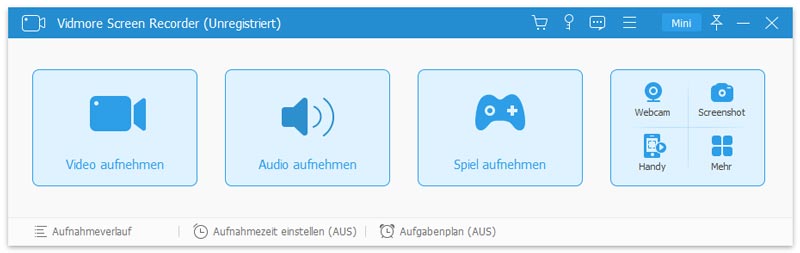
Schritt 2. Sie bietet sowohl Videoaufnahme-, Audioaufnahme- als auch Screenshot-Funktionen. Wenn Sie Video aufnehmen möchten, wählen Sie die Funktion Video Recorder. Damit können Sie jedes Video über den gesamten Bildschirm oder einen benutzerdefinierten Bereich aufnehmen. Außerdem lassen sich Systemton und Mikrofonton mitschneiden.

Schritt 3. Wenn Sie etwas aufnehmen möchten, das auf Ihrem Computerbildschirm angezeigt wird, klicken Sie einfach auf die REC-Schaltfläche, um den Aufnahmevorgang zu starten. Nach der Aufnahme können Sie das aufgezeichnete Video ganz einfach bearbeiten. Das aufgenommene Video kann in allen gängigen Videoformaten wie MP4, MOV, FLV, AVI und weiteren gespeichert werden.
Teil 6. FAQs zu „VLC nimmt nicht auf“
Frage 1. Wo werden die VLC-Aufnahmen gespeichert?
Das aufgenommene VLC-Video wird standardmäßig im Ordner C:/Users//Videos gespeichert.
Frage 2. In welchem Format nimmt VLC auf?
VLC speichert die Aufnahme standardmäßig im AVI-Format. Sie können das Ausgabeformat jedoch je nach Bedarf auch in MP4, MKV, MOV, TS, WAV, WebM, OGG, MPEG usw. ändern.
Frage 3. Woran erkenne ich, dass VLC aufnimmt?
Wenn VLC eine Aufnahme durchführt, sehen Sie, dass sich die Aufnahmetaste während des Aufnahmevorgangs verändert.
Frage 4. Hat Windows 10 einen integrierten Bildschirmrekorder?
Windows 10 verfügt tatsächlich über ein integriertes Bildschirmaufnahme-Tool namens Xbox Game Bar. Es ist in erster Linie dafür konzipiert, Ihr Gameplay aufzuzeichnen. Sie können es jedoch auch verwenden, um Video und Audio auf Ihrem PC aufzunehmen.
Fazit
VLC nimmt nicht auf oder VLC nimmt nur Audio, aber kein Video auf? In diesem Beitrag erhalten Sie 5 einfache Methoden, um das Problem zu lösen. Wenn Sie weiterhin Fragen zum Problem „VLC nimmt nicht auf“ haben, können Sie uns eine Nachricht hinterlassen oder uns direkt kontaktieren.