Blu-ray-zu-iTunes-Konverter – So kopieren und streamen Sie Blu-ray-Filme nach iTunes
Wenn Sie bereits selbst erstellte Blu-ray-Discs haben, wie können Sie den Blu-ray-Film mit der ursprünglichen hohen Qualität auf iTunes kopieren oder konvertieren? Blu-ray bietet 1080P-/4K-Videos und hochauflösende Audiodateien – wie extrahiert man die Dateien aus Ihrer Blu-ray-Sammlung als HD- oder 4K-Videos für Apple TV, iPhone oder iPad, ohne einen Blu-ray-Player zu verwenden? In diesem Artikel werden 4 Methoden vorgestellt, mit denen Sie Blu-ray-Discs mühelos auf iTunes kopieren und konvertieren können.

- Teil 1: Die beste Methode, um Blu-ray in iTunes zu konvertieren
- Teil 2: So kopieren Sie Blu-ray-Filme für iTunes
- Teil 3: 2 Methoden, um Blu-ray kostenlos in iTunes zu konvertieren
Teil 1: Die beste Methode, um Blu-ray in iTunes zu konvertieren
Blu-ray-Discs verfügen über eine komplexe Verschlüsselung zum Schutz der hochwertigen Medieninhalte. Wenn Sie Blu-ray-Filme direkt für iPhone oder iPad nach iTunes extrahieren möchten, ist Vidmore Blu-ray Monster ein vielseitiger Blu-ray-zu-iTunes-Ripper, der Blu-ray-Filme mit der originalen Videoqualität in Formate für Apple TV, iPad und iPhone konvertiert. Außerdem können Sie die Dateien weiter bearbeiten oder problemlos in sozialen Medien teilen.
- Blu-ray-Discs nach iTunes, iPhone, iPad, Apple TV usw. konvertieren und rippen.
- Unterstützt eine große Auswahl an Audio- und Videodateien, einschließlich 4K-Videodateien.
- Grundlegende Videobearbeitungsfunktionen für Blu-ray bereitstellen, z. B. Zuschneiden, Effekte und mehr.
- Videos von kommerziellen Blu-ray-Discs ohne Regionsbeschränkung extrahieren.
Schritt 1: Blu-ray-zu-iTunes-Ripper installieren
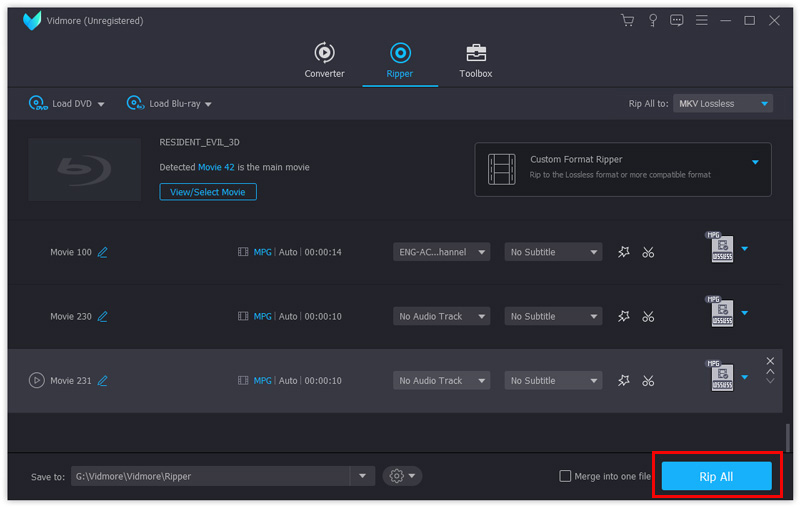
Stellen Sie sicher, dass Sie die neueste Version von Vidmore Blu-ray Monster installiert haben. Starten Sie das Programm auf Ihrem Computer und legen Sie die Blu-ray-Disc in das Blu-ray-Laufwerk Ihres Computers ein. Der Blu-ray-Film wird automatisch erkannt.
Schritt 2: Die Blu-ray-Titel auswählen, die Sie rippen möchten
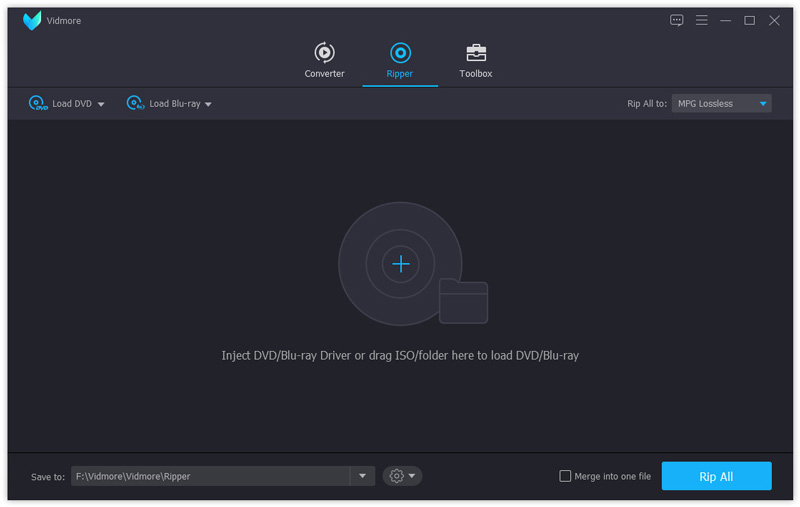
Wählen Sie im mittleren Bereich des Programms das Menü Rip und klappen Sie das Menü Blu-ray laden auf. Wählen Sie die Option Blu-ray-Disc laden und anschließend die Blu-ray-Disc aus. Klicken Sie auf die Schaltfläche Film ansehen/auswählen und markieren Sie die Titel, die Sie rippen möchten.
Schritt 3: iTunes-kompatible Formate wählen
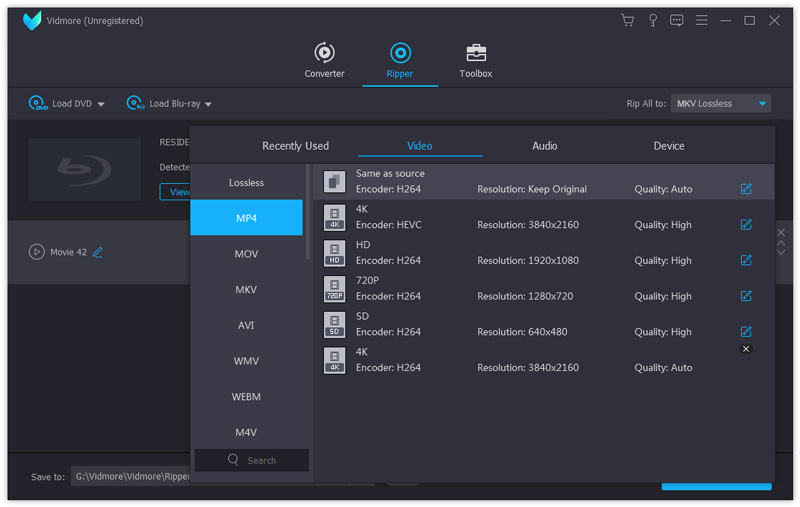
Klicken Sie neben jedem Blu-ray-Film auf die Option Format, um MP4 oder andere kompatible Formate zu wählen. Sie können auch zum Tab Gerät wechseln und die gewünschten iTunes-Formate auswählen, etwa iPhone, iPad oder Apple TV.
Schritt 4: Blu-ray in iTunes konvertieren und rippen
Legen Sie im Feld Speichern unter unten einen bestimmten Ordner zum Speichern der gerippten Blu-ray-Filme fest, zum Beispiel Ihre iTunes-Mediathek. Klicken Sie anschließend auf die Schaltfläche Alle rippen, um mit der Konvertierung der Blu-ray-Filme für iTunes zu beginnen.
Teil 2: So kopieren Sie Blu-ray-Filme für iTunes
Online-Videodateien sind beliebter denn je. Wenn Sie bereits Blu-ray-Filme gekauft haben, finden Sie möglicherweise auch eine digitale Kopie für iTunes. Sie müssen die Blu-ray dann nur direkt nach iTunes kopieren, sodass Sie die Blu-ray-Filme auf Ihrem iPhone, iPad, Apple TV oder sogar Ihrem Computer ansehen können. Außerdem dauert es nur wenige Minuten, Ihre digitale Kopie von Blu-ray-Discs einzulösen.
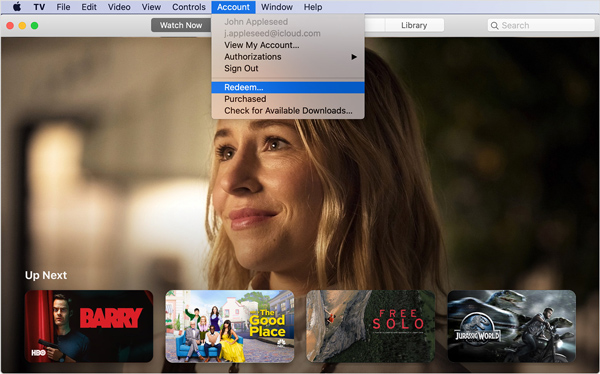
Schritt 1: Öffnen Sie die Apple-TV-App auf Ihrem Mac bzw. iTunes für Windows auf Ihrem PC. Melden Sie sich anschließend mit Ihrer Apple-ID und dem Passwort bei Ihrem Apple-Konto an.
Schritt 2: Wählen Sie in der Menüleiste den Menüpunkt Account und dann die Option Einlösen. Geben Sie den 12-stelligen Code ein, der auf dem der Disc beiliegenden Einleger aufgedruckt ist.
Schritt 3: Sie können nun wählen, ob Sie die digitale Kopie Ihrer Blu-ray-Filme direkt in iTunes herunterladen und kopieren möchten. Natürlich können Sie im Internet auch nach einem Dienst suchen, mit dem Sie den Code einlösen können.
Allerdings verfügen nicht alle Blu-ray-Discs über eine digitale Kopie. Wenn Sie keine iTunes-Digitalkopie Ihrer Blu-ray-Discs finden, müssen Sie andere Methoden verwenden, z. B. Blu-ray nach iTunes zu rippen.
Teil 3: 2 Methoden, um Blu-ray kostenlos in iTunes zu konvertieren
Sowohl MakeMKV als auch HandBrake sind kostenlose Methoden, um Blu-ray kostenlos in iTunes zu konvertieren. MakeMKV rippt Blu-ray-Filme jedoch nur in MKV-Dateien; möglicherweise müssen Sie MKV anschließend in MP4 oder andere iTunes-Formate umwandeln. Bedauerlicherweise funktionieren beide Methoden nicht mit kommerziellen Blu-ray-Discs.
Wie man Blu-ray mit MakeMKV in MKV rippt
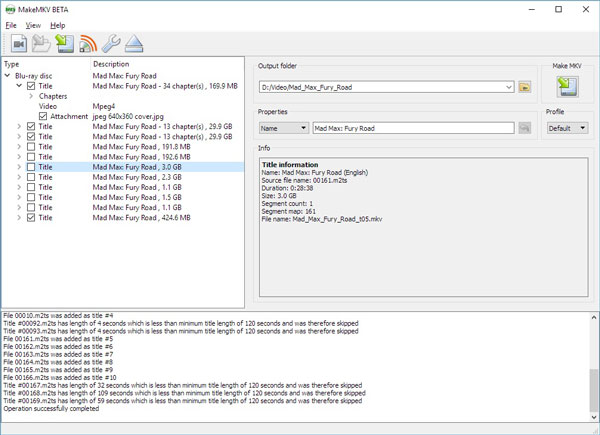
Schritt 1: Legen Sie die Blu-ray-Disc in Ihr Blu-ray-Laufwerk ein und öffnen Sie MakeMKV. Das Laden der Blu-ray-Disc dauert eine Weile. Klicken Sie auf das Dropdown-Menü im Bereich Quelle und wählen Sie Ihre Disc aus. Wählen Sie das Disc-Symbol, um die Titel auf Ihrer Blu-ray-Disc zu erkennen.
Schritt 2: Markieren Sie im linken Bereich die Titel, die Sie von Blu-ray nach iTunes konvertieren möchten. Klicken Sie im Bereich Ausgabeordner und legen Sie den Zielordner zum Speichern der Blu-ray-Filme fest. Drücken Sie die Schaltfläche Make MKV oben rechts, um das Rippen der Blu-ray für iTunes zu starten.
Schritt 3: Der Vorgang dauert eine Weile, selbst bei DRM-geschützten Blu-ray-Filmen. MakeMKV dekodiert die Blu-ray-Filme nur in das MKV-Format. Sie müssen den gerippten Blu-ray-Film anschließend passend für iTunes konvertieren.
Wie man Blu-ray-Filme mit HandBrake in iTunes konvertiert
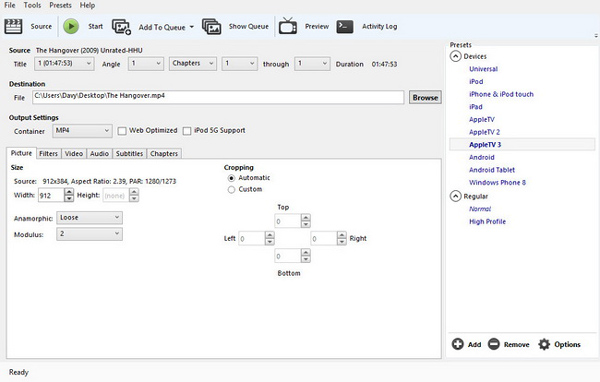
Schritt 1: Nachdem Sie HandBrake, einen Open-Source-Videokonverter, installiert haben, können Sie auf die Option Quelle klicken, um die Eingangsquelle zu öffnen, Datei öffnen wählen und den von der Blu-ray-Disc gerippten Film laden.
Schritt 2: Legen Sie im Feld Ziel durch Klicken auf die Schaltfläche Durchsuchen den Speicherort der Datei fest. Standardmäßig konvertiert HandBrake Ihre Blu-ray-Filme für iTunes in MP4, Sie können jedoch auch andere Voreinstellungen wählen.
Schritt 3: Suchen Sie die Voreinstellungen-Leiste ganz rechts, klappen Sie den Tab Geräte auf und wählen Sie das Zielgerät, z. B. iPhone & iPod touch, iPad, Apple TV usw.
Hinweis: Sie können in den Tabs Video, Audio, Untertitel und weiteren unten auch Videoqualität, Audiocodec und andere Optionen anpassen.
Schritt 4: Klicken Sie im oberen Menü auf Vorschau und sehen Sie sich den Blu-ray-Film an, bevor Sie ihn in ein iTunes-kompatibles Format konvertieren. Klicken Sie anschließend auf die Schaltfläche Start, um die Blu-ray in ein iTunes-kompatibles Format zu rippen.
Fazit
Hier erfahren Sie ausführlich, wie Sie Blu-ray mühelos in iTunes konvertieren. Im iTunes Store können Sie zwar viele Multimedia-Inhalte kaufen, doch möglicherweise sind Ihre Lieblings-Blu-ray-Filme nicht enthalten. Außerdem ist es Geldverschwendung, die Filme noch einmal zu kaufen, wenn Sie die Blu-ray-Discs bereits besitzen. Vidmore Blu-ray Monster ist eine einfache Methode, um jede Blu-ray nach iTunes zu rippen – sogar DRM-geschützte Blu-ray-Discs.
Blu-ray‑Tipps
-
iTunes
-
Blu-ray wiedergeben
-
Blu-ray rippen