Top 2 Methoden, um Blu-ray in digital umzuwandeln [MKV/MP4/MOV]
Wenn Sie viele Blu-ray-Sammlungen besitzen und diese unterwegs auf mobilen Geräten ansehen möchten, können Sie Blu-ray-Discs in MKV, MP4, AVI, FLV, MOV oder andere Formate rippen.
Es gibt verschiedene Situationen und Gründe, Blu-ray-Discs in digitale Dateien zu rippen. Mit dem Aufkommen von Geräten mit hoher Auflösung können Sie hochwertige Videos bequem auf Ihrem Computer oder Ihrem tragbaren iOS-/Android-Handy genießen. Sie sind jedoch darauf beschränkt, Blu-ray-Discs nur mit einem Blu-ray-Player und einem HD-Fernseher abzuspielen. In diesem Fall müssen Sie Blu-ray in digital umwandeln.

Zum Glück gibt es noch viele Blu-ray-zu-digital-Konverter auf dem Markt. In diesem Beitrag zeigen wir Ihnen, wie Sie Blu-ray-Filme mit 2 leistungsstarken Blu-ray-Rippern in MP4/MKV/MOV rippen.
- Teil 1. Bester Blu-ray Ripper, um Blu-ray in digital zu konvertieren
- Teil 2. Kostenlose Methode, um eine digitale Kopie einer Blu-ray-Disc zu erstellen
Teil 1. Bester Blu-ray Ripper, um Blu-ray in digital zu konvertieren (h2)
Bei so vielen Blu-ray-zu-digital-Konvertierungs-Tools auf dem Markt wissen Sie möglicherweise nicht, welches Sie verwenden sollen. Im ersten Teil stellen wir Ihnen den leistungsstarken Blu-ray Ripper vor, mit dem Sie Blu-ray-Discs in MKV- oder MP4-Videos in hoher Qualität umwandeln können.
Er kann Blu-ray-Filme von der Disc kopieren und gleichzeitig die ursprüngliche Bild- und Tonqualität beibehalten. Außerdem ist er mit der neuesten Beschleunigungstechnologie ausgestattet, um eine schnelle Blu-ray-Ripping-Geschwindigkeit zu gewährleisten.
- Konvertieren Sie Blu-ray mit hoher Qualität und schneller Geschwindigkeit in digital.
- Rippen Sie Blu-ray-Discs in 4K-, 1080p-/720p-HD-Video wie MP4, MKV, MOV und mehr.
- Konvertieren Sie Blu-ray-Discs in Blu-ray-Ordner oder ISO-Datei mit der ursprünglichen Struktur.
- Leistungsstarke Bearbeitungsfunktionen zum Bearbeiten und Personalisieren des Blu-ray-Films vor der Konvertierung.
- Fortschrittliche Transcodierungs- und Kodierungstechnologie, um Blu-rays mit nahezu 100 % Originalqualität zu rippen.
Konvertieren Sie Blu-ray-Discs in digitale Dateien wie MP4/MKV/MOV
Schritt 1. Doppelklicken Sie auf die obige Download-Schaltfläche und folgen Sie dann den Anweisungen, um diesen professionellen Blu-ray-zu-digital-Konverter kostenlos auf Ihrem Computer zu installieren. Starten Sie ihn anschließend und legen Sie Ihre Blu-ray-Disc in das Laufwerk ein.
Wenn Ihr Computer nicht mit einem Blu-ray/DVD-Laufwerk ausgestattet ist, müssen Sie hier ein externes Laufwerk anschließen. Danach analysiert dieser Blu-ray Ripper automatisch alle Dateitypen auf Ihrer Blu-ray-Disc.
Schritt 2. Wählen Sie die Funktion “Ripper”, wenn Sie in die Hauptoberfläche gelangen. Klicken Sie dann auf die Option “Load Blu-ray”, um die Blu-ray-Filme zu diesem Blu-ray-Ripper hinzuzufügen. Hier können Sie auch auf das “+”-Symbol klicken, um Ihre Blu-ray zu laden.
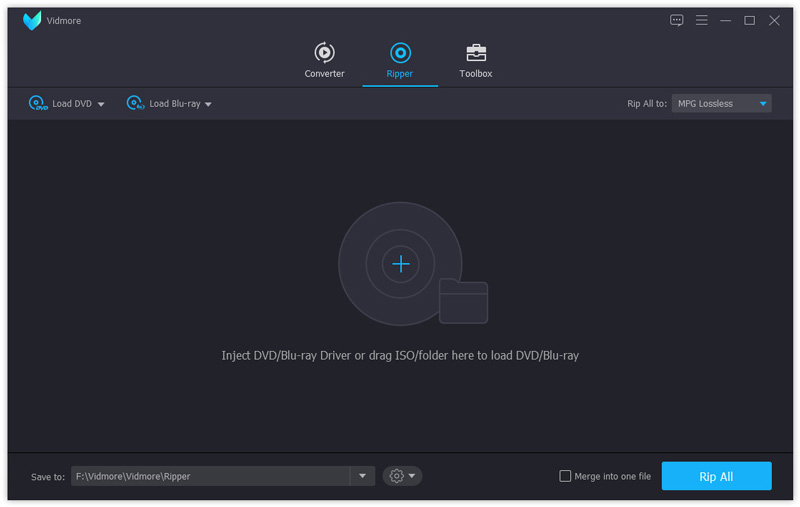
Schritt 3. Dieser Blu-ray-zu-digital-Konverter ermöglicht es Ihnen, Blu-ray-Discs mit Leichtigkeit in gängige Videoformate wie MP4, MOV, AVI, FLV, MKV und mehr zu rippen. Sie können oben rechts auf “Rip All to” klicken, um Ihr bevorzugtes Ausgabeformat zu wählen. Wenn Sie Blu-ray in MP4-Videos konvertieren möchten, können Sie hier “MP4” als Zielformat auswählen.
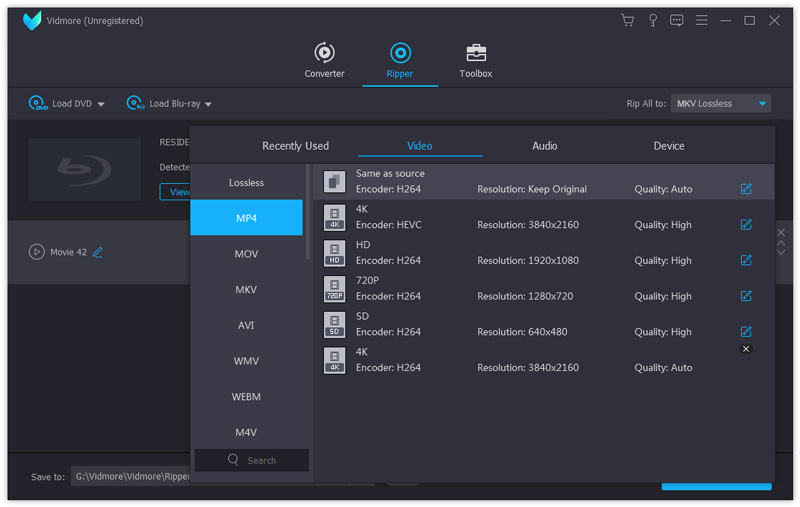
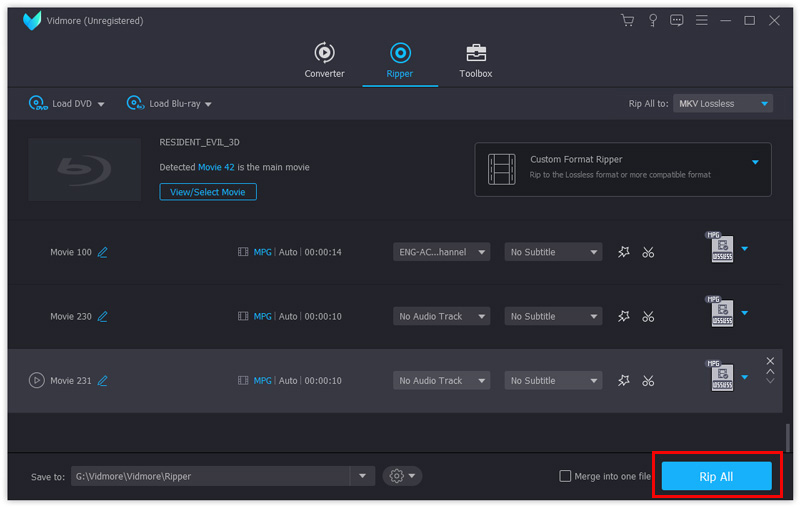
Schritt 4. Nun müssen Sie einen geeigneten Ordner auswählen, um die konvertierten Blu-ray-Filme zu speichern. Da Blu-rays in der Regel eine große Dateigröße haben, müssen Sie sicherstellen, dass das gewählte Laufwerk über genügend Speicherplatz verfügt.
Klicken Sie auf die Option “Save to”, um einen Speicherpfad zu wählen. Klicken Sie dann auf die Schaltfläche ”Rip All“, um mit der Umwandlung von Blu-ray in digital zu beginnen.
Wie oben erwähnt, ist dieser Blu-ray-zu-digital-Konverter mit fortschrittlicher Beschleunigungstechnologie ausgestattet. So erhalten Sie eine wirklich schnelle Blu-ray-Konvertierungsgeschwindigkeit. Noch wichtiger ist, dass garantiert wird, dass die ausgegebene digitale Datei die hohe Qualität des ursprünglichen Blu-ray-Films beibehält.
Der empfohlene Blu-ray Ripper kann Blu-ray in 4K-UHD-Video konvertieren. Sie müssen sich keine Sorgen um Qualitätsverluste machen. Vor dem Blu-ray-Rippen können Sie Blu-ray-Filme anpassen, Ausgabe-Bild-/Toneffekte justieren und die Videoqualität verbessern, ganz nach Ihren Bedürfnissen.
Teil 2. Kostenlose Methode, um eine digitale Kopie einer Blu-ray-Disc zu erstellen
Wenn Sie lediglich schnell eine Blu-ray-Disc rippen und eine digitale Kopie des darauf befindlichen Films erstellen möchten und Ihnen die Ausgabequalität nicht allzu wichtig ist, können Sie auch eine kostenlose Lösung wählen. Hier empfehlen wir Ihnen nachdrücklich den Free Blu-ray Ripper, um Blu-ray in eine digitale Datei umzuwandeln.
Free Blu-ray Ripper ist eine der beliebtesten Blu-ray-Ripping-Softwares, mit der Sie Filme von Ihren Blu-ray-Discs mühelos kopieren können. Er ermöglicht Ihnen eine hochwertige (aber nicht 4K-) Blu-ray-zu-digital-Konvertierung. Sie können “Blu-ray Master” bei Google suchen, um ihn kostenlos herunterzuladen.
Schritt 1. Gehen Sie zunächst auf https://www.bluraycopys.com/free-blu-ray-ripper/, um diesen Free Blu-ray Ripper auf Ihren Computer herunterzuladen. Legen Sie dann Ihre Blu-ray-Disc in das Laufwerk Ihres Computers ein.
Schritt 2. Öffnen Sie diesen kostenlosen Blu-ray-zu-digital-Konverter und klicken Sie auf “Load Disc”, um die Filme auf Ihrer Blu-ray-Disc zu importieren. Nach der Analyse werden alle Blu-ray-Dateien in der Oberfläche angezeigt.
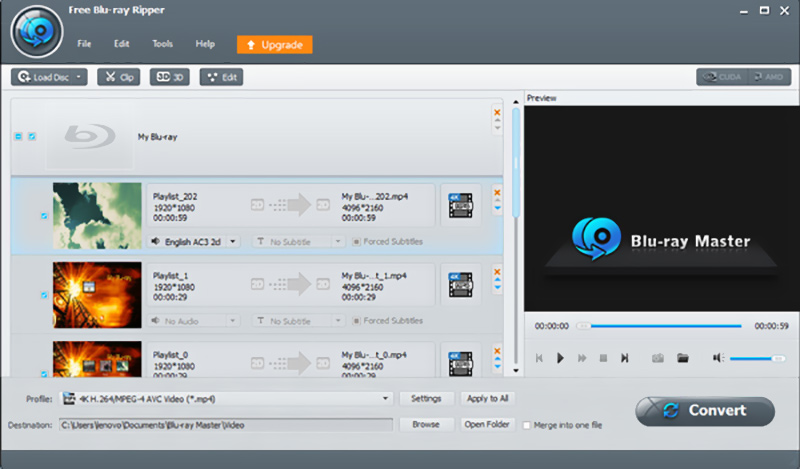
Schritt 3. Wählen Sie den Blu-ray-Film aus, den Sie konvertieren möchten, und klicken Sie dann auf die Option “Profile”, um ein geeignetes Ausgabeformat zu wählen. Hier können Sie “MP4” als Zielformat auswählen.
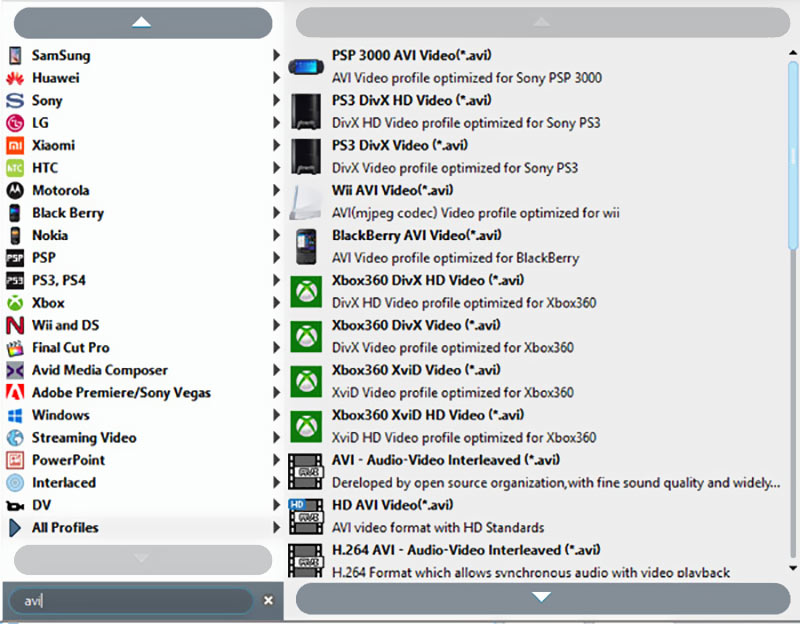
Schritt 4. In diesem Schritt müssen Sie ein geeignetes Laufwerk für die ausgegebene digitale Datei wählen. Klicken Sie dann auf “Convert”, um Ihre Blu-ray-Disc zu rippen und eine digitale Kopie zu erstellen.
Fazit
Aus verschiedenen Gründen werden Sie Blu-ray in digital umwandeln. In diesem Beitrag haben wir 2 einfache Methoden vorgestellt, mit denen Sie eine Blu-ray-Disc in hoher Qualität rippen können. Wenn Sie eine Blu-ray-Disc kostenlos in MP4 rippen möchten, können Sie die zweite Methode wählen. Wenn Sie keinen Qualitätsverlust hinnehmen möchten, können Sie den Blu-ray Ripper ausprobieren. Hinterlassen Sie uns eine Nachricht, wenn Sie noch Fragen haben.
Blu-ray‑Tipps
-
Blu-ray rippen
-
Blu-ray wiedergeben