Schritt-für-Schritt-Anleitung zum Rippen einer Blu-ray-Disc auf den PC (4K UHD Blu-ray)
Um Blu-ray-Filme zu streamen und zu archivieren, müssen Sie zunächst Blu-ray auf den PC kopieren. Durch das Kopieren (Rippen) von Blu-ray-Discs können Sie Blu-rays auf iPhone, iPad und anderen tragbaren Geräten wiedergeben. Außerdem schützen Sie so Ihre Blu-ray-Sammlung vor Kratzern und anderen physischen Schäden. Egal wie sorgfältig Sie sind, eine Blu-ray-Disc wird durch unsachgemäße Aufbewahrung oder häufige Nutzung dennoch beschädigt. Zum Glück erhalten Sie hier ein vollständiges Blu-ray-Ripping-Tutorial, ganz gleich, ob Sie Blu-rays zum Abspielen oder als Backup auf den PC kopieren möchten.


Teil 1: Vorbereitung zum Rippen einer Blu-ray
Bevor Sie Blu-ray-Filme auf den PC kopieren, müssen Sie einige Dinge vorbereiten. Hier ist die Liste des Materials, das Sie für die Konvertierung von Blu-ray-Discs benötigen.
- Ein internes oder externes Blu-ray-Laufwerk. (Es ist in Ordnung, wenn Ihr Computer bereits über ein internes Blu-ray-Laufwerk verfügt. Falls nicht, können Sie ein externes Blu-ray-Laufwerk kaufen, das Sie per USB mit dem PC verbinden.)
- Ausreichend Speicherplatz. (Eine Blu-ray-Disc enthält große Datenmengen. Der erforderliche freie Speicherplatz beträgt etwa 60 GB. Später können Sie Blu-ray-Filme in Cloud-Speicher oder auf externe Festplatten verschieben.)
- Blu-ray-Ripping-Software. (Der AACS-2.0-Kopierschutz von UHD-Blu-rays ist für viele Blu-ray-Ripper noch immer nicht zu knacken; Sie benötigen daher einen professionellen Blu-ray-Ripper, um 4K-UHD-Blu-ray-Discs zu rippen, anstatt Handbrake, MakeMKV, VLC und andere kostenlose Blu-ray-Ripper zu verwenden.)
Teil 2: So rippen Sie eine Blu-ray-Disc auf den PC
Um kopiergeschützte Blu-rays auf dem PC in kompatible Formate zu konvertieren, müssen Sie Vidmore Blu-ray Monster verwenden, um den Kopierschutz zu entfernen und Blu-ray in digitale Dateien umzuwandeln. Die Software kann jede Blu-ray-Disc und jeden Blu-ray-Ordner entschlüsseln – unabhängig von der Regionsbeschränkung. So können Sie sowohl alte als auch neue Blu-ray-Discs auf Ihrem Computer rippen.
Manche Nutzer verwenden MakeMKV und Handbrake, um ungeschützte Blu-rays in das MKV- oder MP4-Format zu konvertieren und zu transkodieren. Diese Methode funktioniert jedoch nicht bei verschlüsselten Blu-ray-Discs. Statt kostenloser Blu-ray-Ripper können Sie mit Vidmore Blu-ray Monster jede Blu-ray ohne Qualitätsverlust auf dem PC kopieren.
Außerdem können Sie Blu-ray-Discs ohne Qualitätsverlust bearbeiten, in der Vorschau ansehen und in Video- und Audioformate konvertieren. Es wird unterstützt, Blu-rays in alle 4K- und 1080p-Videoformate sowie in gängige Audioformate zu rippen. Sie können auch aus vorgefertigten Profilen das passende Blu-ray-Format auswählen. Daher ist es nicht nur ein Blu-ray-Entschlüssler, sondern auch ein Blu-ray-Editor. (DVD-Decrypter ansehen)
- Blu-ray ohne Regionsbeschränkung in beliebige Formate und für beliebige Geräte auf den PC rippen.
- Entferne Blu-ray-Kopierschutz mit einer fortschrittlichen Blu-ray-Kopierschutz-Entschlüsselung.
- Audiostreams aus Blu-ray extrahieren und als gängige Audioformate speichern.
- Blu-ray-Filme zuschneiden, schneiden, zusammenführen, drehen, Wasserzeichen hinzufügen und Effekte an Ihren Blu-ray-Filmen anpassen.
- 6-mal schnellere Blu-ray-Ripping-Geschwindigkeit.
- 100 % der ursprünglichen Qualität und Struktur der gerippten Blu-ray-Dateien beibehalten.
- Kompatibel mit Windows 10/8.1/8/7/Vista/XP.
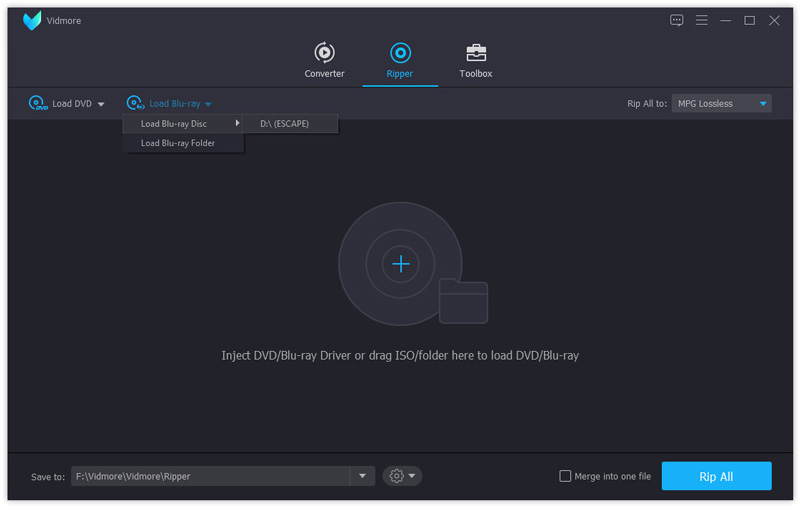
Schritt 1: Laden Sie Vidmore Blu-ray Monster kostenlos herunter, installieren und starten Sie das Programm. Legen Sie die Blu-ray-Disc in das optische Laufwerk ein. Klicken Sie auf Blu-ray laden und wählen Sie dann Blu-ray-Disc laden, um den Inhalt der Blu-ray zu laden.
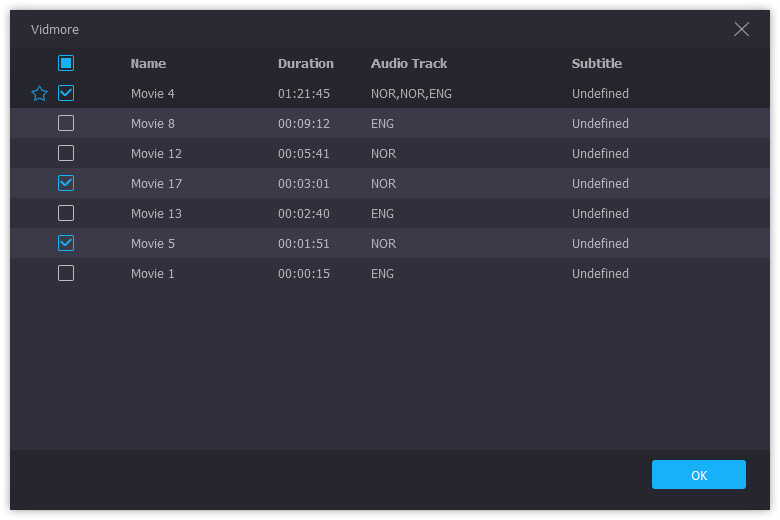
Schritt 2: Wenn Sie auf dem PC nur den Hauptfilm der Blu-ray sehen, können Sie auf Titel anzeigen/auswählen klicken, um auf weitere kurze Videos der Blu-ray-Disc zuzugreifen. Wählen Sie die gewünschte Datei aus und klicken Sie dann auf OK.
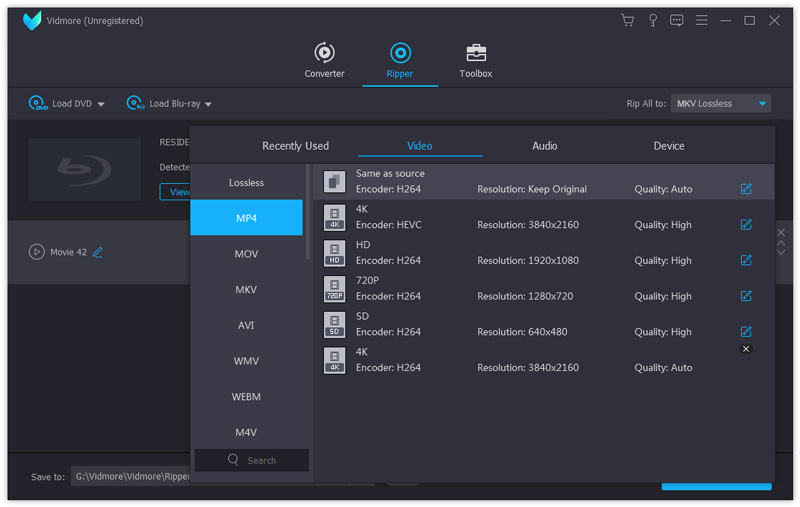
Schritt 3: Klicken Sie auf das Format-Symbol, um das Ausgabevideo- oder Audioformat für Ihren Blu-ray-Film festzulegen. Sie können Blu-ray auf dem PC in verschiedene Formate konvertieren.
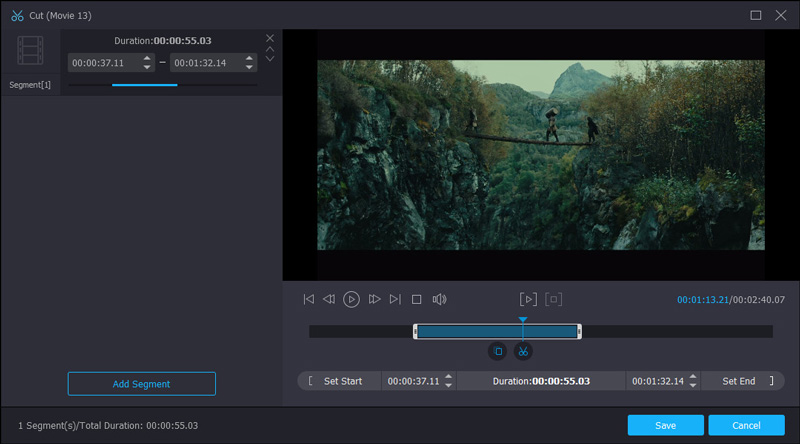
Schritt 4: Wenn Sie den Blu-ray-Film schneiden möchten, können Sie auf das Scheren-Symbol klicken, um den Blu-ray-Videoschneider zu öffnen. Legen Sie die Start- und Endzeit im Vorschau-Fenster fest. Klicken Sie dann auf Speichern, um den Blu-ray-Videoclip zu extrahieren. Außerdem können Sie auf das danebenliegende Zauberstab-Symbol klicken, um Videos zu bearbeiten sowie Blu-ray-Untertitel/Audiotracks auszuwählen.
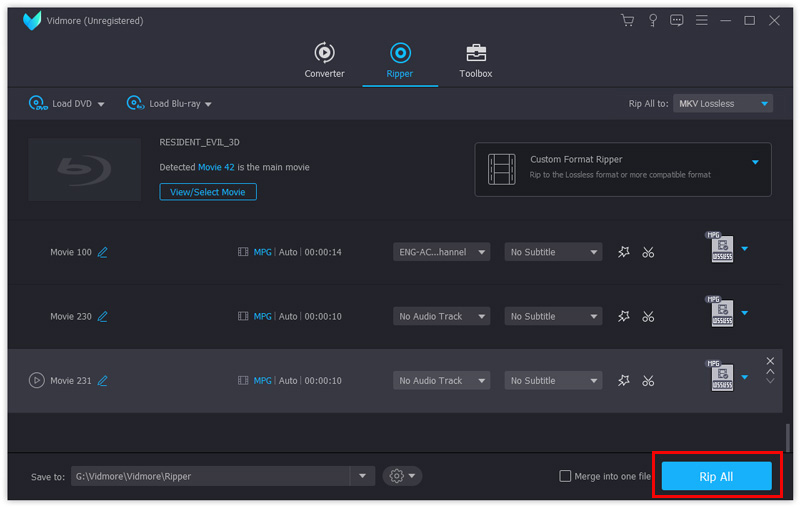
Schritt 5: Klicken Sie nach der Anpassung auf Alle rippen, um Blu-ray auf den PC zu kopieren. Das Kopieren einer Blu-ray-Disc dauert weniger lange als bei vergleichbarer Software. So können Sie Blu-ray-Filme direkt auf Ihrem Handy, Tablet oder Computer ansehen.
Damit wissen Sie alles, um eine Blu-ray-Disc ohne Qualitätsverlust auf den PC zu kopieren. Sie können die komplette Blu-ray-Disc oder nur den Hauptfilm nach Belieben konvertieren. Die Blu-ray-Konvertierungsgeschwindigkeit kann bis zu 6-mal schneller sein, während die CPU-Auslastung Ihres Computers niedrig bleibt. So können Sie Ihren Computer wie gewohnt ohne Ruckeln weiter nutzen.
Außerdem können Sie Videos bearbeiten und Untertitel sowie Tonspuren direkt in der Blu-ray-Ripping-Software auf dem PC anpassen. Die intuitive Benutzeroberfläche ist auch für Einsteiger geeignet. Wenn Sie bisher keine Erfahrung mit dem Kopieren von Blu-rays haben, ist dieses einfach zu bedienende Programm definitiv Ihre erste Wahl. Sie können Vidmore Blu-ray Monster kostenlos herunterladen, um weitere Funktionen zu entdecken.
Blu-ray‑Tipps
-
Blu-ray rippen
-
Blu-ray wiedergeben