







So rippen Sie Blu-rays mit HandBrake (ungeschützt und geschützt)
Möglicherweise stellen Sie fest, dass einige Blu-ray-Discs ohne ersichtlichen Grund nicht gelesen werden können. Wenn Sie eine große Blu-ray-Sammlung besitzen, sollten Sie Ihre Blu-ray-Filme besser digitalisieren, um ein Backup zu erstellen. So können Sie Blu-ray-Inhalte direkt auf Ihrem Computer, iPhone, iPad, Android und anderen tragbaren Geräten abspielen. Die gerippten Blu-ray-Filme können in einem Cloud-Speicher oder auf externen Festplatten gesichert werden.
HandBrake ist ein kostenloser und Open-Source-Videotranscoder, der ungeschützte Blu-ray-Discs unter Windows, Mac und Linux rippen kann. Sie können HandBrake auf Ihrem Computer und Laptop verwenden, um Blu-rays kostenlos zu rippen. Wenn Sie jedoch Filme von kommerziellen Blu-ray-Discs extrahieren möchten, müssen Sie stattdessen eine professionelle Blu-ray-Ripper-Software verwenden.
Wie auch immer, Sie können Blu-rays mit HandBrake und der professionellen Alternative aus den folgenden Abschnitten rippen. Egal, ob Sie Blu-ray-Inhalte digitalisieren oder sichern möchten, hier erhalten Sie die vollständige Anleitung. Lesen Sie sie einfach und folgen Sie den Schritten.

SEITENINHALT
Teil 1: Wie man ungeschützte Blu-rays mit HandBrake rippt
HandBrake ist ein bekannter Transcoder, der für das Rippen von DVDs und Blu-rays verfügbar ist. Sie können Blu-ray-Filme mit HandBrake rippen und im MKV- oder MP4-Format speichern. Es gibt einige HandBrake-Blu-ray-Einstellungen, die Sie verwenden können.
HandBrake kann jedoch keine entschlüsselten kommerziellen Blu-ray-Filme rippen. Selbst wenn Sie libdvdcss installieren, um den DRM-Schutz von Blu-rays zu entfernen, ist die Erfolgsquote beim Blu-ray-Rippen mit HandBrake immer noch nicht hoch. Kurz gesagt, Sie sollten HandBrake besser nur zum Rippen von Blu-rays ohne Kopierschutz verwenden.
Bevor Sie Blu-rays mit HandBrake rippen, müssen Sie ein externes Blu-ray-Laufwerk vorbereiten. Das Laufwerk in Ihrem Computer kann in der Regel nur DVDs lesen. Sie müssen ein Blu-ray-Laufwerk verwenden, um Blu-ray-Discs zu rippen.
Schritt 1: Laden Sie die neueste Version von HandBrake herunter und installieren Sie sie. Legen Sie Ihre Blu-ray-Disc in das externe Blu-ray-Laufwerk ein, das von Ihrem Computer gelesen werden kann.
Schritt 2: Klappen Sie die Liste Quelle oben links im HandBrake-Fenster aus. Wählen Sie Ihre Blu-ray-Disc aus der Dropdown-Liste. HandBrake scannt die eingelegte Blu-ray-Disc sofort.
Schritt 3: Klicken Sie neben Ziel auf Durchsuchen, um den Ausgabeordner für die Blu-ray-Filme zu ändern. Stellen Sie sicher, dass genügend Speicherplatz vorhanden ist, insbesondere wenn Sie mit HandBrake Blu-rays in hoher Auflösung rippen möchten.
Schritt 4: Klappen Sie Container unter Ausgabe-Einstellungen auf. Sie können mit HandBrake Blu-ray als MKV oder MP4 rippen.
Schritt 5: Wechseln Sie zum Bereich Bilder, um die Blu-ray-Rippeinstellungen in HandBrake anzupassen. Hier können Sie die volle Auflösung der Blu-ray-Filme beibehalten. Verwenden Sie Zuschneiden, um ein Blu-ray-Video auf eine benutzerdefinierte Anzeigegröße zuzuschneiden. Außerdem können Sie unter Filter, Videos, Audios und Untertitel die Video- und Audioeinstellungen der Blu-ray ändern.
Schritt 6: Nachdem Sie die HandBrake-Blu-ray-Einstellungen angepasst haben, klicken Sie in der oberen Symbolleiste auf Start, um die Blu-ray mit HandBrake in HD-Qualität zu konvertieren.
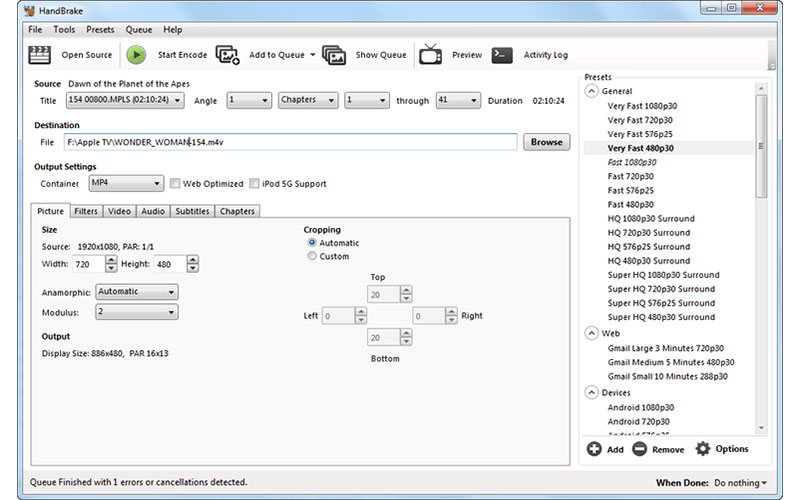
Hinweis: Der Blu-ray-Rippvorgang mit HandBrake dauert lange. HandBrake muss das Blu-ray-M2TS-Video zunächst dekodieren und anschließend in das MKV- oder MP4-Format enkodieren. Daher sollten Sie Ihren Computer besser an die Stromversorgung anschließen, während Sie eine Blu-ray-Disc mit HandBrake rippen.
Teil 2: Wie man geschützte Blu-rays mit der HandBrake-Alternative rippt
Und wie sieht es mit dem Konvertieren von Blu-ray-Discs mit DRM-Schutz aus? Um kommerzielle Blu-rays in kompatible Formate zu rippen, wird dringend empfohlen, Vidmore Blu-ray Monster als beste HandBrake-Alternative zu verwenden. Sie können einen kopiergeschützten Blu-ray-Film mühelos ohne Qualitätsverlust in eine Video- oder Audiodatei rippen. So können Sie Ihre Blu-ray-Sammlung auf jedem Gerät ansehen, unabhängig von Regionsbeschränkung und Disc-Typ. Darüber hinaus stellt Vidmore Blu-ray Monster einen integrierten Video-Editor zur Verfügung. Sie können Blu-ray-Filme nach Belieben bearbeiten und personalisieren.
- Blu-ray-Disc und -Ordner in alle 4K- und 1080p-Videoformate sowie gängige Audioformate und optimierte Voreinstellungen rippen.
- DRM-Schutz automatisch von allen Blu-ray-Discs entfernen.
- Audiospuren aus Ihrem Blu-ray-Film extrahieren.
- 100 % Originalqualität und -struktur beim Konvertieren von Blu-ray-Filmen beibehalten.
- 6-mal höhere Blu-ray-Ripping-Geschwindigkeit als HandBrake.
- Blu-ray-Filme durch Zuschneiden, Zusammenführen, Beschneiden, Drehen, Hinzufügen von Wasserzeichen und Anpassen der Blu-ray-Effekte bearbeiten.
- Sichere, saubere und intuitive Benutzeroberfläche.
Schritt 1: Laden Sie Vidmore Blu-ray Monster herunter und installieren Sie es. Legen Sie Ihre Blu-ray-Disc in das externe Blu-ray-Laufwerk ein. Verbinden Sie dieses anschließend mit Ihrem Computer.
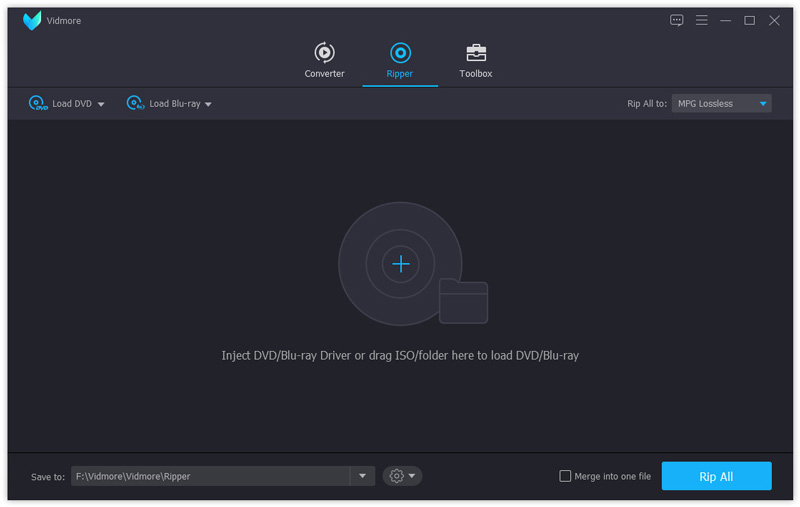
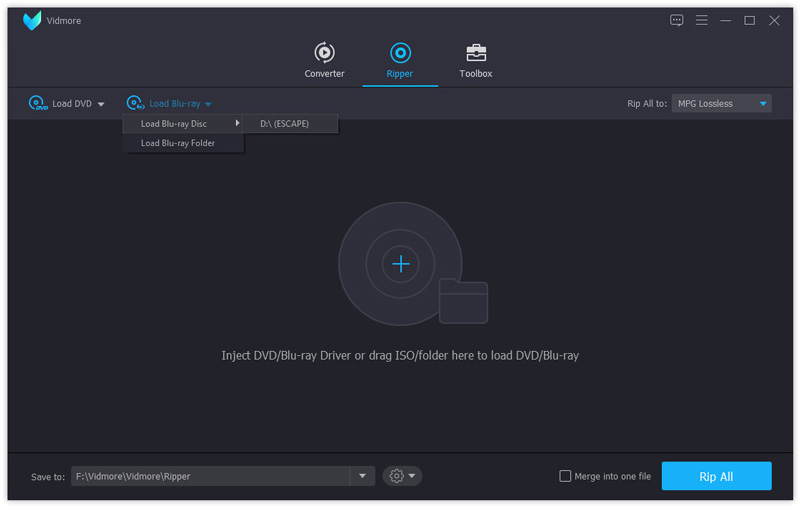
Schritt 2: Wählen Sie Blu-ray-Disc laden aus der Dropdown-Liste Blu-ray laden. Wählen Sie den Namen Ihrer Blu-ray-Disc, um den Blu-ray-Inhalt zu laden.
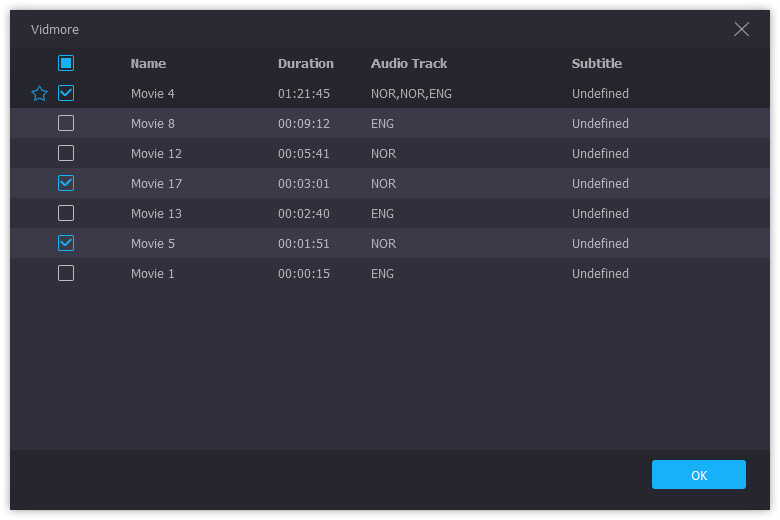
Schritt 3: Wenn Sie nur den Hauptfilm der Blu-ray sehen, können Sie auf Titel ansehen/auswählen klicken, um auf alle kleinen Videos der Blu-ray-Disc zuzugreifen. Wählen Sie den gewünschten Blu-ray-Titel aus und klicken Sie zur Bestätigung auf OK.
Schritt 4: MKV Lossless ist das Standardausgabeformat für das Blu-ray-Rippen. Wenn Sie Blu-rays bearbeiten und in andere Formate konvertieren möchten, können Sie für jedes gelistete Video das Zielformat auswählen. Es wird unterstützt, Blu-ray-Filme gleichzeitig in unterschiedliche Ausgabeformate zu konvertieren. Klicken Sie auf Einstellungen, um die Blu-ray-Profileinstellungen anzupassen.
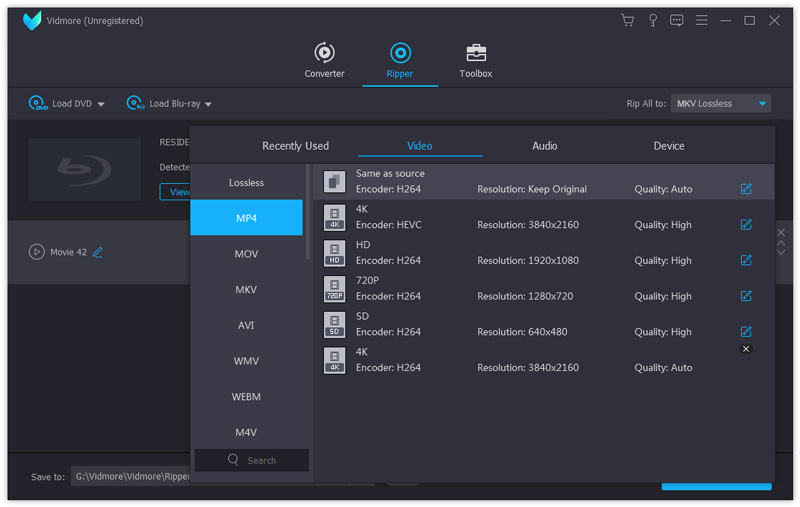
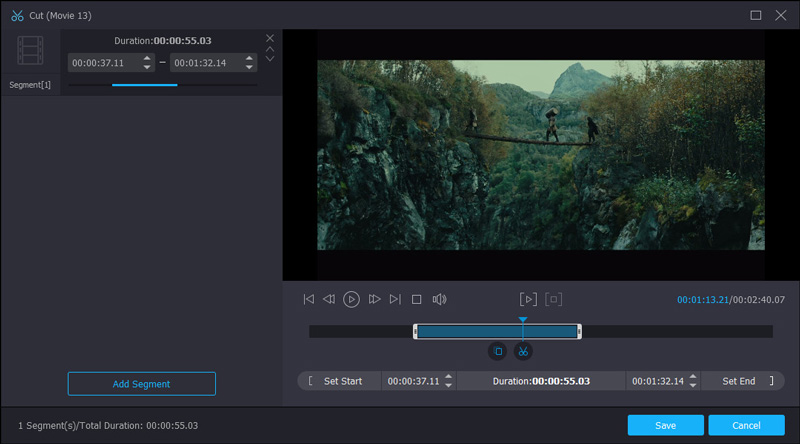
Schritt 5: Um ein Blu-ray-Video zu bearbeiten, können Sie auf das Scheren- oder Zauberstab-Symbol auf der rechten Seite Ihrer Blu-ray-Datei klicken. Hier können Sie Blu-ray-Segmente frei bearbeiten und in der Vorschau ansehen.
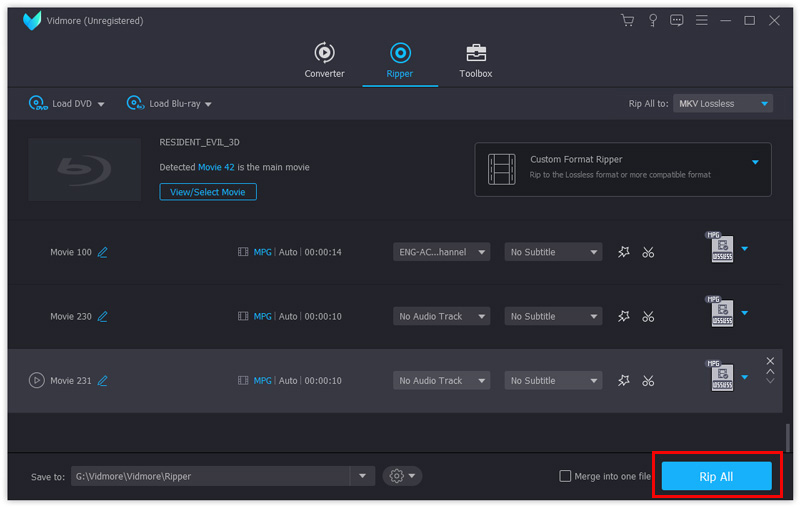
Schritt 6: Klicken Sie auf Alle rippen, um Blu-rays in HD-MKV, MP4 oder andere Formate zu rippen. Die Blu-ray-Konvertierung kann in kurzer Zeit abgeschlossen werden.
Teil 3: Der Vergleich zwischen HandBrake und Vidmore Blu-ray Monster
Ob Sie eine Blu-ray-Disc mit HandBrake oder mit Vidmore Blu-ray Monster rippen sollten, ist eine schwierige Frage. Wenn Sie nicht wissen, was Sie von der oben genannten Blu-ray-Ripper-Software erwarten können, erhalten Sie in der folgenden Liste einen direkten Vergleich.
| Hauptfunktionen | HandBrake | Vidmore Blu-ray Monster |
| Alle Blu-ray-Discs rippen | Nein (nur ungeschützte Blu-ray-Discs) | Ja |
| Intuitive Oberfläche | Nein | Ja |
| Blu-ray in Video rippen | Nur MP4 und MKV | Alle 4K- und 1080p-Videoformate, einschließlich AVI, MKV, MP4, MOV usw. |
| Blu-ray in Audio rippen | Nein | Ja (MP3, WAV, M4A, AAC, AIFF, FLAC usw.) |
| Wählbare Audiospur und Untertitel | Ja | Ja |
| Integrierter Blu-ray-Player zur Vorschau | Nein | Ja |
| Blu-ray-Clips schneiden und zusammenführen | Nein | Ja |
| Blu-ray-Ripping-Geschwindigkeit | Durchschnittlich | 6-mal höhere Geschwindigkeit |
| 100 % ursprüngliche Blu-ray-Qualität beibehalten | Nein | Ja |
Zusammengefasst können Sie verschlüsselte Blu-ray-Discs nur mit Vidmore Blu-ray Monster rippen. Sowohl alte als auch neue Blu-ray-Discs können entschlüsselt und in jedes Video- oder Audioformat konvertiert werden. Wenn Sie die Originalqualität Ihrer Blu-ray-Dateien beibehalten möchten, ist HandBrake keine gute Wahl. Denn HandBrake komprimiert die gerippten MKV-Dateien automatisch. Die HandBrake-Blu-ray-Videoqualität wird dadurch verringert.
Außerdem bietet Vidmore Blu-ray Monster eine 6-mal höhere Geschwindigkeit als HandBrake beim Blu-ray-Rippen. Wenn Sie beim Konvertieren von Blu-rays Zeit sparen möchten, können Sie Vidmore Blu-ray Monster verwenden, um alle Arten von Blu-ray-Discs mit hoher Geschwindigkeit und gleichzeitig geringer CPU-Auslastung zu rippen. Außerdem erhalten Sie im Programm weitere anpassbare Funktionen zum Konvertieren und Bearbeiten von Blu-rays.
Das ist alles zum Rippen von Blu-rays mit HandBrake. Sie können Blu-ray-Filme in das MP4- oder MKV-Format extrahieren, um sie auf tragbaren Geräten wiederzugeben. Wenn Sie die in Online-Shops oder lokalen Geschäften gekauften Blu-ray-Discs rippen möchten, müssen Sie statt HandBrake eine professionelle Blu-ray-Ripper-Software verwenden. HandBrake unterstützt die Entschlüsselung von Blu-ray-Discs nicht direkt. Insgesamt können Sie HandBrake und Vidmore Blu-ray Monster jetzt herunterladen, um Ihre Blu-ray-Sammlung ohne Einschränkung zu digitalisieren.
Blu-ray‑Tipps
-
HandBrake
-
Blu-ray wiedergeben
-
Blu-ray rippen

