Was ist Greenshot: Eine ausführliche Rezension des Greenshot-Screenshot-Tools
Die Software Greenshot ist ein beliebtes, quelloffenes Screenshot-Tool für Windows-Desktops. Sie bietet verschiedene Aufnahmemodi, darunter Vollbild-, Fenster-, Bereichs- und Scroll-Aufnahmen. Dieser Beitrag liefert eine ausführliche Rezension von Greenshot – wenn Sie also mehr darüber erfahren möchten, bleiben Sie bis zum Ende dabei. Sehen Sie sich hier außerdem die beste Greenshot-Alternative an, die mehr Funktionen und Möglichkeiten bietet.

SEITENINHALT
Teil 1. Was ist Greenshot
Greenshot ist ein kostenloses Programm, mit dem Nutzer Screenshots auf Windows- oder macOS-Computern erstellen können. Sie können Aufnahmen eines bestimmten Bereichs, eines ausgewählten Fensters oder des gesamten Bildschirms Ihres Computers machen. Nach dem Anfertigen eines Screenshots können Sie Greenshot verwenden, um Vektorelemente hinzuzufügen und das Bild zu skalieren. Zusätzlich können Sie Ihre Screenshots automatisch auf Webseiten wie Imgur teilen.
Teil 2. Hauptfunktionen von Greenshot
Mehr Aufnahmemöglichkeiten
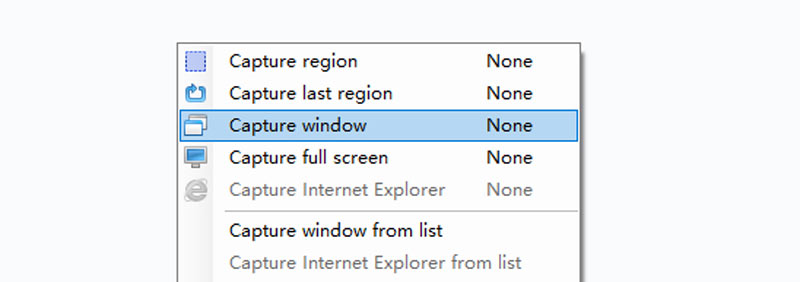
Es ermöglicht Nutzern, Screenshots im Vollbild, in einem ausgewählten Bereich oder von einem Fenster zu machen. Greenshot kann scrollende Fenster aus Ihrem Browser, etwa dem Internet Explorer, erfassen.
Integrierter Bildeditor
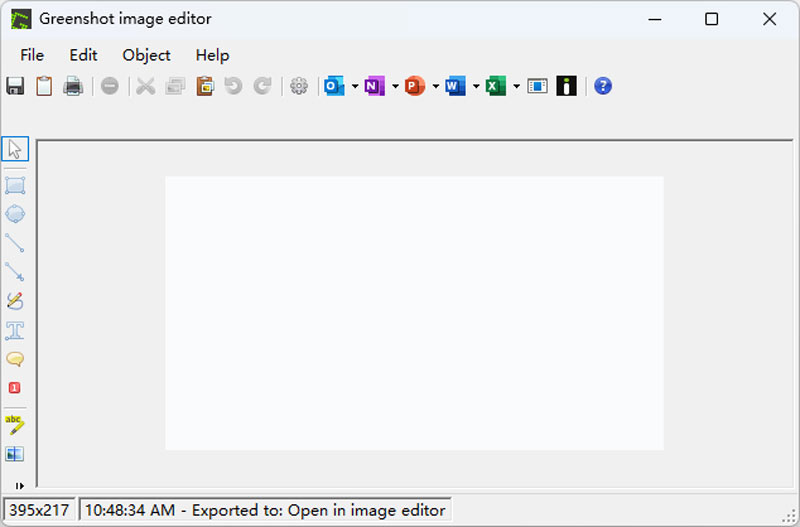
Greenshot enthält einen benutzerfreundlichen Bildeditor, der ein hilfreiches Werkzeugset zum Hinzufügen von Formen oder Anmerkungen bietet. Sie können ihn sogar verwenden, um bestimmte Bereiche Ihrer Bildschirmaufnahmen hervorzuheben oder zu verbergen. Standardmäßig wird der Bildeditor geöffnet, sobald ein Screenshot erstellt wurde. Wenn Sie den Bildeditor nicht verwenden möchten, können Sie ihn im Optionsdialog deaktivieren.
Anpassbare Einstellungen
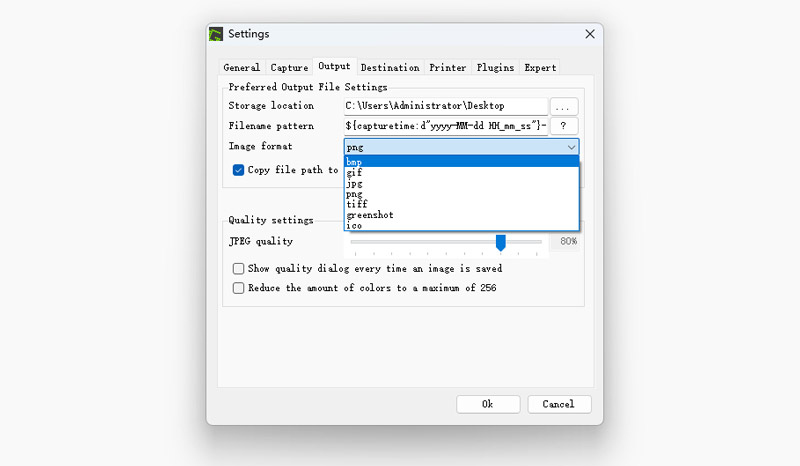
Greenshot ermöglicht es Nutzern, Hotkeys für verschiedene Funktionen festzulegen, die Bildqualität und Kompression anzupassen und sogar das Format der Screenshots zu wählen.
Exportoptionen
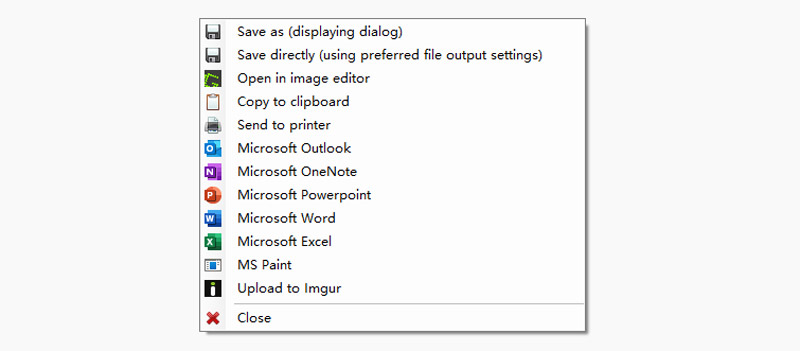
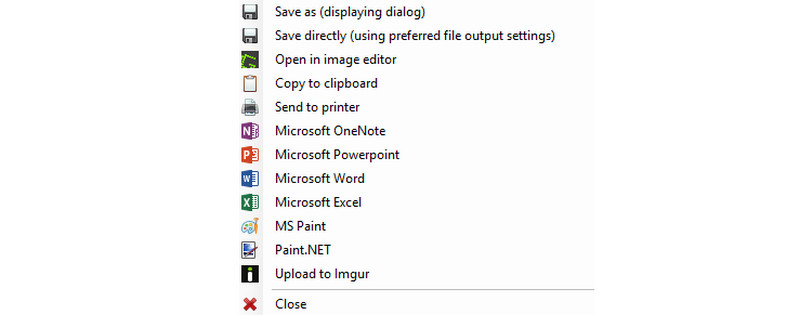
Je nach Situation können Sie den bearbeiteten Screenshot exportieren. Sie können alle Exportoptionen über Tastenkürzel, die obere Symbolleiste oder das Datei-Menü erreichen. Nutzer können die Greenshot-Screenshots in einer lokalen Datei speichern oder in die Zwischenablage kopieren. Außerdem können sie diese ausdrucken oder als E-Mail-Anhang versenden.
Teil 3. Greenshot-Tastenkürzel
Greenshot bietet eine Option, bei der Nutzer Hotkeys für die Aufnahme von Screenshots verwenden können. Nachfolgend sind die Greenshot-Hotkeys bzw. -Tastenkürzel aufgeführt, die Nutzer verwenden können.
Druck: Ermöglicht das Erfassen eines bestimmten Bereichs Ihres Bildschirms.
Alt + Druck: Damit erfassen Sie ein aktives Fenster auf Ihrem Bildschirm.
Strg + Druck: Erstellt einen Screenshot des gesamten Bildschirms.
Strg + Umschalt + Druck: Um einen Screenshot der im Internet Explorer geöffneten Webseite aufzunehmen.
Strg + S (Speichern): Um das Bild in einer lokalen Datei zu speichern.
Strg + Umschalt + S (Speichern unter): Um Speicherort, Dateinamen und Bildformat für die Bildschirmaufnahme zum Speichern auszuwählen.
Strg + Umschalt + C (Bild kopieren): Um das Bild in die Zwischenablage zu kopieren und so ein einfaches Einfügen in andere Anwendungen zu ermöglichen.
Strg + P (Drucken): Sendet die Screenshots an einen Drucker.
Strg + E (E-Mail): Öffnet eine neue Nachricht in Ihrem Standard-E-Mail-Programm und fügt den Screenshot als Anhang hinzu.
Teil 4. Ist Greenshot sicher zu benutzen
Bei Greenshot gibt es Bedenken, weil manche Downloads von Antivirenprogrammen als verdächtig eingestuft werden. Laden Sie das Programm zur Sicherheit immer von der offiziellen Website herunter. Manche Download-Portale versehen Installationsdateien mit Malware. Greenshot bemüht sich, virenfreie Software bereitzustellen, auch wenn es dafür keine Garantie geben kann.
Teil 5. Wie man Greenshot verwendet
Mit Greenshot Screenshots aufzunehmen, ist recht einfach. Folgen Sie den unten aufgeführten Schritten, um beliebige Aktionen auf Ihrem Bildschirm festzuhalten.
Schritt 1. Laden Sie die Greenshot-Software von der offiziellen Website herunter und installieren Sie sie. Starten Sie das Programm nach der Installation auf Ihrem Desktop.
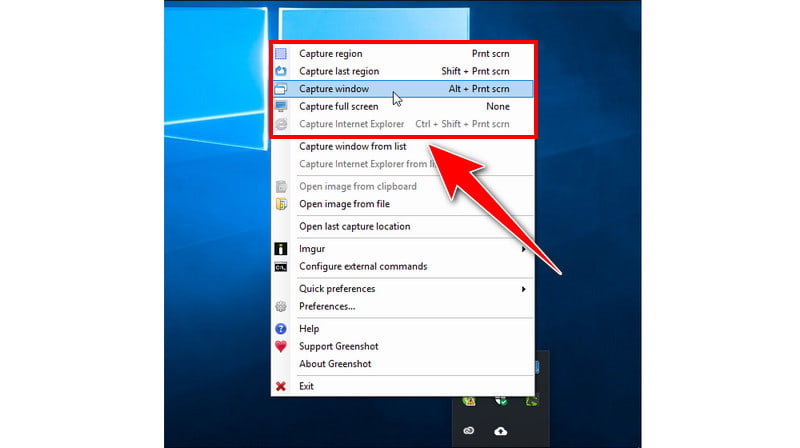
Schritt 2. Verwenden Sie die unten aufgeführten Hotkeys, um den gesamten Bildschirm oder einen bestimmten Teil Ihres Bildschirms aufzunehmen.
- Um einen Bereich zu erfassen, den Sie bereits zuvor aufgenommen haben, drücken Sie Umschalt + Druck.
- Machen Sie einen Screenshot eines aktiven Fensters auf Ihrem Bildschirm, indem Sie Alt + Druck drücken.
- Sie können eine aktive Registerkarte einer Webseite im Internet Explorer erfassen, indem Sie Strg + Umschalt + Druck drücken.
Schritt 3. Nachdem Sie einen Screenshot aufgenommen haben, können Sie ihn mit dem Bildeditor bearbeiten. Sie können zeichnen, Formen und Text hinzufügen, Bereiche hervorheben, verpixeln oder weichzeichnen und vieles mehr.
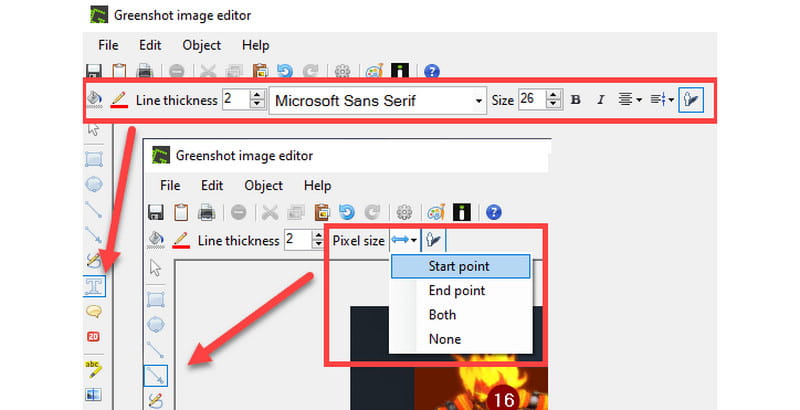
Schritt 4. Drücken Sie Strg + S, um den Screenshot in einer lokalen Datei zu speichern, oder wählen Sie jede beliebige Exportoption Ihrer Wahl.
Teil 6. Was tun, wenn Greenshot nicht funktioniert
Haben Sie bereits die Fehlermeldung “Es wird bereits eine Instanz von Greenshot ausgeführt” erhalten?
Greenshot für Windows ist standardmäßig so eingestellt, dass es automatisch gestartet wird. Sie können dies jedoch im Greenshot-Optionsdialog oder während der Installation ändern. Wenn Sie diese Einstellung unverändert lassen, startet Greenshot im Hintergrund. Suchen Sie nach dem Greenshot-Symbol im Infobereich der Taskleiste, um zu bestätigen, dass es aktiv ist. Um Screenshots zu machen, reicht ein Rechtsklick auf das Symbol oder das Drücken der Druck-Taste.
Teil 7. Greenshot-Alternative
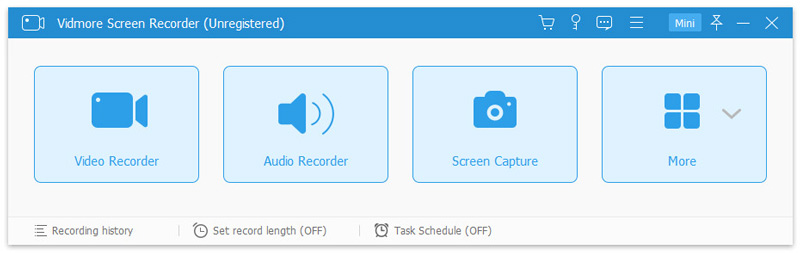
Gute Bildschirmaufnahme-Software ist entscheidend, um ein Anleitungsvideo oder eine Präsentation aufzuzeichnen. Es ist wichtig, sowohl Screenshots erstellen als auch Sprach- und Videoübertragungen aufnehmen zu können. Der Vidmore Screen Recorder bietet eine breite Palette an Funktionen. Er ist benutzerorientiert und enthält viele praktische Werkzeuge. Sie fragen sich vielleicht, warum Sie dieses Tool wählen sollten. Der Grund sind seine einfachen, aber funktionsreichen Optionen. Sie können Screenshots vom Vollbild, von Fenstern und von Bereichen aufnehmen. Außerdem ermöglicht es Scroll-Screenshots. Mit diesem Tool können Sie auch Gameplay im Vollbild aufzeichnen – etwas, das nicht jeder Screen Recorder bietet.
Außerdem kann es Bildschirme mit Audio und Webcam aufnehmen. Es unterstützt sowohl diese als auch das Systemsoundsignal Ihres Desktops. Es kann sogar Videos und Audios in hoher Auflösung aufzeichnen. Sie können während der Aufnahme Anmerkungen hinzufügen und nach der Aufnahme bearbeiten, konvertieren, komprimieren und mehr. Dieses Tool steht für Windows und Mac zum Download zur Verfügung.
Teil 8. FAQs zu Greenshot
Lightshot vs. Greenshot: Welches ist besser?
Zweifellos sind beide Programme gute Screenshot-Tools, aber es gibt einige Unterschiede. Lightshot hat beispielsweise weniger Aufnahmemodi – man kann nur mit der Maus klicken und ziehen, um einen Bereich auszuwählen. Dafür gibt es jedoch eine Browser-Erweiterung, und man kann Bilder über einen Link teilen. Greenshot hingegen kann Screenshots direkt in Microsoft Office exportieren. Insgesamt bevorzuge ich Greenshot wegen seiner vielfältigen Aufnahmemodi und der umfangreichen Ausgabesteuerung.
Was ist besser: Greenshot vs. Snagit?
Greenshot und Snagit sind beide benutzerfreundliche Programme zum Erfassen und Bearbeiten von Bildschirminhalten. Im Vergleich zu Snagit ist die Oberfläche von Greenshot einfacher und bietet weniger Optionen. Für einfache Aufgaben macht dies das Programm schneller und praktischer. Im Gegensatz dazu stellt Snagit mehr Funktionen und eine komplexere Benutzeroberfläche als Greenshot bereit. Und Greenshot kann eine einfache Snagit-Alternative sein.
Was ist das Greenshot-Plugin?
Wenn Sie Greenshot installieren, erhalten Sie auch ein Plugin namens „External Command Plugin“. Dieses Greenshot-Plugin ermöglicht es Ihnen, Dateien an viele andere Programme auf Ihrem Computer auszugeben. Das Plugin funktioniert mit jedem Programm, das eine Befehlszeilenschnittstelle bietet, die einen Bildpfad akzeptiert. Zusätzlich können Sie Greenshot so einrichten, dass Befehle ausgeführt werden – sehr nützlich, wenn Sie häufig Screenshots an andere Programme senden müssen.
Fazit
Das Snipping-Tool Greenshot ist die beste Software für eine effektive und einfache Bildschirmaufnahme. Der Vidmore Screen Recorder bietet im Vergleich zu anderen Tools mehr Funktionen und Möglichkeiten. Er kann Bildschirme mit Audio aufzeichnen und jederzeit Screenshots machen. Darüber hinaus können Nutzer mit diesem Tool Aufgaben planen und eine automatische Stoppzeit festlegen. Es kann sogar hochauflösende Videos und Audios aufnehmen – ganz gleich, ob es sich um den gesamten Bildschirm oder nur ein einzelnes Objekt handelt.