Top 3 Wege, um Blu-ray mit hoher Qualität in MP4 zu rippen (2026)
Blu-ray-Discs oder -Filme bieten Ihnen eine hohe Videoauflösung mit Full HD (1920x1080). Allerdings sind Sie für die Wiedergabe von Blu-ray-Discs auf einen Smart-HD-Fernseher und einen Blu-ray-Player angewiesen. So können Sie HD-Blu-ray-Filme bequem auf einem großen Bildschirm genießen und zu Hause ein fantastisches visuelles Erlebnis erhalten. Doch es ist nicht gerade praktisch, Blu-ray-Filme direkt auf dem Computer, einem Mediaplayer oder einem iOS-/Android-Gerät anzusehen.
Sie sollten wissen, dass die meisten Player und tragbaren Geräte keine Blu-ray-Discs, Blu-ray-Ordner oder ISO-Dateien unterstützen. Daher ist es sehr notwendig, Blu-ray in MP4, MKV, AVI, FLV oder andere digitale Videoformate für die Wiedergabe zu konvertieren.

Möchten Sie die Blu-ray-Discs loswerden und die Filme auf jedem Ihrer Geräte ansehen? In diesem Beitrag stellen wir Ihnen 3 leistungsstarke Blu-ray-zu-MP4-Konverter vor, mit denen Sie MP4-Filme ganz einfach von Blu-ray-Discs kopieren können.

Teil 1. Bester Blu-ray Ripper, um Blu-ray in MP4 zu konvertieren
Auch wenn es völlig legal ist, eine urheberrechtlich geschützte Blu-ray-Disc in eine digitale Videodatei zu rippen, ist das Konvertieren von Blu-ray zu MP4 oder MKV längst nicht so einfach, wie Sie vielleicht denken. Auf dem Markt werden viele Blu-ray-Ripper-Tools angeboten, die behaupten, sie könnten Ihnen beim Kopieren von Filmen von Blu-ray-Discs helfen. Doch die meisten von ihnen liefern Ihnen kein hochwertiges Blu-ray-Ripping. Im ersten Teil empfehlen wir Ihnen den besten Blu-ray-zu-MP4-Konverter, DVD Ripper, um Ihnen beim Rippen von Blu-ray-Discs zu helfen.
- Konvertieren Sie Blu-ray in 4K-, 1080p-/720p-HD-Video wie MP4, AVI, MKV, MOV und mehr.
- Speichern Sie Blu-ray-Filme in jedem gängigen Video-/Audioformat mit hoher Bild- und Tonqualität.
- Rippen Sie Blu-ray-Discs mit ihrer Originalstruktur und superschneller Geschwindigkeit in ISO und Ordner.
- Leistungsstarke Bearbeitungsfunktionen, um Blu-ray-Filme sofort zu bearbeiten und zu personalisieren.
- Fortschrittliche Transcodierungs- und Kodierungstechnologie, um Blu-rays mit nahezu 100 % Originalqualität zu rippen.
Blu-ray-Disc in MP4 rippen
Schritt 1. Laden Sie zunächst diesen Blu-ray-zu-MP4-Konverter kostenlos herunter und installieren Sie ihn auf Ihrem Computer. Legen Sie dann Ihre Blu-ray-Disc in das Laufwerk ein.
Schritt 2. Wenn Sie das Startfenster öffnen, klicken Sie auf die Funktion “Ripper”. Klicken Sie anschließend auf das große “+”-Symbol, um die Filme und verschiedene Dateien auf Ihrer Blu-ray-Disc zu analysieren. Sie können hier auch auf die Option “Load Blu-ray” klicken, um die Blu-ray-Filme in diese Software zu importieren.
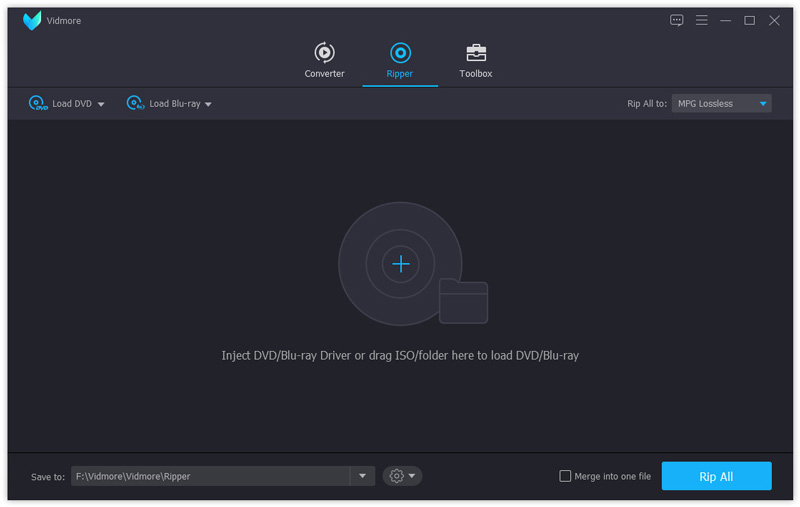
Schritt 3. Klicken Sie oben rechts auf “Rip All to”, um ein geeignetes Ausgabeformat für die konvertierten Blu-ray-Filme zu wählen. Da Sie Blu-ray in MP4 konvertieren möchten, können Sie hier “MP4” als Zielformatausgabe auswählen.
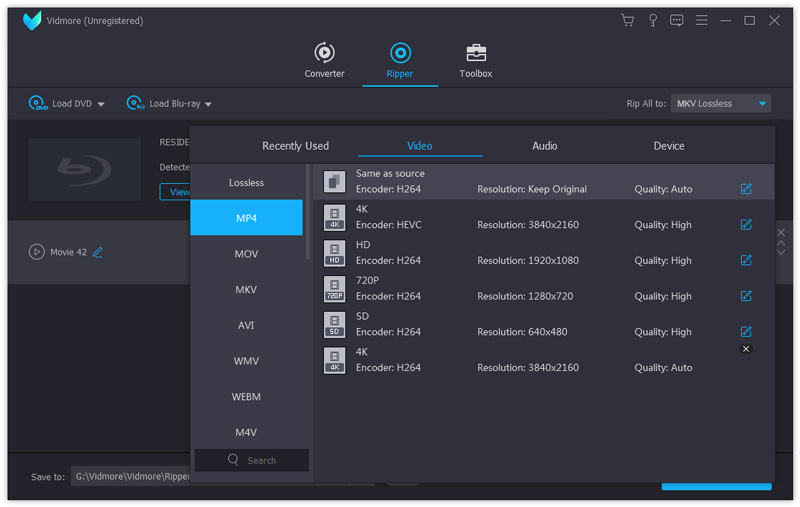
Schritt 4. Über die Option “Save to” können Sie einen geeigneten Speicherort für die gerippten Blu-ray-Filme auswählen. Da hochqualitative Blu-ray-Filme in der Regel eine große Dateigröße haben, müssen Sie sicherstellen, dass das ausgewählte Laufwerk über genügend Speicherplatz verfügt. Nach all diesen Einstellungen können Sie auf die Schaltfläche “Rip All” klicken, um mit dem Kopieren der Blu-ray-Filme von Ihrer Blu-ray-Disc zu beginnen.
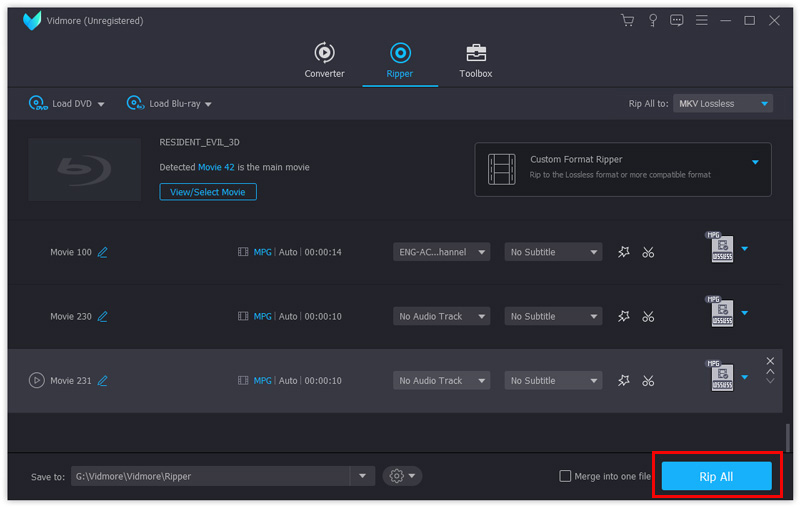
Dank der neuesten Transcoding- und Encoding-Technologie garantiert Ihnen diese Blu-ray-zu-MP4-Konverter-Software ein extrem schnelles und hochwertiges Blu-ray-Konvertierungserlebnis. Sie ist in der Lage, ein 4K-UHD-Video auszugeben. Sie müssen sich also während des Blu-ray-Konvertierungsprozesses keine Sorgen um Qualitätsverluste machen.
Vor dem finalen Blu-ray-Ripping können Sie mit den integrierten Bearbeitungsfunktionen das Video bearbeiten, Videoeffekte anpassen und die Videoqualität verbessern. Dieser DVD Ripper ermöglicht Ihnen außerdem das Konvertieren von 3D-Blu-ray-Discs. Laden Sie ihn einfach kostenlos herunter und probieren Sie es aus.
Teil 2. Kostenlose Methode, um Blu-ray-Disc in MP4 oder MKV zu rippen
Mit dem oben empfohlenen Blu-ray-zu-MP4-Konverter können Sie Blu-ray-Filme bequem in MP4-Videos mit exakt ursprünglicher Bild- und Tonqualität rippen. In diesem Teil möchten wir Ihnen einen kostenlosen Blu-ray Ripper vorstellen, mit dem Sie Filme von Blu-ray-Discs kopieren und als MP4-Videos speichern können. Sie können www.bluraycopys.com/free-blu-ray-ripper/ besuchen, um diese kostenlose Blu-ray-zu-MP4-Konvertierungssoftware zu erhalten.
Schritt 1. Öffnen Sie Ihren Browser, gehen Sie auf die offizielle Website dieses Free Blu-ray Ripper und installieren Sie ihn auf Ihrem Computer. Legen Sie Ihre Blu-ray-Disc in das Disc-Laufwerk Ihres Computers oder in ein externes Blu-ray-Laufwerk ein.
Legen Sie die Blu-ray-Disc in das Blu-ray-Laufwerk Ihres Computers ein. Sie können auch ein externes Blu-ray-Laufwerk verwenden. Laden Sie Free Blu-ray Ripper herunter, installieren Sie das Programm auf Ihrem Computer und starten Sie es. Das Programm erkennt die Filme auf der Blu-ray-Disc automatisch.
Schritt 2. Wenn Sie die Hauptoberfläche öffnen, können Sie auf “Load Disc” klicken, um die Blu-ray-Filme in diese Software zu laden. Danach werden alle Mediendateien in der Oberfläche aufgelistet.
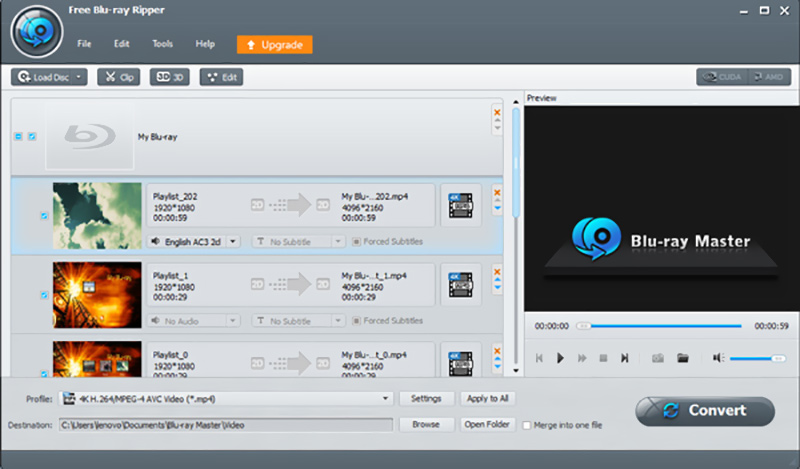
Schritt 3. Wählen Sie die Blu-ray-Filme aus, die Sie konvertieren möchten, und klicken Sie dann auf “Profile”, um Ihr bevorzugtes Ausgabeformat aus der Dropdown-Liste auszuwählen. Sie können Blu-ray kostenlos mit hoher Qualität in MP4, MOV, AVI oder FLV konvertieren. Wenn Sie den Audiokanal oder Untertitel auswählen möchten, können Sie Blu-ray hier in MKV konvertieren.
Schritt 4. Klicken Sie auf die Schaltfläche “Browse”, um den Zielordner für die konvertierten Blu-ray-Filme auszuwählen. Klicken Sie dann auf “Convert”, um mit der Konvertierung von Blu-ray in MP4-/MKV-Video zu beginnen.
Mit nur wenigen Klicks können Sie eine Blu-ray-Disc ganz einfach kostenlos in MP4- oder MKV-Video rippen. Außerdem gibt es eine Pro-Version. Wenn Sie die Blu-ray-Filme bearbeiten oder ein Video mit höherer Auflösung ausgeben möchten, können Sie ein Upgrade durchführen. Die Pro-Version dieses kostenlosen Blu-ray-zu-MP4-Konverters unterstützt auch 3D-Einstellungen.
Teil 3. Wie man MP4-Filme mit HandBrake von einer Blu-ray-Disc kopiert
Neben den ersten beiden Blu-ray-zu-MP4-Konvertierungstools können Sie auch auf HandBrake zurückgreifen, um Ihre Blu-ray-Discs zu rippen. HandBrake ist ein sehr beliebter und Open-Source-Mediakonverter. Er kann verschiedene Medienkonvertierungen durchführen. Außerdem ermöglicht HandBrake Ihnen, Blu-ray- oder DVD-Discs in digitale Dateien wie MP4-Videos zu konvertieren.
HandBrake ist sowohl mit Windows 10/8/7 als auch mit Mac-Systemen kompatibel. Sie können kostenlos die passende Version auf Ihren Computer herunterladen und dann die folgende Anleitung nutzen, um Blu-ray mit HandBrake in MP4 zu konvertieren.
Schritt 1. Installieren und starten Sie zunächst HandBrake auf Ihrem Computer. Legen Sie dann Ihre Blu-ray-Disc in das Laufwerk ein.
Schritt 2. Um die Blu-ray-Filme zu analysieren und zu laden, müssen Sie auf die Schaltfläche “Source” klicken und dann wählen, ob Sie einen Blu-ray-Ordner oder eine Disc importieren möchten.
Schritt 3. Klicken Sie auf die Schaltfläche “Browse”, um ein geeignetes Ausgabeverzeichnis zu wählen und die Ausgabedateien zu benennen. Da Blu-ray-Filme große Dateigrößen haben, müssen Sie sicherstellen, dass das Ziellaufwerk über ausreichend Speicherplatz verfügt.
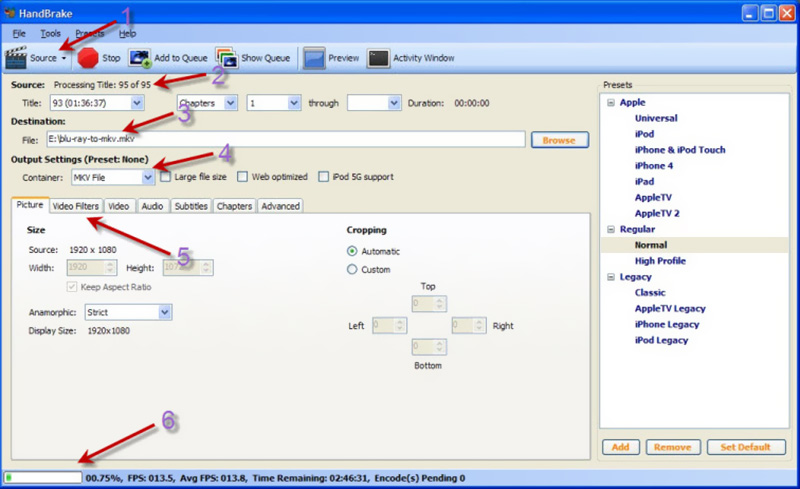
Schritt 4. Nun müssen Sie die “Output Settings” festlegen und anpassen. In diesem Schritt müssen Sie MP4 als Ausgabeformat unter “Container” auswählen. Danach können Sie weitere Parameter wie “Picture”, “Video Filters”, “Video”, “Audio”, “Subtitles”, “Chapters” und mehr nach Bedarf einstellen.
Schritt 5. Nach all diesen Einstellungen können Sie auf die Schaltfläche “Start” neben “Source” klicken, um Blu-ray in MP4 zu konvertieren. Sie können den gesamten Blu-ray-Konvertierungsprozess übersichtlich mitverfolgen.
Fazit
In diesem Beitrag haben wir hauptsächlich darüber gesprochen, wie man Blu-ray in MP4 konvertiert. Es gibt viele Konvertierungsprogramme, mit denen Sie Blu-ray-Discs in digitale Videos rippen können. In diesem Beitrag empfehlen wir Ihnen 3 hervorragende Programme, die Ihnen bei der Blu-ray-zu-MP4-Konvertierung helfen.
Wenn Sie die ursprüngliche hohe Qualität Ihrer Blu-ray-Filme beibehalten möchten, sollten Sie den funktionsreichen Blu-ray Ripper verwenden. Außerdem kann er Ihnen eine schnellere Blu-ray-Konvertierungsgeschwindigkeit bieten. Wenn Sie weitere Empfehlungen für Blu-ray-zu-MP4-Konverter haben, können Sie diese im Kommentarbereich mit anderen Lesern teilen.
Blu-ray & MP4
-
Blu-ray rippen
-
Blu-ray wiedergeben
-
MP4 konvertieren