Lerne die Instagram‑Reel‑Größe kennen & Wege, sie zu erreichen
Stell dir vor, du hast ein Video, das du auf Instagram teilen möchtest. Aber es gibt ein Geheimnis: Es muss die richtige Größe haben, damit es auf den Handys der Leute fantastisch aussieht. Genau hier kommt die Instagram-Reel-Größe ins Spiel! Sie ist wie eine besondere Regel dafür, wie groß dein Video sein sollte. Wenn du diesen Standard einhältst, passt dein Video perfekt zu Instagram und alle können es ohne Probleme genießen. Also lass uns in die Welt der Instagram-Größen eintauchen und deine Videos richtig zur Geltung bringen!
SEITENINHALT
Teil 1. Instagram‑Reel‑Größe
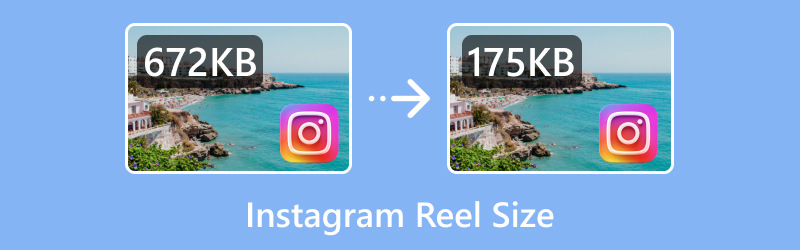
Die Instagram-Reel-Größe bezieht sich auf die Abmessungen, die dein Video haben sollte. Für Reels wird eine Größe von 1080 Pixeln Breite und 1920 Pixeln Höhe empfohlen. Das ergibt ein Seitenverhältnis von 9:16 und sorgt für ein höheres, ansprechendes Format, das ideal für das vertikale Scroll-Erlebnis auf dem Smartphone geeignet ist.
Teil 2. Seitenverhältnis für Instagram Reels
Das Seitenverhältnis für Instagram Reels ist 9:16. Es handelt sich um ein vertikales Hochformat, das sich gut für die Anzeige auf mobilen Geräten eignet. Es passt perfekt in die Instagram‑App. Wenn du das Seitenverhältnis 9:16 für deine Reels verwendest, stellst du sicher, dass deine Videos vollständig angezeigt werden, ohne dass wichtige Teile abgeschnitten werden. Das Seitenverhältnis von Instagram Reels ist so konzipiert, dass sie höher als breit sind – ideal für das vertikale Scrollen auf Instagram.
Teil 3. Wie man die Videogröße an die Instagram‑Standards anpasst
1. Vidmore Video Converter
Erstellst du gerne Videos für Instagram? Dann weißt du vielleicht, dass Instagram Regeln für die Videogröße hat. Aber keine Sorge, es gibt ein praktisches Tool namens Vidmore Video Converter, das dir helfen kann. Dieses Programm ist wie ein Zauberwerkzeug für Videos. Es kann dir helfen, die Größe deines Videos so anzupassen, dass es genau zu Instagram passt. Eine coole Funktion ist der Zuschnitt. Angenommen, dein Video ist zu breit oder zu hoch für Instagram.
Vidmore Video Converter kann dir helfen, die überflüssigen Bereiche abzuschneiden, sodass dein Video den Größenrichtlinien von Instagram entspricht. So sieht dein Video großartig aus und ist weder zu groß noch zu klein, wenn es sich jemand auf Instagram ansieht. Das Programm sorgt dafür, dass deine Videos auf Instagram toll aussehen, damit deine Freunde und Follower sie problemlos genießen können. Es ist, als hättest du ein Zauberwerkzeug, das deine Videos Instagram‑ready macht!
Um zu lernen, wie du die Videogröße durch Zuschneiden in Vidmore Video Converter an die Instagram‑Standards anpasst, halte dich an die folgenden Schritte:
Schritt 1. Besuche zuerst die offizielle Website von Vidmore Video Converter und lade das Programm herunter. Installiere es anschließend auf deinem Desktop, indem du den Anweisungen auf dem Bildschirm folgst.
Schritt 2. Öffne das Programm, um zu starten. Wähle nach dem Öffnen die Registerkarte MV und klicke auf die (+)-Schaltfläche, um dein Video zu importieren.
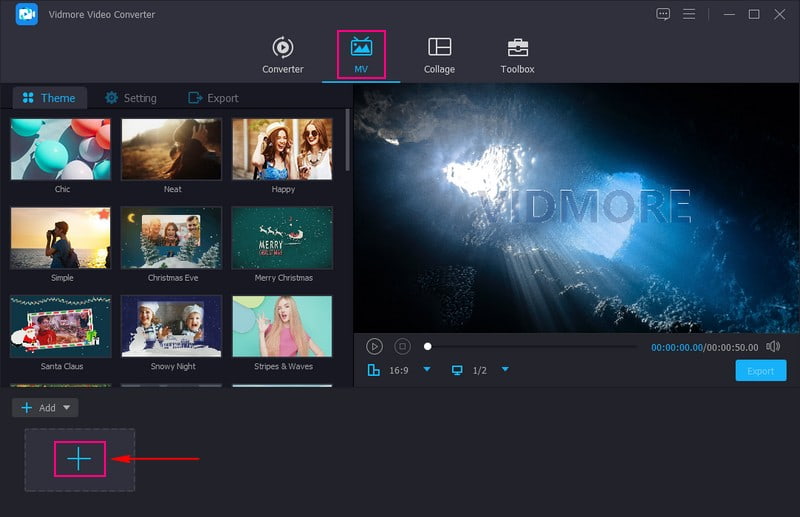
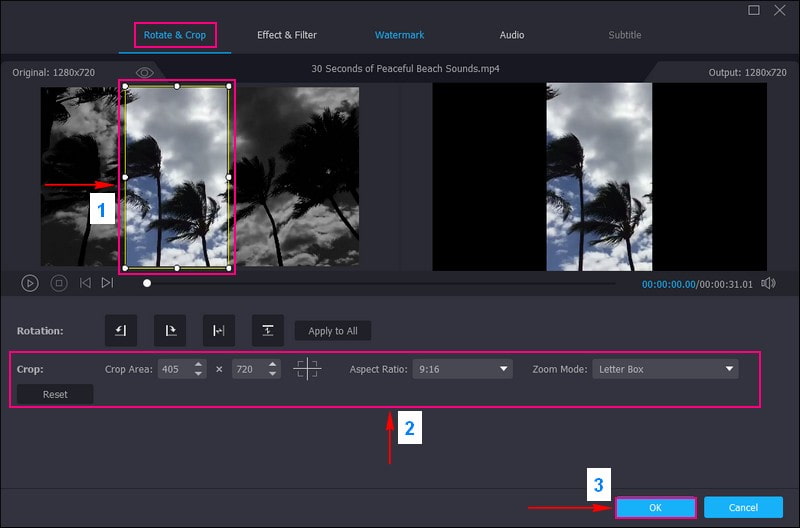
Schritt 3. Damit dein Video den Instagram‑Standards entspricht, muss es zugeschnitten werden. Klicke dazu auf die Schaltfläche Edit oberhalb deiner importierten Datei; du wirst dann zur Option Rotate & Crop weitergeleitet. Du kannst dein Video im Vorschaufenster zuschneiden, indem du den Rahmen an den gewünschten Stellen ziehst. Außerdem kannst du eine Standardgröße festlegen, indem du im Zuschneidebereich die passenden Werte eingibst.
Klicke außerdem auf das Dropdown-Menü Aspect Ratio und wähle aus der Liste 9:16, das Standard‑Seitenverhältnis von Instagram. Klicke zusätzlich auf das Dropdown-Menü Zoom Mode und wähle aus, wie dein Video auf dem Bildschirm angezeigt werden soll. Wenn du zufrieden bist, klicke auf die Schaltfläche OK, um die vorgenommenen Änderungen zu übernehmen.
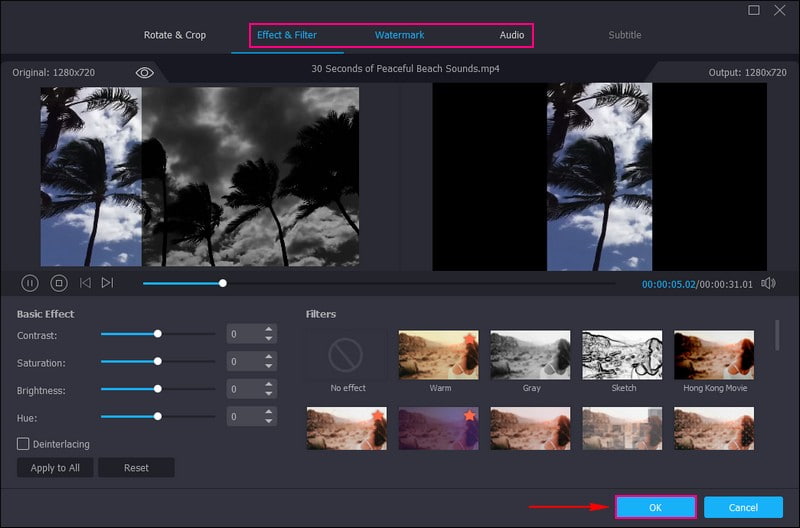
Schritt 4. Wenn du dein Video weiter verbessern möchtest, nutze die anderen Bearbeitungsfunktionen wie Effects & Filters, Watermark, Audio und weitere.
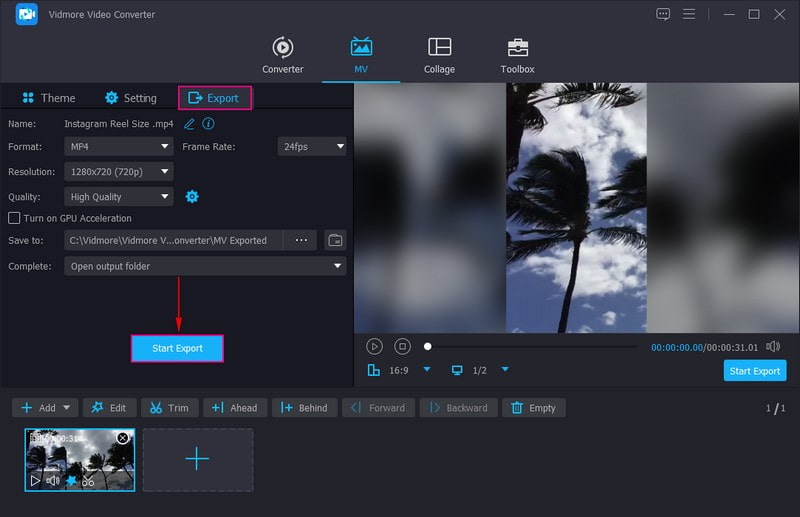
Schritt 5. Klicke zum Abschluss auf die Schaltfläche Export und passe die Video Settings wie Format, Frame Rate, Resolution und Quality an. Klicke dann auf die Schaltfläche Start Export, um dein zugeschnittenes Video auf deinem lokalen Laufwerk zu speichern.
2. Vid.Fun
Vid.Fun ist wie ein besonderer Helfer für deine Videos. Stell dir vor, du hast ein großes Bild und möchtest an den Seiten etwas abschneiden, damit es in einen Rahmen passt. Genau das macht Vid.Fun mit deinen Videos für Instagram. Diese App hilft dir, die überflüssigen Teile wegzuschneiden, damit dein Video perfekt passt. So sehen deine Freunde oder Follower dein Video auf Instagram vollständig, ohne dass etwas fehlt. Vid.Fun sorgt dafür, dass deine Videos die richtige Größe für Instagram haben, damit du deine schönen Momente ganz problemlos teilen kannst.
Um zu lernen, wie du die Videogröße durch Zuschneiden in Vid.Fun an die Instagram‑Standards anpasst, halte dich an die folgenden Schritte:
Schritt 1. Installiere zunächst Vid.Fun über den Play Store auf deinem mobilen Gerät. Starte anschließend die App, um den Vorgang zu beginnen.
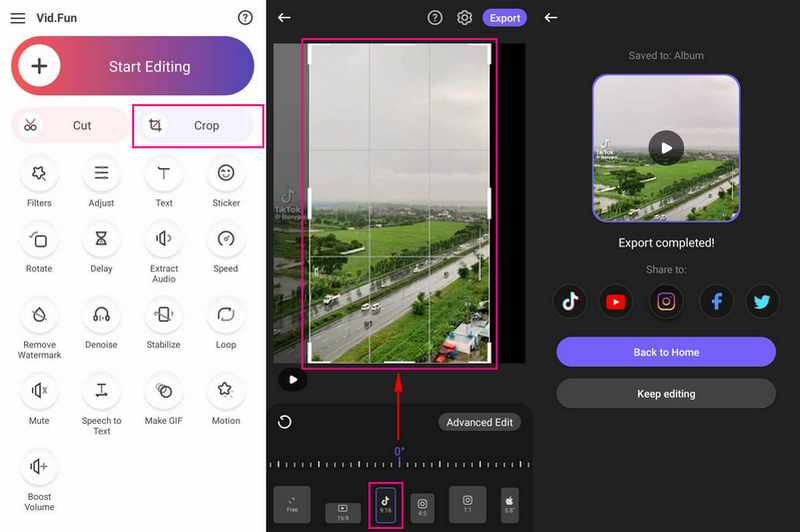
Schritt 2. Klicke in der Hauptoberfläche auf die Schaltfläche Crop in der angezeigten Liste. Sie befindet sich unter + Start Editing und neben den Cut‑Schaltflächen. Wähle das Video aus, das du zuschneiden möchtest, damit es der Standard‑Videogröße von Instagram entspricht.
Schritt 3. Ziehe den Rahmen im Vorschaufenster und platziere ihn auf den Bildbereichen, die du beibehalten möchtest. In der unteren Ecke des Vorschaufensters siehst du Seitenverhältnisse für verschiedene Social‑Media‑Plattformen. Wähle das für Instagram geeignete Seitenverhältnis 9:16 aus der Liste.
Schritt 4. Wenn du zufrieden bist, tippe auf die Schaltfläche Export, um dein bearbeitetes Video zu speichern. Wenn du möchtest, kannst du dein Video anschließend auf Instagram, Facebook, YouTube, TikTok und Twitter teilen.
Teil 4. FAQs zur Instagram‑Reel‑Größe
Wie postet man ein 16:9‑Reel?
Öffne Instagram, tippe auf die (+)-Schaltfläche, um einen neuen Beitrag zu erstellen, und wähle dein 16:9‑Video aus der Galerie aus. Bearbeite es und passe den Bildausschnitt an das 16:9‑Format an, füge eine Bildunterschrift und Tags hinzu und teile deinen Beitrag.
Sollte ich für Instagram‑Videos 16:9 oder 4:3 verwenden?
Wenn du 16:9 oder 4:3 verwendest, könnten Teile deines Videos abgeschnitten werden oder es sieht seltsam aus. Verwende daher 9:16, damit dein Video auf Instagram gut aussieht.
Ist 16:9 am besten für Instagram?
Nein, 16:9 ist nicht das Beste für Instagram. Es ist besser, das höhere Format 9:16 zu verwenden, weil es gut zum Smartphone-Bildschirm passt. So werden deine Videos auf Instagram nicht abgeschnitten und sehen nicht merkwürdig aus.
Kann ich meinem Video Ränder hinzufügen, damit es in das Seitenverhältnis 9:16 passt?
Sie können zwar Ränder hinzufügen, aber das bietet möglicherweise kein optimales Seherlebnis. Es ist besser, den eigentlichen Inhalt Ihres Videos so anzupassen, dass er zum Seitenverhältnis passt.
Was passiert, wenn ich nicht das richtige Seitenverhältnis für Reels verwende?
Ihr Video könnte abgeschnitten werden, Teile könnten fehlen oder es wird auf Instagram nicht richtig angezeigt, was es für Zuschauer weniger ansprechend macht.
Fazit
Wenn du das richtige Instagram‑Reels‑Seitenverhältnis kennst, stellst du sicher, dass dein Video auf Smartphones fantastisch aussieht und nicht beschnitten wird. Halte dich also an das Seitenverhältnis 9:16, und deine Reels sind bereit zu glänzen. Wenn du die Standardgröße von Instagram einhalten möchtest, kannst du Vidmore Video Converter zur Hilfe nehmen. Damit kannst du dein Video direkt im Vorschaufenster zuschneiden oder einen Zuschnittsbereich festlegen. Darüber hinaus bietet das Programm Bearbeitungsfunktionen, um das Erscheinungsbild deines Videos zu verbessern, bevor du es auf sozialen Plattformen hochlädst.