Die ultimative Anleitung zum Herunterladen des WebEx-ARF-Players und zum Öffnen von ARF-Dateien für Konferenzvideos
Sobald Sie eine ARF-Datei vom Gastgeber der Videokonferenz erhalten haben, wie laden Sie den WebEx-ARF-Player herunter und öffnen die ARF-Dateien? Da ARF eine Projektdatei des WebEx-Online-Video-Meetings ist und zusätzliche Informationen innerhalb der Projektdatei enthält, sollten Sie den ARF-Player herunterladen und die ARF-Dateien damit öffnen. Erfahren Sie in diesem Artikel mehr über die ultimative Anleitung.

SEITENINHALT
Teil 1: Wie man den ARF-Player herunterlädt und ARF-Dateien öffnet
Wie oben erwähnt, ist ARF mehr als nur ein Videoformat, sondern auch eine Videoprojektdatei. Erfahren Sie unten mehr darüber, wie Sie den WebEx-ARF-Player herunterladen und ARF-Dateien öffnen.
1. Wie man ARF-Dateien von WebEx herunterlädt
Schritt 1: Melden Sie sich mit Ihrem WebEx-Host-Konto an. Rufen Sie Ihr Konto My WebEx auf und wählen Sie im Menü My Files die Option My Recordings, um die ARF-Dateien herunterzuladen.
Schritt 2: Klicken Sie auf die Option More und wählen Sie die Schaltfläche Download, um die aufgezeichneten ARF-Dateien auf dem Computer zu speichern. Danach können Sie die ARF-Dateien mit dem WebEx-ARF-Player an andere weitergeben.
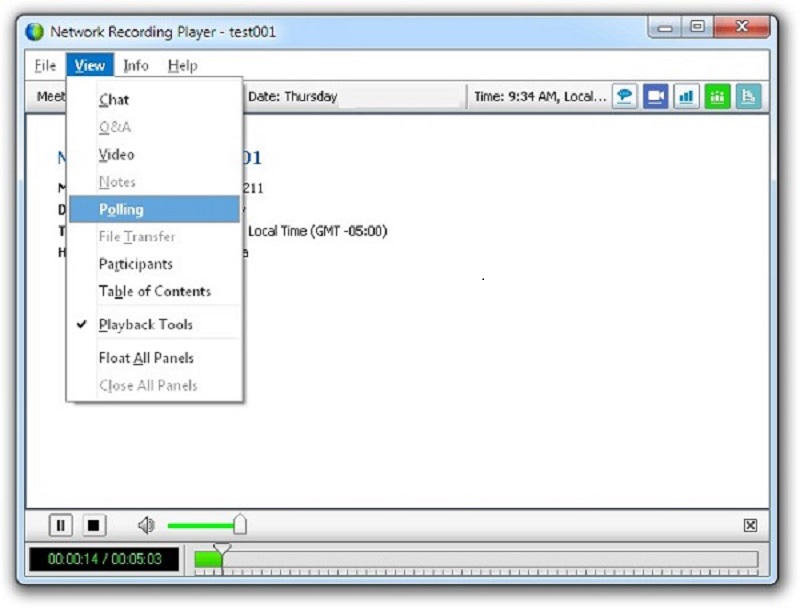
Der WebEx Network Recording Player ermöglicht es Ihnen, ARF- und WRF-Dateien unter Windows und Mac OS abzuspielen. Sie können die Aufzeichnungen als ARF-Dateiplayer ansehen, teilen und bearbeiten.
2. Wie man den WebEx-ARF-Player herunterlädt
Schritt 1: Melden Sie sich bei Ihrem WebEx-Konto an und gehen Sie zum Menü Support. Wählen Sie in der Navigationsleiste Downloads, um auf der Downloadseite den Link Recording and Playback auszuwählen.
Schritt 2: Klicken Sie auf der Seite Recording and Playback auf den Download-Link für WebEx. Sobald Sie den ARF-Player heruntergeladen haben, können Sie die MSI-Datei anklicken, um das Programm zu installieren und zu starten.
Schritt 3: Anschließend können Sie den Anweisungen in der Oberfläche des WebEx Network Recording Player folgen. Nachdem Sie die ARF-Dateien importiert haben, können Sie die Videos mit den weiteren Inhalten wiedergeben.
3. Wie man ARF-Dateien mit dem ARF-Player öffnet
Schritt 1: Sobald Sie den Cisco-ARF-Player installiert haben, können Sie das Programm auf Ihrem Computer starten und das Menü File anklicken. Dann können Sie die Schaltfläche Open wählen, um die ARF-Datei zu importieren.
Schritt 2: Wenn Sie weitere Details zu den ARF-Dateien anzeigen möchten, wie etwa die Teilnehmerlisten und Chat-Konversationen, können Sie einfach zum Menü Info wechseln, um mehr Informationen zu erhalten.
Wenn Sie die zusätzlichen Informationen nicht benötigen, können Sie auch zum Menü Convert gehen, um ARF in MP4 und andere Videoformate zu konvertieren.
Teil 2: Bester ARF-Player-Ersatz für Konferenzvideos
Was ist die beste Alternative zum ARF-Player? Wenn Sie die Online-Meetings von WebEx nur als MP4-, SWF- und andere Videoformate speichern, ist Vidmore Player die ultimative Methode, um Videos von WebEx-Meetings abzuspielen. Wie andere Videoplayer unterstützt er die meisten Dateiformate. Neben den grundlegenden Videowiedergabefunktionen können Sie auch die gewünschte Untertitelspur auswählen, zu einer anderen Audiospur wechseln, die Bildeffekte anpassen und Schnappschüsse aufnehmen.
- Unterstützt alle Formate von Videos und Audiodateien wie MP4, AVI usw.
- Wiedergabe der DVD/Blu-ray-Disc, ISO-Image-, Video- und Audiodateien.
- Übernehmen Sie die Kontrolle über DVD‑Menü, Untertitel, Kapitel, Ton und mehr.
- Bietet hochwertige Bildwiedergabe und perfekte Tonverarbeitung.
- Erstellt Schnappschüsse von Highlights bei der Wiedergabe des WebEx-Meetings.
Wie spielt man eine ARF-Datei mit Vidmore Player ab
Schritt 1: Laden Sie den WebEx-Videoplayer herunter und installieren Sie ihn. Starten Sie das Programm und klicken Sie im Menü auf Open File, um das Video des Online-Meetings in das Programm zu laden.

Schritt 2: Sobald Sie die gewünschte Datei geladen haben, können Sie im Menü Untertitel und Audiospur auswählen und dann auf “Play Movies” klicken, um die Videos von WebEx auf Ihrem Computer wiederzugeben.
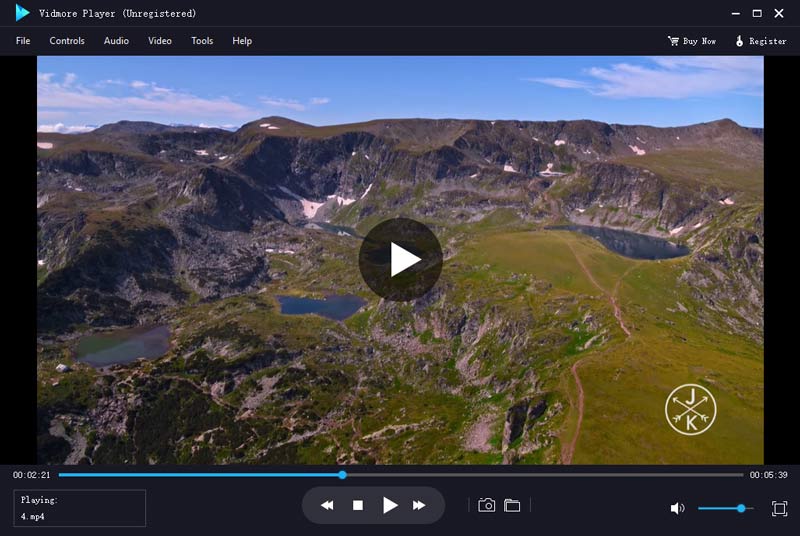
Schritt 3: Während des gesamten Wiedergabeprozesses können Sie auf das Kamerasymbol klicken, um einen Schnappschuss der wichtigen Stellen zu machen, sodass Sie die Videos nach Ihren Anforderungen markieren können.
Teil 3: FAQs zum WebEx-ARF-Player, die Sie kennen sollten
1. Was ist eine ARF-Datei?
ARF ist ein Dateiformat für das erweiterte WebEx-Aufnahmeformat (Advanced Recording Format), das mit dem Network-Based Recorder aufgezeichnet wird. Es ist dafür ausgelegt, nicht nur Video und Audio von Online-Konferenzvideos aufzuzeichnen, sondern auch weitere Inhalte wie Umfragen (Polls), Q&A-Ergebnisse, Dateiübertragungen, Annotationen, Teilnehmerlisten, Chat-Konversationen und sogar Desktop-Freigaben.
2. Gibt es eine Methode, ARF-Dateien ohne ARF-Player abzuspielen?
Sobald Sie ARF-Dateien per E-Mail oder über andere Anwendungen an andere gesendet haben, stellt sich die Frage, ob es eine Methode gibt, ARF-Dateien ohne ARF-Player abzuspielen. Sie können die Online-Meeting-Videos direkt als MP4 speichern oder sogar einen HD Video Converter verwenden, um ARF in WMV, MP4, SWF und andere Dateiformate zu konvertieren.
3. Kann ich ARF-Dateien direkt mit VLC Media Player abspielen?
Nein. Da es sich um eine Projektdatei von Cisco WebEx handelt, können Sie eine ARF-Datei nicht mit VLC Media Player oder anderen alternativen Mediaplayern öffnen. Sie müssen den WebEx-ARF-Player von der offiziellen Website von WebEx, nicht von VLC, herunterladen; VLC unterstützt das ARF-Format nicht.
Fazit
Online-Videokonferenzen werden aus verschiedenen Gründen immer beliebter. Mit der WebEx-Advanced-Recording-File-Funktion und einem ARF-Player können Sie Meetings, Schulungen und andere Konferenzen durchführen, die ARF-Dateien mit wenigen Klicks aufzeichnen und weitergeben. Außerdem können Sie die ARF-Dateien online abspielen, die Videos konvertieren und komprimieren oder sogar in sozialen Medien teilen.