Fehler 150: Video kann nicht wiedergegeben werden & mehr – So vermeiden Sie diese Fehler
Sind Ihnen bereits der Fehler 150: Video kann nicht wiedergegeben werden oder der Fehler „Diese Videodatei kann nicht wiedergegeben werden, Fehlercode 232011“ beim Online‑Ansehen von Videos begegnet? Diese Fehler treten häufig auf und haben verschiedene Ursachen, die in diesem Beitrag erläutert werden. Außerdem wird ein Schritt‑für‑Schritt‑Vorgehen vorgestellt, wenn ein Gerät keine Videos abspielen kann. Möchten Sie wissen, wie das geht? Dann lesen Sie die folgenden Hinweise.
SEITENINHALT
Teil 1. Was tun, wenn mein Gerät kein Video wiedergeben kann
Es gibt zahlreiche Gründe, warum Ihr Gerät keine Videos abspielen kann. In diesem Abschnitt werden mehrere praktikable Methoden vorgestellt, mit denen Sie die Videos wieder abspielbar machen. Sie können nicht unterstützte Formate konvertieren, beschädigte Videos reparieren und andere Netzwerk‑ oder Systemprobleme beheben.
Methode 1. Nicht abspielbare Videos in unterstützte Formate konvertieren
Es gibt verschiedene Gründe, warum Ihr Gerät ein bestimmtes Video nicht wiedergeben kann; einer davon ist, dass Ihr Gerät das Videoformat nicht unterstützt. Daher sollten Sie prüfen, ob Ihr Gerät verschiedene Videoformate abspielen kann, um Ihr Video wiederzugeben. Wenn nicht, sollten Sie in Erwägung ziehen, Ihre Datei in ein anderes Format zu konvertieren, um das Problem zu lösen. Das beste Programm dafür ist Vidmore Video Converter. Es dient in erster Linie als Konverter und ist mit zahlreichen integrierten Funktionen sowie grundlegenden und erweiterten Bearbeitungswerkzeugen ausgestattet. Es unterstützt verschiedene Ein- und Ausgabeformate, in denen Ihre Videodatei gespeichert werden kann.
Wenn Sie ein Smartphone nutzen und Ihr Gerät die Videodatei nicht wiedergeben kann, hilft Ihnen Vidmore Video Converter weiter. Dieses Programm stellt eine Sammlung vordefinierter Profile für unterschiedliche Geräte bereit, z. B. Smartphones, Spielkonsolen, Smart‑TVs und mehr. So können Sie Ihr Video abspielen, indem Sie einfach Ihr spezielles mobiles Gerät auswählen. Erstaunlich, oder?
Das benötigen Sie, wenn Ihr Gerät kein Video wiedergeben kann:
Schritt 1. Vidmore Video Converter herunterladen und installieren
Laden Sie zunächst das Programm von der offiziellen Website herunter; eine Datei wird oben links auf Ihrem Bildschirm abgelegt. Klicken Sie auf diese Datei und folgen Sie dem Installationsassistenten, um das Programm erfolgreich auf Ihrem Computer zu installieren.
Schritt 2. Reiter „Converter“ auswählen
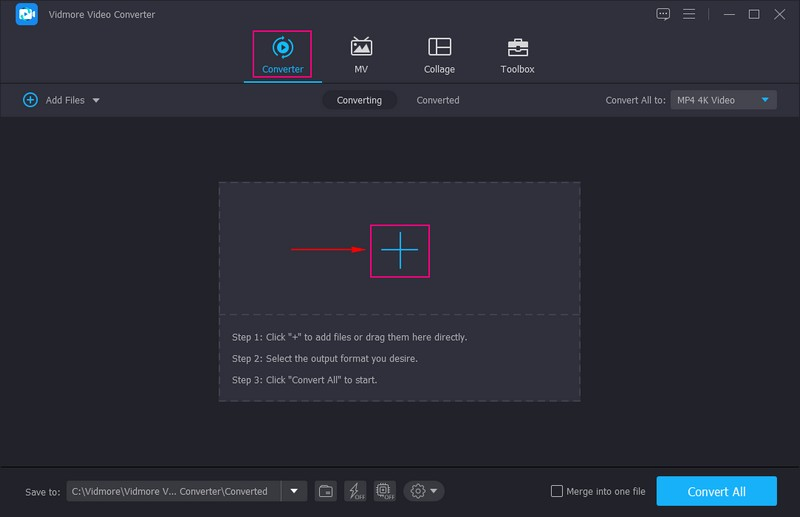
Starten Sie das Programm und wählen Sie den Reiter Converter in der oberen Menüleiste. Hier sehen Sie eine Schaltfläche, um Ihre Videodatei hinzuzufügen. Klicken Sie auf das (+)-Symbol in der Mitte des Bildschirms; dadurch wird Ihr Desktop‑Ordner geöffnet. Wählen Sie die Videodatei aus, die Sie konvertieren möchten, damit sie auf Ihrem gewünschten Gerät abgespielt werden kann.
Schritt 3. Profil‑Symbol auswählen
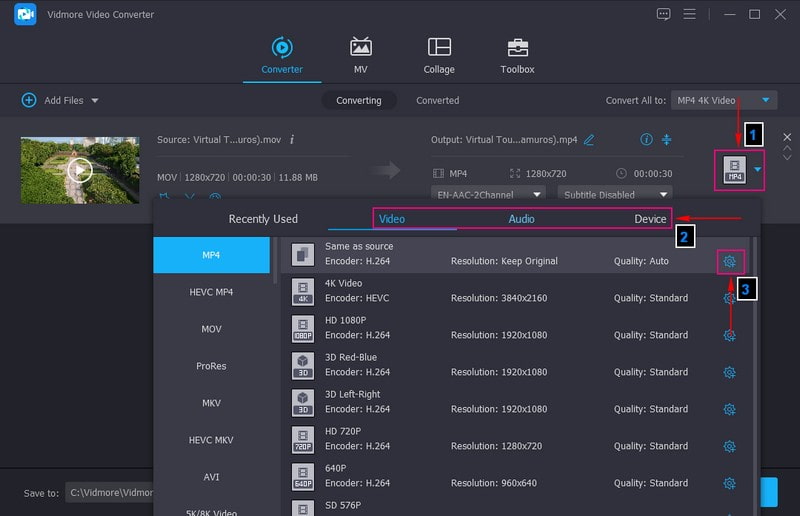
Ihre importierte Videodatei wird im Konvertierungsbereich angezeigt. Als Nächstes müssen Sie das Profile-Symbol auswählen, das Sie oben rechts auf Ihrem Bildschirm sehen. Ein Dropdown‑Menü öffnet sich, in dem verschiedene Video‑ und Audioformate sowie tragbare Geräte aufgelistet sind.
Wählen Sie unter der Liste Video ein von Ihrem Gerät unterstütztes Videoformat. Wenn Ihr Gerät diese unterstützt, können Sie z. B. MP4, MOV, AVI, WMV, WEBM, MXF, M4V, XVID, ASF, DV oder MPEG wählen. Unter der Liste Device können Sie, falls das Video auf Ihrem verwendeten Mobilgerät nicht abgespielt werden kann, die entsprechende Smartphone‑Marke auswählen. Es werden diverse Smartphones angeboten, wie Apple, Android, Samsung, Huawei, Sony, LG, Xiaomi und mehr. Achten Sie darauf, das mobile Gerät mit der passenden Qualität auszuwählen, damit das Video korrekt abgespielt wird. Wenn Sie die Video‑ und Audioqualität anpassen möchten, klicken Sie auf das Zahnrad‑Symbol und nehmen Sie Ihre Einstellungen vor. Sie können die Videoqualität auf High-Quality, Standard setzen oder benutzerdefiniert anpassen. Außerdem können Sie Ihre bevorzugte Auflösung, Bitrate, Bildrate und den Encoder auswählen.
Schritt 4. Videodatei konvertieren
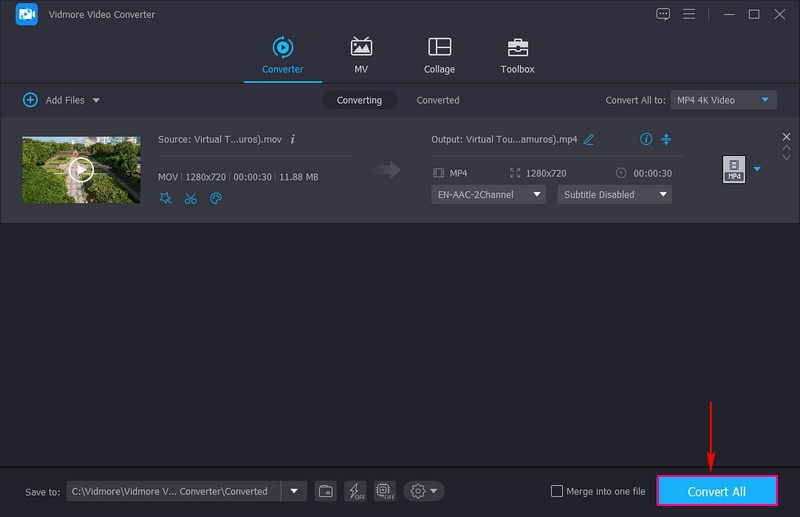
Klicken Sie auf das Pinsel-Symbol, um die folgenden Optionen zur Verbesserung der Videoqualität zu öffnen. Aktivieren Sie Auflösung hochskalieren, Videowackler entfernen und Videorauschen sowie Helligkeit und Kontrast optimieren, indem Sie die Kontrollkästchen markieren. Wenn alles eingestellt ist, drücken Sie die Schaltfläche Convert All, um den Konvertierungsvorgang zu starten. Nach Abschluss wird Ihre konvertierte Videodatei in Ihrem Desktop‑Ordner gespeichert und auf dem Bildschirm angezeigt. Danach können Sie Videos, die auf Android oder anderen Geräten nicht abgespielt werden, beheben.
Methode 2. Nicht abspielbare Videos reparieren
Wenn Ihr Video beschädigt oder defekt ist, können Sie es auf keinem Gerät ansehen. Mit einem zuverlässigen Videoreparatur‑Tool wie Vidmore Video Fix können Sie es jedoch wiederherstellen. Unabhängig davon, wie Ihr Video beschädigt wurde, lässt es sich reparieren, indem Sie einfach das defekte Video und ein Muster‑Video importieren. Außerdem können Auflösung, Bildrate und Bitrate des beschädigten Videos wiederhergestellt werden. So genießen Sie dieselbe Schärfe und audiovisuelle Qualität wie beim Muster‑Video. Sehen wir uns an, wie man ein beschädigtes Video repariert und auf Ihren Geräten wieder abspielbar macht.
 Vidmore Video Fix
- Beliebige beschädigte und nicht abspielbare Videos mit nur einem Klick reparieren.
- Videos vom Handy, von der Kamera und aus Downloads reparieren.
- Beliebte Formate wie MP4, MOV und 3GP unterstützen.
- Videos vom Handy, von der Kamera und aus Downloads reparieren.
- Eine hohe Erfolgsquote bei der Reparatur und hohe Geschwindigkeit gewährleisten.

Schritt 1. Laden Sie das leistungsstarke Videoreparatur‑Tool herunter. Installieren und starten Sie es anschließend auf Ihrem Computer.
Schritt 2. Importieren Sie das nicht abspielbare Video auf der linken Seite und ein Muster‑Video auf der rechten Seite, indem Sie auf die +-Schaltfläche klicken.
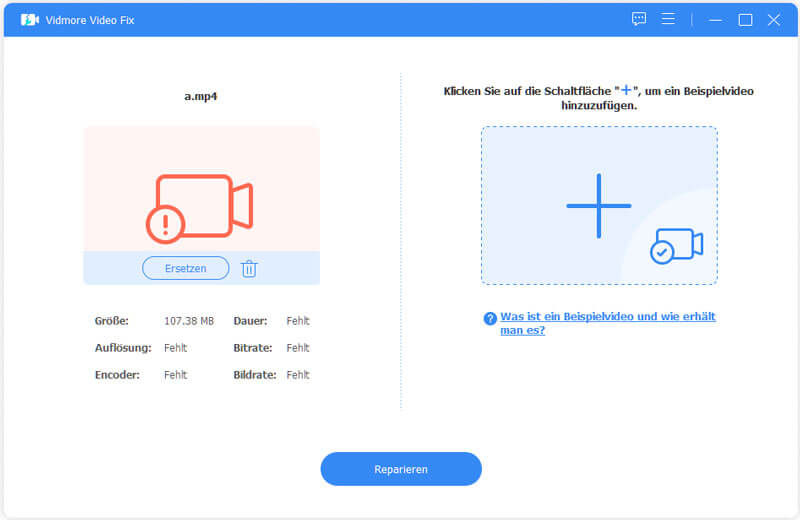
Schritt 3. Sie sehen detaillierte Informationen zu beiden Videos. Prüfen Sie, ob das Format des Muster‑Videos mit dem Ihres nicht abspielbaren Videos übereinstimmt. Klicken Sie anschließend auf die Schaltfläche Repair.
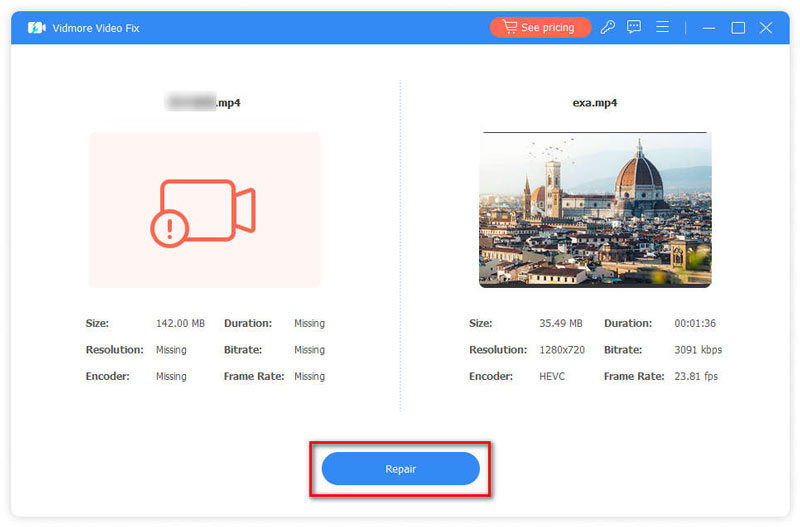
Schritt 4. Nach dem Reparaturvorgang können Sie das Video zunächst in der Vorschau ansehen oder es direkt speichern.
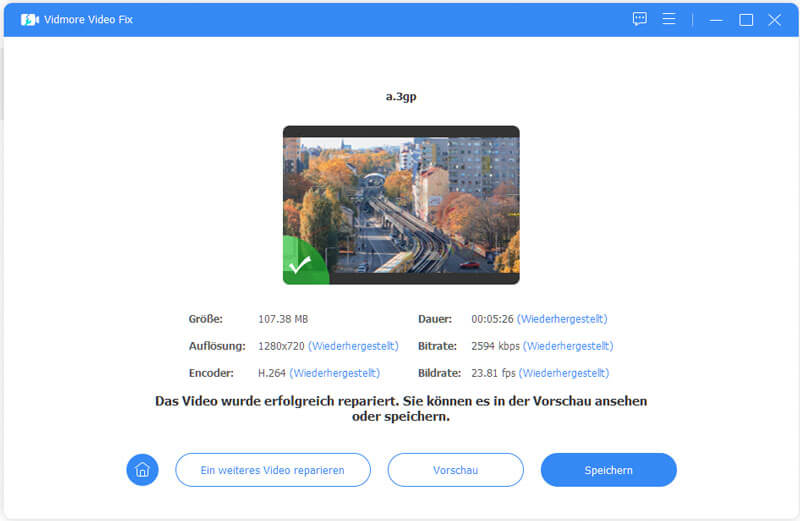
Dies ist eine einfache Anleitung, wie Sie mit Vidmore Video Fix Ihr beschädigtes Video reparieren. Nachdem Sie diese Schritte befolgt haben, können Sie Ihre Videos wieder auf Ihren Geräten genießen.
Methode 3. Cache leeren und Speicherplatz freigeben
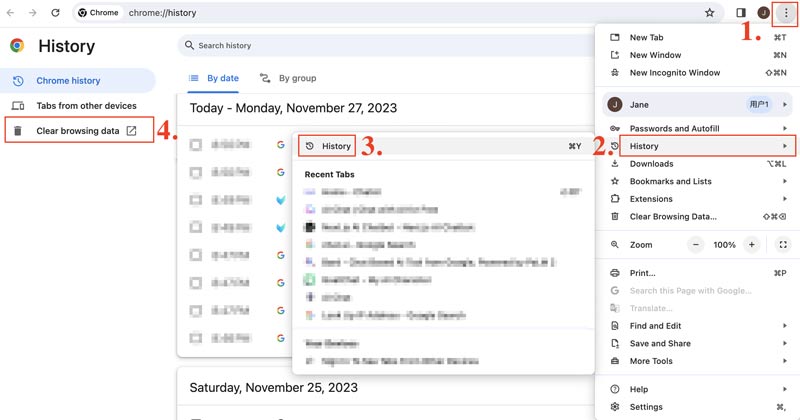
Wenn Sie ein Video im Browser ansehen und es nicht wiedergegeben werden kann, versuchen Sie, den Cache und die Cookies zu löschen. Nehmen wir Google Chrome als Beispiel: Klicken Sie auf das Drei‑Punkte-Symbol und wählen Sie Verlauf. Wählen Sie anschließend links Browserdaten löschen aus.
Stellen Sie außerdem sicher, dass Ihr Gerät über genügend Speicherplatz für die Videowiedergabe verfügt. In der Regel können Sie die Speichernutzung in den Einstellungen einsehen. Wenn der Speicher nahezu voll ist, können Videos nicht abgespielt werden. Sie müssen einige unnötige große Dateien oder Apps löschen, um mehr Speicherplatz freizugeben.
Methode 4. Betriebssystem oder Videoplayer aktualisieren
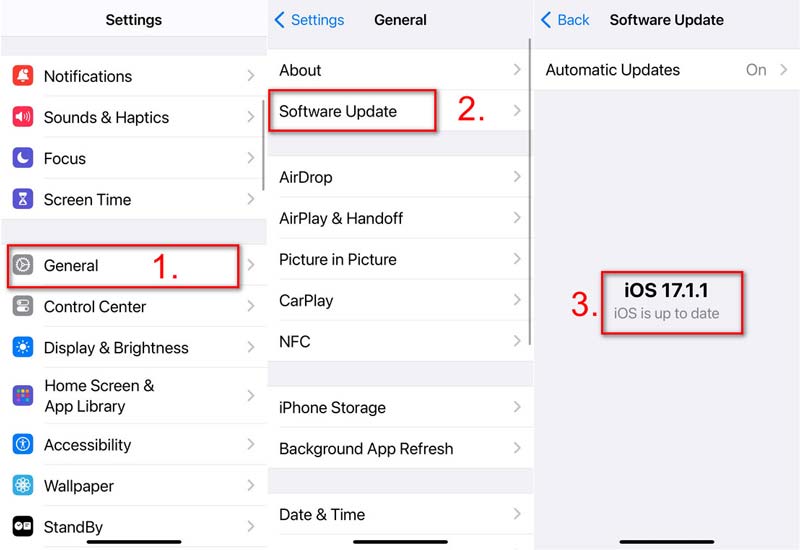
Um eine reibungslose Wiedergabe zu gewährleisten, können Sie prüfen, ob das Betriebssystem Ihres Geräts und Ihr Videoplayer auf dem neuesten Stand sind. Es ist sinnvoll, Ihr Betriebssystem und den Videoplayer auf die neueste Version zu aktualisieren, falls in älteren Versionen Bugs vorhanden sind. Zudem erhalten Sie durch regelmäßige Updates Zugang zu neuen und verbesserten Funktionen, etwa neu unterstützten Videoformaten.
Methode 5. Internetverbindung prüfen
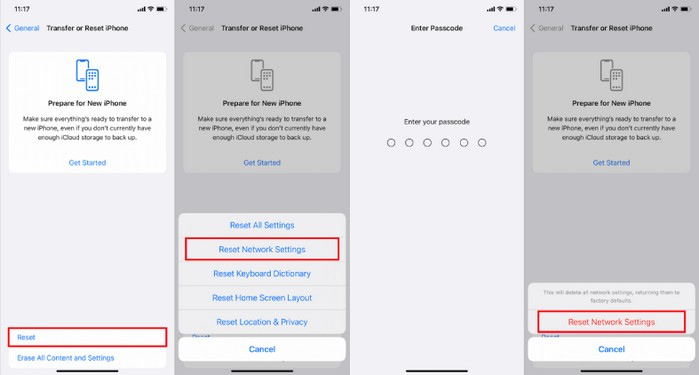
Prüfen Sie, ob Sie mit dem Internet verbunden sind und eine stabile Verbindung haben. Falls nicht, wechseln Sie zu einem stabilen WLAN oder gehen Sie an einen Ort mit besserem Empfang. Sie können auch Ihre Netzwerkeinstellungen zurücksetzen. Nehmen wir ein iPhone als Beispiel: Gehen Sie zu Einstellungen > Allgemein > iPhone übertragen/zurücksetzen > Zurücksetzen > Netzwerkeinstellungen zurücksetzen. Geben Sie abschließend Ihr Passwort ein und tippen Sie auf Netzwerkeinstellungen zurücksetzen.
Teil 2. Häufige Fehler „Video kann nicht wiedergegeben werden“ und ihre Ursachen
Fehler 150: Video kann nicht wiedergegeben werden
Der erste der Fehler ist der Fehler 150: Video kann nicht wiedergegeben werden. Er tritt auf, wenn jemand ein Video auf einem Online‑Kanal oder einer Plattform ansehen möchte. Auf dem Bildschirm erscheint eine Meldung: Es ist ein Fehler aufgetreten, bitte versuchen Sie es später erneut. Dieser Fehler tritt häufig aufgrund einer schlechten Internetverbindung auf. Eine schwache oder instabile Verbindung kann den korrekten Puffer‑Vorgang des Videos unterbrechen und so einen Fehler verursachen. Wenn Ihre Videos anfangs problemlos abgespielt werden, aber während der Wiedergabe pixelig werden, können Sie solche problematischen Videos mit einem Videoreparatur‑Tool beheben. Darüber hinaus können Firewall‑Beschränkungen ein Faktor für diesen Fehler sein. Firewalls sind dazu gedacht, unautorisierte Zugriffe und Datenverkehr im Netzwerk zu blockieren, was die Videowiedergabe beeinträchtigen kann. Außerdem können veraltete Browser‑Caches Konflikte mit den Servern der Videoseiten verursachen und die Wiedergabe verhindern. Wenn Twitter keine Videos abspielen kann, lässt sich dieses Problem ebenfalls oft durch das Löschen von Cookies und zwischengespeicherten Dateien lösen.
Diese Videodatei kann nicht wiedergegeben werden, Fehlercode 22403
Der Fehler „Diese Videodatei kann nicht wiedergegeben werden, Fehlercode 22403“ ist ein bekanntes Problem, auf das Nutzer beim Abspielen eines Videos stoßen. Dieser Fehler tritt häufig aufgrund von Verbindungsproblemen im System Ihres Geräts auf. Außerdem kann ein Drittanbieter‑Programm die Wiedergabe verhindern, etwa ein Antiviren‑Programm, das das Laden des Videos blockiert. Browsereinstellungen wie Erweiterungen, Plug‑ins und andere Komponenten können ebenfalls zu diesem Fehler beitragen. Bestimmte eingebaute Einstellungen Ihres Browsers können das Laden des Videos blockieren. Darüber hinaus können ein veralteter Browser sowie Cache‑Dateien und Cookies Probleme bei Online‑Videos verursachen.
Diese Videodatei kann nicht wiedergegeben werden, Fehlercode 232011
Der Fehler „Diese Videodatei kann nicht wiedergegeben werden, Fehlercode 232011“ tritt häufig auf, wenn eine schlechte Internetverbindung oder ein Browser‑Problem die Wiedergabe verhindert. Eine instabile Internetverbindung ist für das Online‑Streaming nicht empfehlenswert; erforderlich ist eine gleichmäßige, stabile Hochgeschwindigkeitsverbindung. Ein weiterer Grund liegt im Browser selbst, wobei viele Fehler durch Datenkorruption entstehen. Nutzer sollten Cache und Cookies löschen, damit die Website korrekt funktioniert. Außerdem können Browser‑Erweiterungen zu diesem Fehler beitragen, sodass es oft am besten ist, sie zu deaktivieren.
- So beheben Sie, dass Videos in Chrome 2023 nicht abgespielt werden
- Videos werden auf dem iPhone nicht abgespielt – 5 effiziente Methoden, die du kennen solltest
- Reddit-App-Videos werden nicht abgespielt: So beheben Sie es mit vollständiger Anleitung
- 6 Tipps zur Behebung von Problemen, dass Instagram-Videos nicht abgespielt werden
Teil 3. FAQs zu Fehlern „Video kann nicht wiedergegeben werden“
Was bedeutet der Fehler 5: Video kann nicht wiedergegeben werden?
Die Unfähigkeit, ein Video abzuspielen, Fehler 5, ist ein Problem, das durch eine schlechte oder instabile Internetverbindung ausgelöst werden kann. In diesem Fall sollten Sie Ihre Google‑Slides‑Videos über ein anderes Netzwerk öffnen. Prüfen Sie anschließend, ob das Problem „Videodatei kann in Google Drive nicht angezeigt werden“ gelöst ist.
Warum tritt Fehler 5 auf, wenn ich ein Video in Google Slides abspiele?
Google Präsentationen können das Video nicht abspielen, und Fehler 5 tritt auf, wenn die Videodatei unzugänglich oder beschädigt ist. Eine bösartige Erweiterung oder ein technischer Fehler im Browser, in dem Sie Google Präsentationen öffnen, kann ebenfalls zu Videofehler 5 führen.
Warum zeigt mein Telefon „Video kann nicht wiedergegeben werden“ an?
Ihr mobiles Gerät muss möglicherweise aktualisiert werden, das Video wurde unvollständig heruntergeladen oder Ihre SD‑Karte ist beschädigt. Außerdem könnten Sie eine nicht vertrauenswürdige App oder ein unsicheres Programm auf Ihrem Gerät installiert haben.
Fazit
Dieser Beitrag hat wichtige Informationen zu verschiedenen Fehlern wie Diese Videodatei kann nicht wiedergegeben werden, Fehlercode 22403 und weiteren erläutert. Sie können diesen Fehlern beim Online‑Abspielen von Videos begegnen. Sie haben erfahren, dass Internetverbindung, Caches, Cookies, Erweiterungen und Plug‑ins zu diesen Fehlern beitragen. Außerdem wissen Sie nun, was zu tun ist, wenn Ihr Gerät kein Video wiedergeben kann, indem Sie Vidmore Video Converter verwenden. Damit können Sie Ihre Videodatei in ein anderes Format umwandeln und das von Ihrem Gerät unterstützte Dateiformat auswählen.