Die 6 besten Methoden, um Google-Drive-Videos zu beheben, die nicht abgespielt werden
Google Drive ist ein weitverbreiteter Dateisynchronisierungsdienst unter Android-Nutzern. Er kann alle Arten von Dateien, einschließlich Videos, in seiner Cloud-Plattform speichern. Außerdem ermöglicht Google Drive dir, Dateien in der Vorschau anzuzeigen und gespeicherte Videos direkt abzuspielen.
Viele Nutzer haben sich jedoch über das Problem Google-Drive-Videos werden nicht abgespielt beschwert. Befindest du dich in der gleichen Situation? Zum Beispiel zeigt Google Drive Fehlermeldungen wie „Ups! Beim Abspielen dieses Videos ist ein Problem aufgetreten“ oder „Dieses Video kann nicht wiedergegeben werden“ an, wenn du ein Video abspielen möchtest.

Du solltest wissen, dass nicht alle Videoformate von Google Drive wiedergegeben werden können. Außerdem gibt es noch weitere Gründe, die dazu führen, dass Google Drive keine Videos abspielt. Daher stellt dir dieser Beitrag 6 mögliche Lösungen vor, damit du Videos in Google Drive besser ansehen kannst.
SEITENINHALT
- Teil 1. Browser und Google-Drive-App aktualisieren
- Teil 2. Browserdaten löschen, um Google-Drive-Videos zu beheben, die nicht abgespielt werden
- Teil 3. Google-Drive-Video in einem neuen Fenster abspielen
- Teil 4. Browsererweiterungen deaktivieren, um Google-Drive-Videos zu beheben, die nicht abgespielt werden
- Teil 5. Video in ein von Google Drive unterstütztes Format konvertieren
- Teil 6. Letzte Methode, um Google-Drive-Videos zu beheben, die nicht abgespielt werden
- Teil 7. FAQs, wenn Google Drive keine Videos abspielt
Teil 1. Browser und Google-Drive-App aktualisieren
Wenn ein Video in Google Drive nicht abgespielt wird, solltest du zuerst dein Android‑Telefon oder deinen Computer neu starten, um das Problem zu beheben. Danach kannst du prüfen, ob du einen veralteten Browser oder eine veraltete App verwendest. Eine neue Version kann immer eine Vielzahl an Fehlern und Problemen der alten Version beheben.
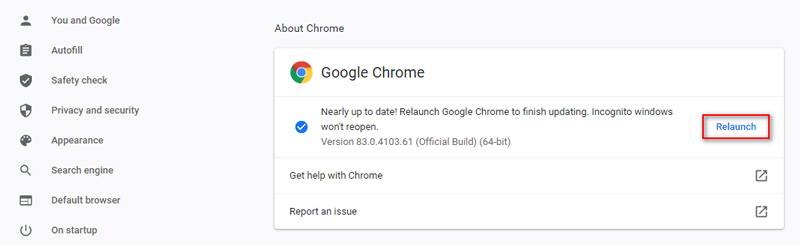
Um einen Browser wie Google Chrome zu aktualisieren, kannst du auf das Symbol mit den drei Punkten oben rechts klicken. Gehe zu Hilfe und wähle anschließend die Option Über Google Chrome aus dem Dropdown-Menü. Chrome prüft automatisch, ob ein Update verfügbar ist, und führt das Update für dich durch. Wenn der Aktualisierungsvorgang abgeschlossen ist, kannst du auf die Schaltfläche Neu starten klicken und anschließend die Google-Drive-Videos erneut abspielen.
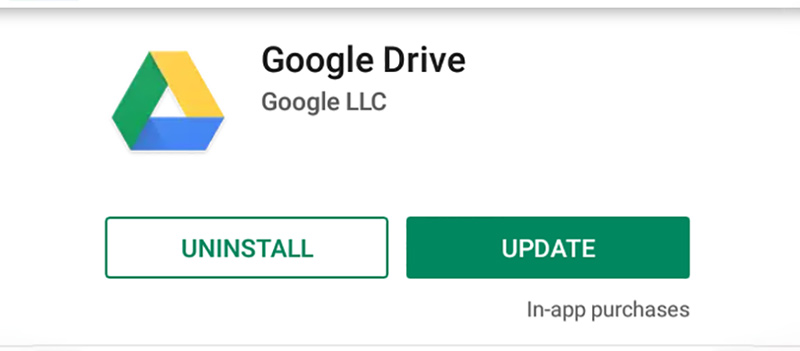
Um die Google-Drive-App auf deinem Android-Telefon zu aktualisieren, kannst du in den Google Play Store gehen, die Google-Drive-App suchen und sie dort aktualisieren.
Teil 2. Browserdaten löschen, um Google-Drive-Videos zu beheben, die nicht abgespielt werden
Sowohl dein Webbrowser als auch deine Apps verwenden Cache, um das Nutzererlebnis zu verbessern und Abläufe zu beschleunigen. Cache, Cookies und andere Browserdaten können dazu führen, dass Google Drive keine Videos abspielt. Dasselbe gilt für die Gründe, warum Twitter keine Videos abspielen kann. Du kannst außerdem dieselbe Methode nutzen, um das nicht abspielbare Video auf Instagram zu reparieren.
Wenn Google-Drive-Videos in deinem Webbrowser nicht abgespielt werden, kannst du auf das Symbol mit den drei Punkten klicken und Weitere Tools auswählen. Wähle dann die Option Browserdaten löschen. Klicke anschließend auf den Tab Erweitert. Jetzt kannst du den genauen Zeitraum und die Datentypen festlegen, die du entfernen möchtest. Klicke auf die Schaltfläche Daten löschen und starte den Browser anschließend neu.
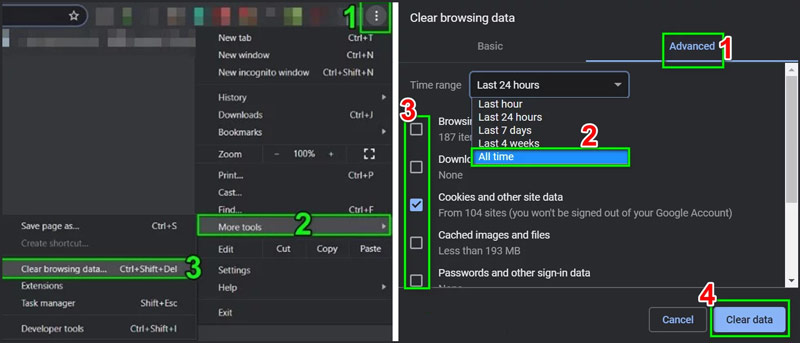
Um den Cache auf einem Android-Gerät zu löschen, kannst du zur Einstellungen-App gehen. Tippe auf Anwendungsmanager oder Apps und wähle anschließend die Option Google Drive. Tippe auf Speicher und dann auf die Schaltfläche Cache leeren, um das Löschen zu bestätigen.
Nachdem du die Browserdaten gelöscht hast, kannst du zu Google Drive zurückkehren und prüfen, ob du die Videos wieder normal abspielen kannst.
Teil 3. Google-Drive-Video in einem neuen Fenster abspielen
Google Drive ermöglicht es dir, ein Video in einem anderen Fenster zu öffnen. Du kannst diese Funktion nutzen, um das Problem zu lösen, dass Google-Drive-Videos nicht abgespielt werden.
Gehe in deinem Browser zu Google Drive und suche das Video, das du nicht abspielen kannst. Klicke mit der rechten Maustaste darauf und wähle die Option Vorschau.
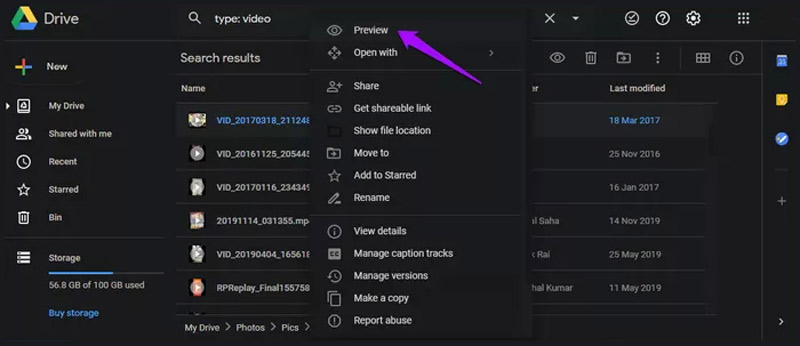
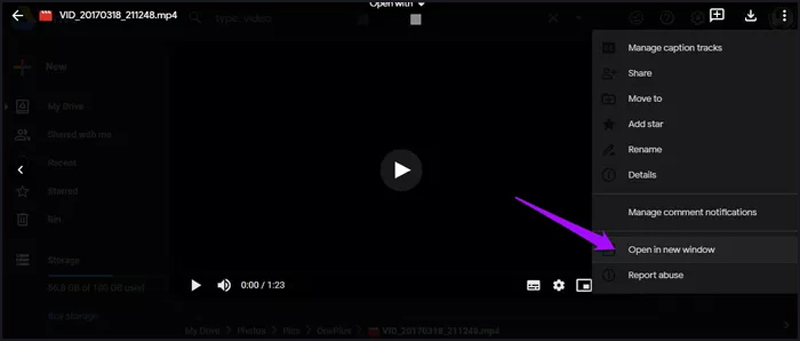
Klicke oben rechts auf das Symbol mit den drei Punkten und wähle die Option „In neuem Fenster öffnen“. Prüfe dann, ob das Google-Drive-Video gestartet ist und wiedergegeben wird.
Toller Google-Drive-Videoplayer, den du kennen solltest

- Spielt alle häufig verwendeten Formate wie MKV, MP4, MOV, AVI, FLV usw. ab.
- Unterstützt die Wiedergabe von hochauflösenden 4K-UHD-, 1080p-/720p-HD- und SD-Videos.
- Unterstützt die Wiedergabe von Blu-ray-/DVD-Discs, -Ordnern und ISO-Image-Dateien.
- Erweiterte Audiodekodierungstechnologien wie Dolby, DTS, AAC und TrueHD.
Teil 4. Browsererweiterungen deaktivieren, um Google-Drive-Videos zu beheben, die nicht abgespielt werden
Erweiterungen, Plug-ins und Add-ons im Browser werden hauptsächlich verwendet, um zusätzliche Funktionen hinzuzufügen. Einige von ihnen können jedoch die Videowiedergabe in Google Drive beeinträchtigen. Du kannst versuchen, sie zu entfernen, um das Problem der nicht abspielbaren Videos zu beheben.
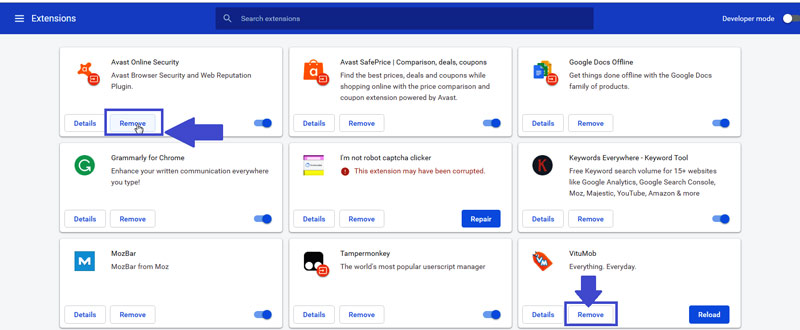
Öffne den Google-Chrome-Browser und klicke oben rechts auf das Symbol mit den drei Punkten. Wähle im Dropdown-Menü Weitere Tools und dann die Option Erweiterungen.
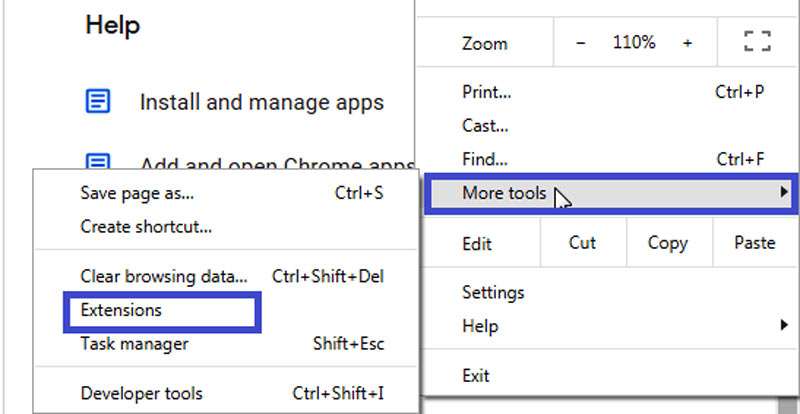
Nun kannst du alle Erweiterungen prüfen, die du in deinem Browser installiert hast. Suche die nutzlose Erweiterung, die du entfernen möchtest, und klicke anschließend auf die Schaltfläche „Entfernen“ darunter.
Teil 5. Video in ein von Google Drive unterstütztes Format konvertieren
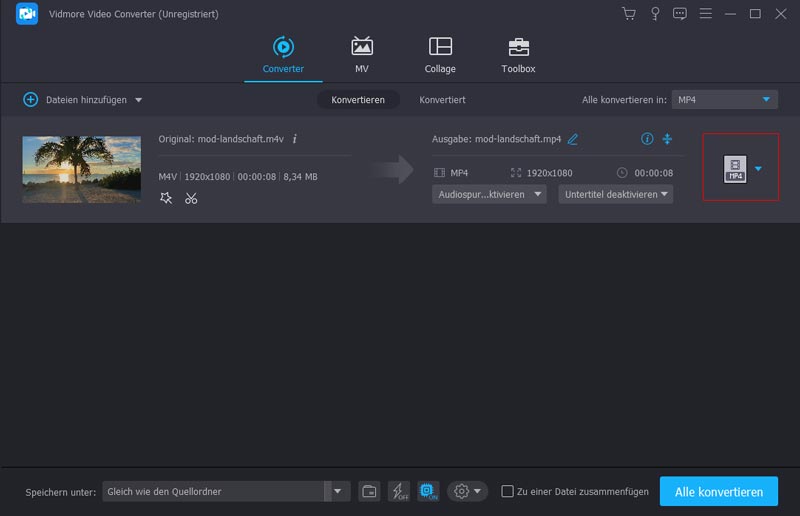
Google Drive ermöglicht dir, viele Videoformate, darunter MP4, MOV, AVI, WMV und mehr, abzuspielen. Du solltest das Videoformat und die zugehörigen Informationen dennoch überprüfen, wenn Videos in Google Drive nicht abgespielt werden können. Neben dem Videoformat hat Google Drive außerdem einige Beschränkungen hinsichtlich Dateigröße und Videoauflösung. Es unterstützt keine Videoauflösungen über 1920x1080 und keine Dateigrößen über 5 TB.
Hier kannst du dich auf den leistungsstarken Video Converter verlassen, um deine Videos ohne Qualitätsverlust in von Google Drive unterstützte Dateien zu konvertieren. Er ist mit nahezu allen Video- und Audioformaten kompatibel. Du kannst dich auf ihn verlassen, um die Videokonvertierung für Google Drive ganz einfach durchzuführen. Darüber hinaus bietet er viele Bearbeitungsfunktionen, mit denen du deine Videos bearbeiten und die Ausgabeeffekte anpassen kannst.
Teil 6. Letzte Methode, um Google-Drive-Videos zu beheben, die nicht abgespielt werden
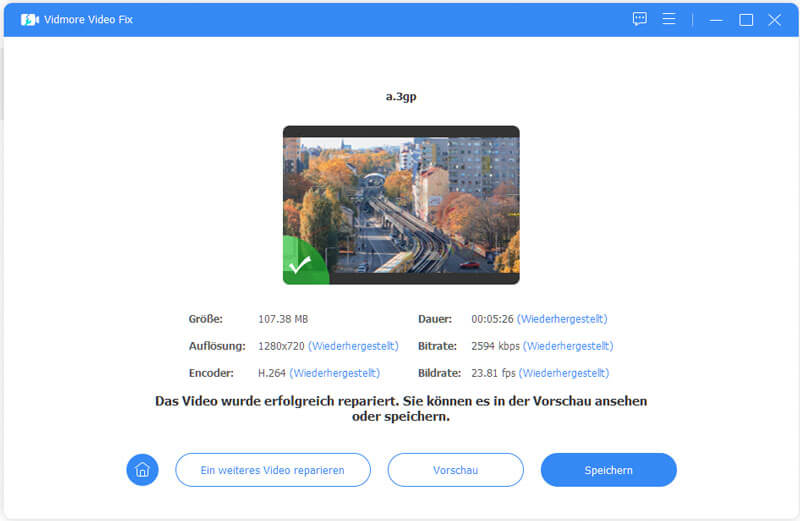
Auch wenn du die oben genannten Probleme gelöst hast, musst du dennoch sicherstellen, dass dein in Google Drive gespeichertes Video ordnungsgemäß wiedergegeben werden kann. Manchmal funktioniert dein Browser einwandfrei, aber das Video ist beschädigt. Dann musst du dich um das Video selbst kümmern, und in diesem Fall ist ein Videoreparatur-Tool notwendig. Vimore Video Fix ist ein leistungsstarkes Videoreparatur-Tool, das jede Art von beschädigtem Video reparieren kann. In nur drei Schritten – beschädigtes Video importieren, ein Beispielvideo hinzufügen und die Reparatur starten – kannst du das beschädigte Video ganz einfach wiederherstellen. Vielleicht hilft dir diese Methode dabei, das Problem 'Google-Drive-Videos werden nicht abgespielt' oder Videos werden in Safari nicht abgespielt zu lösen.
Teil 7. FAQs, wenn Google Drive keine Videos abspielt
1. Warum werden meine Google-Drive-Videos nicht abgespielt?
Für die Probleme bei Google Drive und Google-Drive-Videos, die nicht abgespielt werden, kann es viele Gründe geben. Ein veralteter Browser kann Wiedergabeprobleme verursachen, nicht nur bei Google Drive – auch Google Chrome spielt dann möglicherweise keine Videos ab. Außerdem führen nicht unterstützte Formate, inkompatible Videoauflösungen und Dateigrößen, eine schlechte Internetverbindung, Plug-ins und viele andere Faktoren zu diesem Problem.
2. Wie viel kostenlosen Speicher bietet Google Drive?
Google bietet für jedes Konto 15 GB kostenlosen Speicherplatz an. Dieser wird zwischen Google Drive, Gmail und Google Fotos gemeinsam genutzt. Um mehr Speicherplatz zu erhalten, musst du auf Google One upgraden.
3. Wie kaufe ich Speicherplatz über die Google-Drive-App?
Öffnen Sie die Google-Drive-App auf Ihrem Android‑Smartphone und tippen Sie dann oben links auf das Menü. Wählen Sie die Option „Speicherplatz erweitern“ und entscheiden Sie sich für einen gewünschten Speicherplan. Anschließend können Sie eine geeignete Zahlungsmethode verwenden und auf „Abonnieren“ tippen.
Fazit
In diesem Beitrag haben wir hauptsächlich über das Problem Google-Drive-Videos werden nicht abgespielt gesprochen. Es werden dir 6 effektive Lösungen angeboten, die dir helfen sollen, dieses Problem zu beheben. Wenn du weitere Fragen zur Videowiedergabe in Google Drive hast, kannst du uns eine Nachricht hinterlassen.