MXF-Dateien ohne Fehler unter Windows und Mac abspielen
Wenn Sie zum ersten Mal mit MXF-Dateien zu tun haben, fragen Sie sich vielleicht, was genau dieses Dateiformat ist. MXF, oder Material Exchange Format, ist ein Containerformat, das von Camcordern verwendet wird, um aufgenommene digitale Videos zu speichern. Es ist nicht so verbreitet wie andere Videoformate, die von verschiedenen Mediaplayern unterstützt werden. Tatsächlich können nur wenige Geräte MXF-Dateien abspielen, was an den darin verwendeten Codecs liegt. Aus diesem Grund kann das Öffnen oder Abspielen von MXF-Dateien für diejenigen etwas schwierig sein, die an die Wiedergabe typischer Medienformate gewöhnt sind. Glücklicherweise zeigt Ihnen dieser Beitrag, wie man MXF-Dateien abspielt, und stellt die besten Mediaplayer vor, erklärt ihre Bedienung und Funktionen für ein besonders hervorragendes Wiedergabeerlebnis.

Teil 1. Wie man MXF-Dateien unter Windows und Mac öffnet
Wie dieser Abschnitt bereits andeutet, folgen hier die plattformübergreifenden Mediaplayer, die Sie bei der Wiedergabe von MXF-Videos professionell unterstützen können.
Vidmore Player
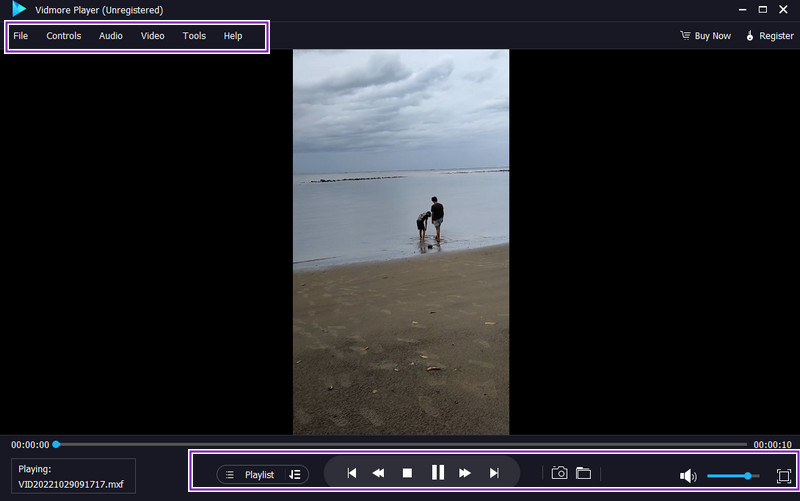
Vidmore Player ist einer der besten Mediaplayer, der nicht nur digitale Videos, sondern auch 4K, Blu-rays und DVDs unterstützt. Darüber hinaus ermöglicht Ihnen diese universelle Player-Software, beliebige Videos auf Ihren Geräten verlustfrei abzuspielen, etwa MKV, MP4, WMV, AVI, MPEG und 200 weitere Formate zusätzlich zu MXF-Videos. Was ihn von anderen Mediaplayern abhebt, ist seine Fähigkeit, Videoeffekte über zahlreiche Parameter anzupassen, wie Sättigung, Gamma, Kontrast, Helligkeit und Farbton. Außerdem verfügt er über ein Snapshot-Werkzeug, mit dem Sie während der Wiedergabe Screenshots des Videos erstellen können. Darüber hinaus bietet das Tool Zusatzfunktionen wie das Erstellen von Playlists und vielfältige Wiedergabeoptionen, bei denen Sie Videogeschwindigkeit und Lautstärke bequem anpassen, den Vollbildmodus aktivieren, Untertitel hinzufügen und mehr können. Wenn Sie also wissen möchten, wie Sie den Vidmore Player sowohl auf Ihrem Windows-PC als auch auf dem Mac nutzen, lesen Sie die folgenden Schritte.
So öffnen Sie eine MXF-Datei unter Windows und Mac
Schritt 1. Laden Sie zunächst den Player auf Ihren Computer herunter und führen Sie die Installation aus.
Schritt 2. Klicken Sie anschließend auf die Schaltfläche Datei öffnen in der Mitte der Oberfläche, um die MXF-Datei zu importieren, die Sie abspielen möchten.
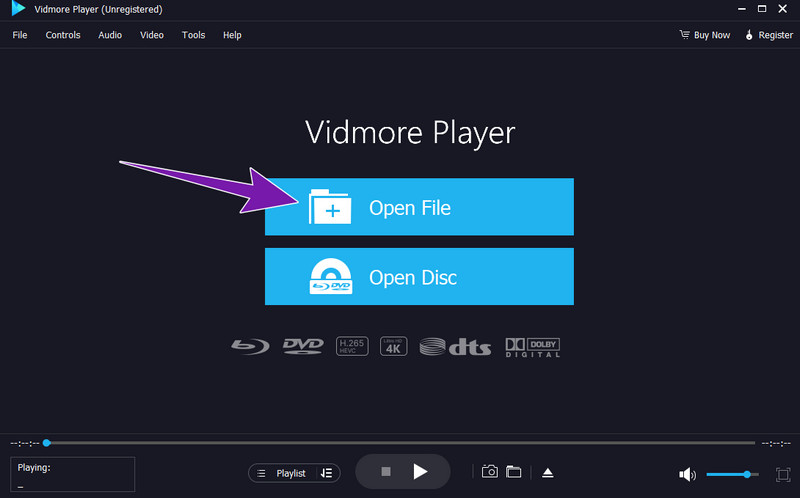
Schritt 3. Sobald die Datei ausgewählt ist, spielt Vidmore sie automatisch ab. Unten in der Oberfläche sehen Sie außerdem die Wiedergabesteuerung, die Sie während der MXF-Wiedergabe anpassen können.
VLC Media Player
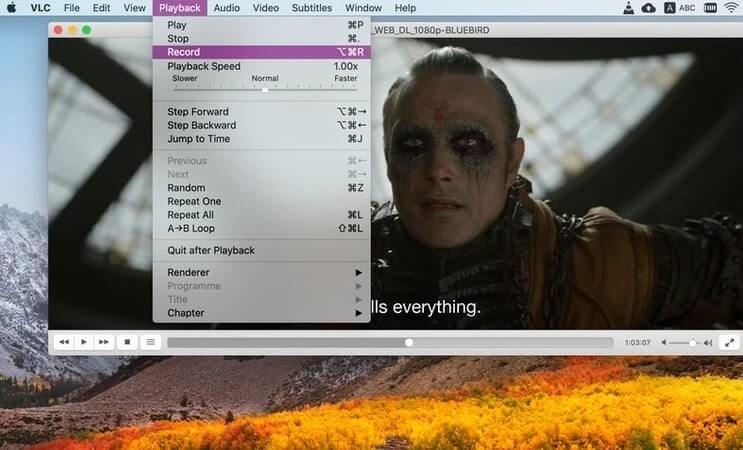
Als Nächstes steht der VLC Media Player auf der Liste. Dieses Programm ist ein vielseitiger und kostenloser Videoplayer, der den unterschiedlichsten Nutzeranforderungen gerecht wird. Er ist ein weit verbreiteter Player, der mit mehreren Plattformen kompatibel ist und seine Beliebtheit über die Jahre hinweg durch die Unterstützung neuer Videoformate bewahrt hat. Außerdem überzeugt er mit wichtigen Funktionen wie Wiedergabesteuerung, Untertitelanpassung und frei belegbaren Tastenkürzeln, die sich durch Plug-ins noch erweitern lassen. Allerdings kann das Bewusstsein für mögliche Probleme, wie gelegentliche Leistungseinbrüche und eine mitunter komplexe Menüführung, zu einer informierteren und reibungsloseren Nutzung beitragen.
Wie zeigt man MXF-Dateien auf dem Mac mit VLC an?
Schritt 1. Installieren Sie VLC auf Ihrem Mac und starten Sie es, indem Sie in der Spotlight-Suche oder im Finder danach suchen.
Schritt 2. Laden Sie das MXF-Video hoch, indem Sie auf den Reiter „Ablage“ klicken und die Option Datei öffnen wählen.
Schritt 3. Anschließend wird VLC Ihre ausgewählte MXF-Datei automatisch abspielen. Wenn das Video zu Ende ist, stoppt der Player und beendet die Wiedergabe.
5KPlayer
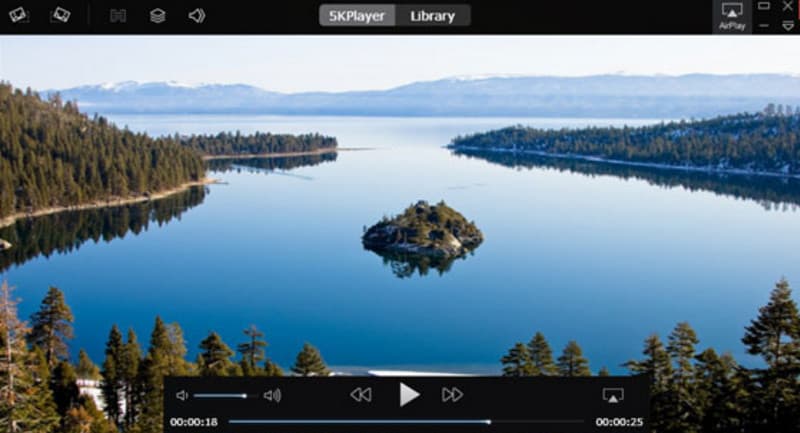
Als Nächstes folgt ein guter Videoplayer, der – wie sein Name bereits andeutet – für die Wiedergabe von hochqualitativen Videos ausgelegt ist: 5KPlayer. Er ist ein kostenloser Videoplayer für Windows und Mac, der hochwertige Videos abspielen kann, darunter MXF-Dateien, DVDs und Musik. Dieser Player ist leicht zu bedienen, und Sie benötigen keine zusätzliche Software, um MXF-Dateien zu öffnen. Darüber hinaus kann er viele andere Videoformate wie MP4, AVI, MKV, FLV und WMV in allen Auflösungen wiedergeben. Zusätzlich können Sie ihn nutzen, um Videos über AirPlay oder DLNA drahtlos von Ihrem Computer auf Ihren Fernseher zu übertragen, und Sie haben zudem die Möglichkeit, Videos von Websites herunterzuladen und Livestreams abzuspielen. Im Grunde ist es ein großartiger All-in-One-Player, der nahezu jede Art von Video verarbeiten kann, die Sie ihm geben.
Wie zeigt man MXF-Dateien mit 5KPlayer an?
Schritt 1. Öffnen Sie den Player, nachdem Sie ihn auf Ihrem Computer installiert haben.
Schritt 2. Laden Sie die MXF-Datei in den Player, indem Sie sie per Drag & Drop in die Hauptoberfläche ziehen.
Schritt 3. Nach dem Hochladen wird die Datei automatisch abgespielt.
Adobe Premiere Pro
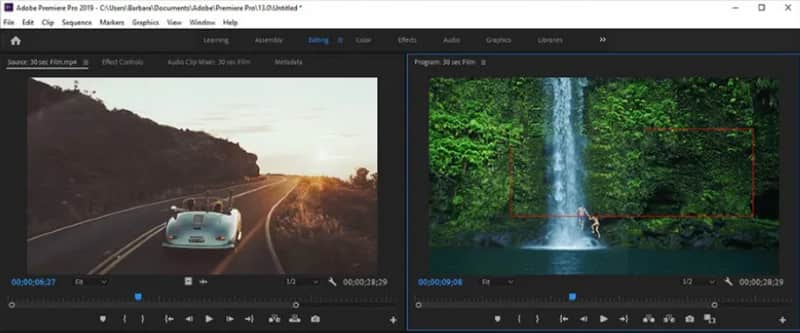
Abschließend wäre diese Liste ohne Adobe Premiere Pro nicht vollständig – eine anspruchsvolle Software, die zum Betrachten und Bearbeiten von Videodateien, einschließlich MXF, entwickelt wurde. Eine bemerkenswerte Funktion dieses Tools ist die Möglichkeit, auf Windows und Mac Tonspuren in Videodateien sofort hinzuzufügen oder zu löschen. Die Reaktionsgeschwindigkeit der Oberfläche ist erwähnenswert und sorgt für eine effiziente Nutzung. Darüber hinaus sind die Bearbeitungsfunktionen von Adobe umfangreich und beeindruckend, sodass Sie selbst kleinste Fehler aus Ihren Videodateien entfernen können. Sie können Ihre Videos zum Beispiel verbessern, indem Sie fesselnde Effekte und Animationen einbauen, während Sie sie in der Oberfläche wiedergeben. Zusätzlich bietet die Software ein Stabilisierungstool für ein besonders ruhiges Endergebnis. Insgesamt können Sie Adobe als vollwertigen Videoeditor verwenden, um Ihre MXF-Dateien zu öffnen.
Wie öffnet man MXF-Dateien in Premiere Pro?
Schritt 1. Öffnen Sie das auf Ihrem Computer installierte Premiere Pro. Klicken Sie dann auf den Reiter Datei und wählen Sie die Option Importieren, um die MXF-Datei zu laden.
Schritt 2. Nach dem Laden können Sie die MXF-Datei in Premiere Pro in der Vorschau ansehen. Außerdem haben Sie die Möglichkeit, die Datei bei Bedarf zu transkodieren.
Schritt 3. Bearbeiten Sie anschließend die MXF-Datei nach Belieben mit den in der Software verfügbaren Werkzeugen.
Teil 2. FAQs zu MXF-Dateien
Wie öffnet man MXF-Dateien in DaVinci Resolve?
DaVinci Resolve unterstützt MXF-Dateien nativ und kann Ihnen daher helfen, MXF-Videos zu öffnen und anzusehen. Importieren Sie dazu einfach eine MXF-Datei in Ihr Projekt, entweder über den Medienpool oder indem Sie sie direkt in die Timeline ziehen.
Wie öffnet man MXF-Dateien in Premiere Pro?
Ähnlich wie DaVinci Resolve unterstützt auch Adobe Premiere Pro MXF-Dateien. Um eine MXF-Datei zu öffnen, importieren Sie eine MXF-Datei in Ihr Projekt, indem Sie sie über den Medienbrowser auswählen oder sie direkt in das Projektfenster ziehen. Anschließend können Sie die Datei in der Software ansehen.
Warum kann ich eine MXF-Datei nicht öffnen?
Es gibt verschiedene Gründe, warum Sie eine MXF-Datei nicht öffnen können. Dies kann an einem Codec-Problem, an Beschädigungen der Videodatei, an Inkompatibilität zwischen Datei und Gerät, an Hardwareeinschränkungen und anderem liegen.
Fazit
Mit einem geeigneten Mediaplayer können Sie die MXF-Datei mühelos öffnen und abspielen. Mit den oben vorgestellten hervorragenden MXF-Playern und -Editoren müssen Sie nicht länger nach Antworten auf die Frage suchen, wie man eine MXF-Datei öffnet, da wir die Schritte hier bereits aufgeführt haben. Wenn Sie jedoch einen dedizierten Player möchten, der nicht nur Ihre MXF-Videos, sondern auch Filme von physischen Datenträgern wiedergibt, verwenden Sie den Vidmore Player.