So schleifen Sie ein Video erfolgreich mit VLC Media Player
Möchten Sie Ihre Videos in einer Schleife abspielen, um zusätzliche Effekte oder Übergänge zu Ihrem Inhalt hinzuzufügen? In diesem Fall zeigen wir Ihnen, wie Sie Videos effektiv in einer Schleife wiedergeben. Es gibt verschiedene Gründe, warum Sie Videos in einer Schleife abspielen müssen. Das kann zur Unterhaltung sein, um mehr Wirkung zu erzielen und vieles mehr. Allerdings haben einige Nutzer Schwierigkeiten beim Bearbeiten des Videos und wissen nicht, welches Tool sie verwenden sollen. Zum Glück hilft Ihnen dieser Beitrag weiter! Beim Lesen erfahren Sie, wie Sie Videos in VLC in einer Schleife abspielen können. Anschließend geben wir Ihnen einige Tipps zur VLC‑Wiedergabesteuerung. Zum Schluss stellen wir ein weiteres Programm vor, das eine hervorragende Alternative zu VLC sein kann. Um alle wichtigen Informationen zu diesem Thema zu erhalten, lesen Sie diesen Beitrag jetzt.

SEITENINHALT
Teil 1. So spielen Sie ein Video in VLC in einer Schleife ab
VLC ist ein zuverlässiger Mediaplayer, der Videos und Audiodateien effektiv wiedergeben kann. Aber wussten Sie, dass er auch Videos in einer Schleife abspielen kann? Damit können Sie Ihr Video nach Belieben bearbeiten, bevor Sie es im Programm wiedergeben. Es gibt verschiedene Gründe, warum Sie Videos in einer Schleife abspielen müssen. Es eignet sich hervorragend zur Erstellung eines kontinuierlichen Hintergrunds, etwa für Präsentationen. Außerdem ist es ideal, um bestimmte Momente hervorzuheben, für Schulung und Ausbildung sowie zur Unterhaltung. Dank VLC können Sie Videos aufgrund der intuitiven Benutzeroberfläche der Software mühelos und schnell in einer Schleife abspielen. Darüber hinaus ist es praktisch, dass Sie sogar mehrere Videos in einer Schleife wiedergeben können, was die Nutzung noch komfortabler und leistungsstärker macht. Sie können außerdem einige Bearbeitungsfunktionen verwenden, wie etwa Zuschneiden, Anpassen der Videogeschwindigkeit, Einstellen des Seitenverhältnisses und mehr.
Das Programm hat jedoch auch einige Nachteile. Sie können auf Leistungsprobleme oder Ruckler stoßen, insbesondere bei hochauflösenden Videos. Außerdem sind die Anpassungsmöglichkeiten begrenzt, und einige speziell für Videobearbeitung vorgesehene Funktionen fehlen möglicherweise. Wenn Sie dennoch lernen möchten, wie man mit dem VLC Player ein Video in einer Schleife abspielt, folgen Sie den ausführlichen Anleitungen unten.
Schritt 1. Gehen Sie auf die Hauptwebsite des VLC Media Player und suchen Sie die Schaltfläche Download, um ihn auf Ihren Windows- oder Mac-Computer herunterzuladen. Führen Sie dann die Installation durch und starten Sie das Programm direkt im Anschluss.
Schritt 2. Nachdem Sie die Hauptoberfläche des Programms geöffnet haben, gehen Sie zum Bereich Medien und wählen Sie Datei öffnen, um das Video hinzuzufügen, das Sie in einer Schleife abspielen möchten.
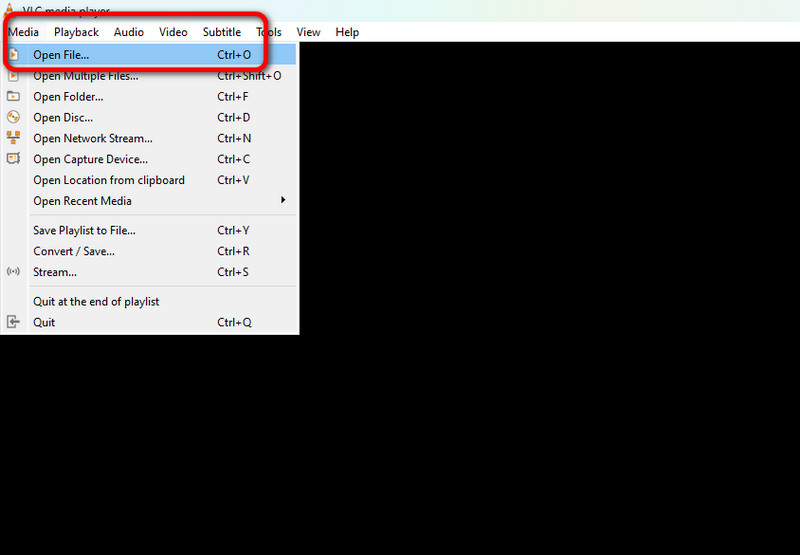
Schritt 3. Sobald das Video hinzugefügt ist, gehen Sie zum Bereich der Wiedergabesteuerung und klicken Sie auf das Symbol Schleife. Sie können das Video nun in einer Endlosschleife ansehen.
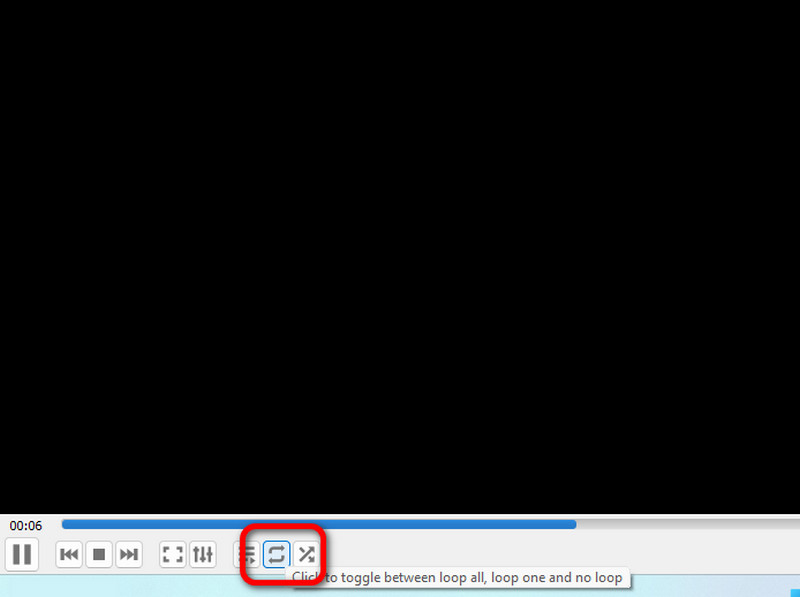
Wie man mehrere Videos in VLC in einer Schleife abspielt
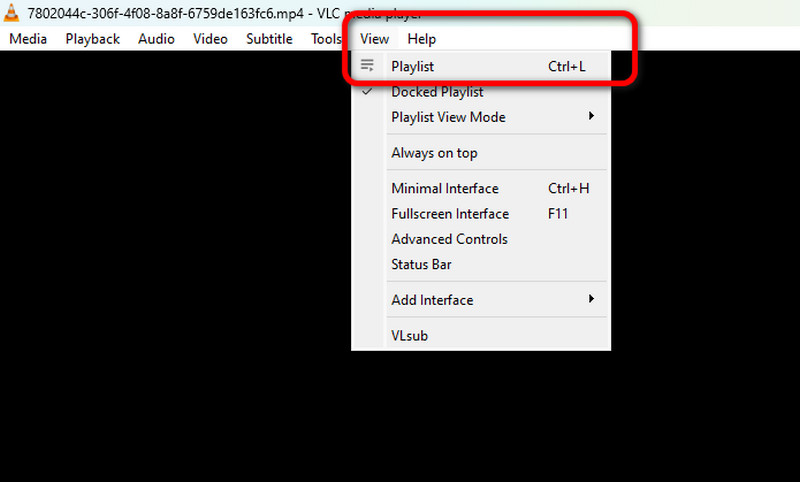
Schritt 1. Starten Sie nach dem Öffnen des Programms die Oberfläche und gehen Sie zum Bereich Ansicht. Wählen Sie dort die Option Wiedergabeliste. Daraufhin erscheint eine weitere Oberfläche auf Ihrem Bildschirm.
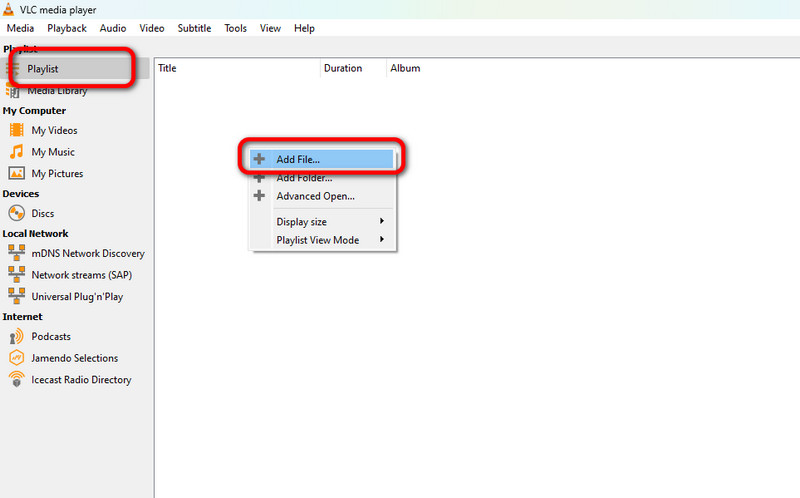
Schritt 2. Gehen Sie dann zum Bereich Wiedergabeliste, klicken Sie mit der rechten Maustaste auf die leere Fläche und wählen Sie Datei hinzufügen, um alle Videos einzufügen, die Sie im Loop-Effekt abspielen möchten.
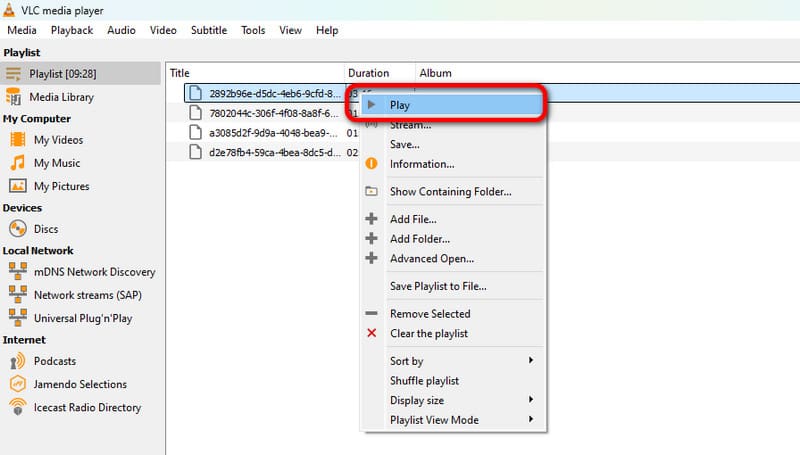
Schritt 3. Klicken Sie anschließend mit der rechten Maustaste auf das erste Video und wählen Sie Wiedergabe. Das Video wird nun im Programm abgespielt.
Schritt 4. Klicken Sie einmal auf das Symbol Schleife unterhalb der Oberfläche. VLC wird dann alle Videos im Schleifenmodus wiedergeben.
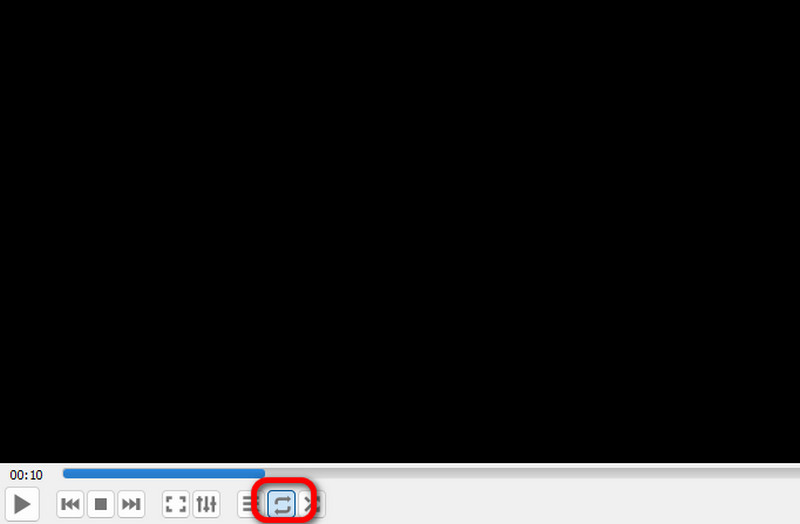
Dieses Tutorial ist besonders geeignet, wenn Sie lernen möchten, wie man ein Video in VLC in einer Schleife abspielt. Es ist zudem in der Lage, mehrere Videos zu schleifen, was es noch besser macht. Außerdem verfügt es über eine einfache Benutzeroberfläche, die leicht zu bedienen ist. Der einzige Nachteil sind die eingeschränkten Anpassungsmöglichkeiten und einige Leistungsprobleme. Dennoch können wir uns auf dieses Programm verlassen, wenn es darum geht, zu lernen, wie man Videos in einer Schleife abspielt.
Teil 2. Tipps zur VLC‑Wiedergabesteuerung
Dieser Beitrag bietet hilfreiche Tipps, um mehr über die VLC‑Wiedergabesteuerung zu erfahren. Um Ihr Wissen zu erweitern, sehen Sie sich alle hilfreichen Tipps unten an.
• Das Symbol 'Schleife' hat zwei Funktionen: Es kann alle Videos aus der Wiedergabeliste in einer Schleife abspielen oder ein einzelnes Video wiederholt wiedergeben. Klicken Sie einmal auf das Symbol, um alle Videos zu schleifen, oder zweimal, um nur ein einzelnes Video zu schleifen.
• Wenn Sie während der Wiedergabe einen Screenshot in VLC erstellen möchten, gehen Sie zum Menü Video und klicken Sie auf die Option „Schnappschuss machen“.
• Die Wiedergabesteuerung verfügt über Tastenkürzel. Drücken Sie die Leertaste, um das Video zu pausieren und fortzusetzen. Verwenden Sie die Pfeiltasten nach oben und unten zur Lautstärkeregelung und Esc, um das Video zu stoppen.
• Achten Sie bei der Videowiedergabe darauf, das richtige Seitenverhältnis zu verwenden, um ein angenehmes Seherlebnis zu erhalten.
Teil 3. Beste Alternative zu VLC zum Abspielen von Videos
Wenn Sie einen herausragenden Videoplayer suchen, der VLC ersetzen kann, verwenden Sie den Vidmore Player. Dieser Offline-Mediaplayer kann Ihnen helfen, beliebige Videos von Ihrem Computer abzuspielen. Er kann auch mit hochqualitativen Videos umgehen, wie 1080p, 4K und mehr. Darüber hinaus unterstützt er verschiedene Videoformate, darunter MP4, MKV, AVI, FLV, MOV usw. Neben der Videowiedergabe können Sie einige Bearbeitungsfunktionen nutzen, um Ihre Videos zu verschönern. Sie können einen Screenshot machen, die Videogeschwindigkeit anpassen, die Videofarbe ändern, das Video zuschneiden und mehr. Wenn Sie Ihre Videos also perfekt abspielen möchten, verwenden Sie die einfache Methode unten.
Schritt 1. Laden Sie den Vidmore Player über die unten verfügbaren Download-Schaltflächen herunter.
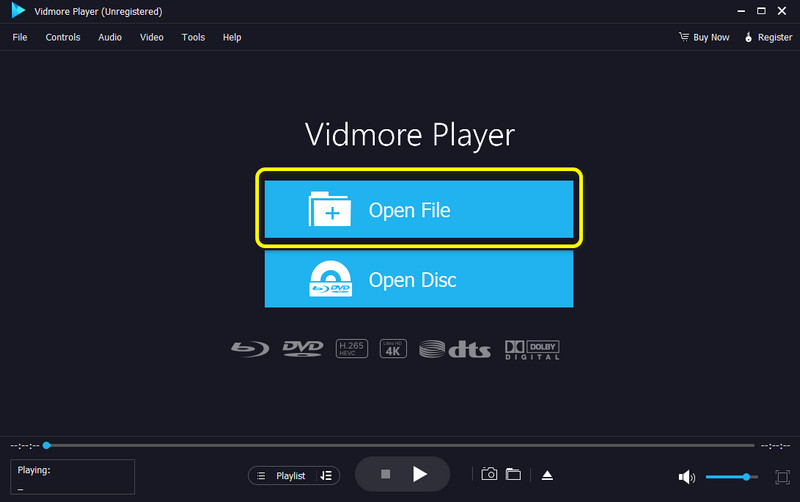
Schritt 2. Navigieren Sie zum Bereich Datei öffnen und suchen Sie das Video, das Sie abspielen möchten.
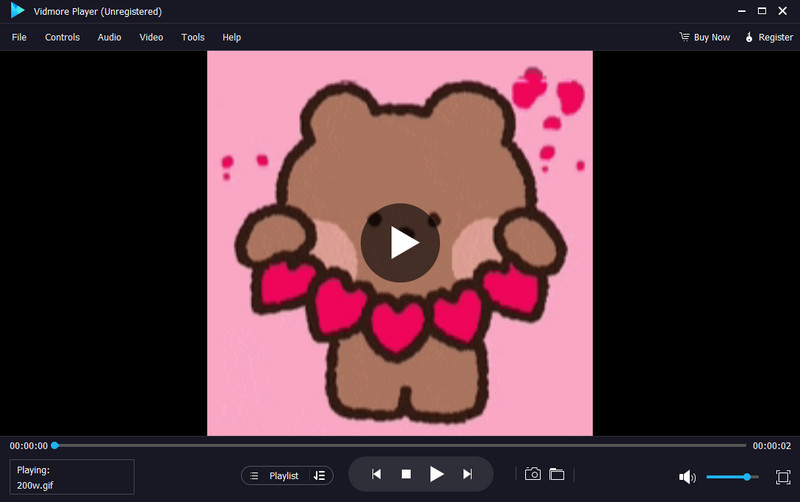
Schritt 3. Danach können Sie das Video genießen. Sie können außerdem die Wiedergabesteuerung verwenden, um das Video nach Ihren Bedürfnissen zu steuern.
Teil 4. FAQs zum Schleifen von Videos im VLC Media Player
Wie schleife ich eine Serie von Videos?
Es gibt verschiedene hilfreiche Videobearbeitungsprogramme, mit denen Sie Videos in einer Schleife abspielen können. Sie können es zum Beispiel mit dem VLC Media Player versuchen. Dieses Open-Source-Offline-Programm ist in der Lage, eine Reihe von Videos abzuspielen. Sie müssen lediglich im Menü Ansicht > Wiedergabeliste auswählen, die Dateien hinzufügen und sie abspielen. Danach klicken Sie einmal auf die Wiederholen-Funktion, und die Software beginnt, die Videos in einer Endlosschleife abzuspielen.
Was ist ein Loop-Video?
Ein Loop-Video ist ein sich kontinuierlich wiederholendes Video mit endlosen Wiederholungen. Das bedeutet, dass das Video abgespielt wird und nicht stoppt, es sei denn, Sie halten es selbst an. Diese Art von Videoeffekt eignet sich perfekt für Präsentationen, Übergänge, Unterhaltungszwecke und vieles mehr.
Wie macht man aus einem Live-Video eine Schleife?
Leider können Sie während eines Livestreams kein Live-Video in einer Schleife abspielen. Das liegt daran, dass Live-Videos dafür gedacht sind, in Echtzeit angesehen zu werden. Der beste Weg ist daher, das Live-Video aufzuzeichnen. Verwenden Sie anschließend die Aufzeichnung, importieren Sie sie in eine geeignete Videobearbeitungssoftware und nutzen Sie dort die Wiederholungs- bzw. Loop-Funktion.
Fazit
Wenn Sie Videos in VLC in einer Schleife abspielen möchten, sollten Sie diesen gesamten Inhalt lesen. Er enthält vollständige Anweisungen, wie Sie Videos einfach schleifen und eine Methode, um mehrere Videos zu schleifen. Außerdem: Wenn Sie nach einer ausgezeichneten VLC-Alternative suchen, können Sie den Vidmore Player ausprobieren. Mit diesem Programm können Sie verschiedene Videos problemlos genießen, ohne auf Schwierigkeiten zu stoßen.