Die 8 besten MKV‑Player zum Ansehen von MKV‑Videos auf Ihrem Windows‑ und Mac‑Computer
MKV ist nicht so weit verbreitet wie MP4. Du kannst viele HD‑Filme und TV‑Sendungen im MKV‑Format sehen. Aber nicht alle Mediaplayer sind mit MKV‑Videos kompatibel. Tatsächlich unterstützen die meisten Windows‑ und Android‑Geräte Videos im MKV‑Format standardmäßig nicht. Du musst den entsprechenden Codec installieren, um MKV‑Wiedergabe in WMP und anderen Standardplayern zu erhalten. Wenn du MKV‑Videos erfolgreich auf deinem Computer abspielen möchtest, ist ein guter MKV‑Player wirklich wichtig. Hier sind einige sehr empfehlenswerte MKV‑Videoplayer für Windows und Mac auf dem Markt. Du kannst lesen und vergleichen, um hier deinen besten MKV‑Player zu finden.

SEITENINHALT
Bevor wir schreiben – so testen wir Software für unsere Beiträge:
Hinweis: Alle Inhalte auf unserer Website werden von Menschen aus unserer Redaktion verfasst. Bevor wir schreiben, recherchieren wir ausführlich zum jeweiligen Thema. Anschließend benötigen wir 1–2 Tage, um die Tools auszuwählen und zu testen. Wir prüfen Software hinsichtlich Geräte‑ und Systemanforderungen, Funktionen, Nutzungserlebnis usw. Um unseren Test umfassender zu machen, sichten wir außerdem Bewertungsseiten wie G2, Trustpilot usw., um echte Nutzererfahrungen als Referenz heranzuziehen.
Teil 1: Verlustfreier MKV‑Player für Windows und Mac
Der standardmäßige Windows Media Player 12 und der QuickTime Player unterstützen das MKV‑Format nicht direkt. Wenn du MKV‑Dateien ohne Qualitätsverlust abspielen möchtest, kann Vidmore Player deine erste Wahl sein. Du kannst gängige und seltene Medienformate verlustfrei mit Vidmore Player wiedergeben. Die HD‑Bildqualität und der hohe Toneffekt können dein Audio‑ und Videoerlebnis deutlich verbessern.
Der MKV‑Player für Windows‑ und Mac‑Computer benötigt nicht viel Speicherplatz und Systemressourcen. So erhältst du eine flüssige MKV‑Wiedergabe. Kein Ruckeln, Abstürzen, Einfrieren oder Nicht‑Funktionieren. Übrigens kannst du mit Vidmore Player auch jede Blu‑ray‑ und DVD‑Disc nahtlos abspielen.
- Spiele MKV, MOV, AVI, FLV, M4V usw. 4K UHD‑ und 1080p/720p‑HD‑Videos flüssig ab.
- Passe Bildgröße, Bildschirmgröße und Videoeffekte während der MKV‑Videowiedergabe an.
- Erweiterte Video‑ und Audiodecoding‑Technologien für eine flüssige Wiedergabe.
- Intuitive und benutzerfreundliche Oberfläche für Windows‑ und Mac‑Benutzer.
Schritt 1: Lade Vidmore Player kostenlos herunter. Starte den MKV‑Dateiplayer nach der Installation. Wähle Datei öffnen und importiere dein MKV‑Video.

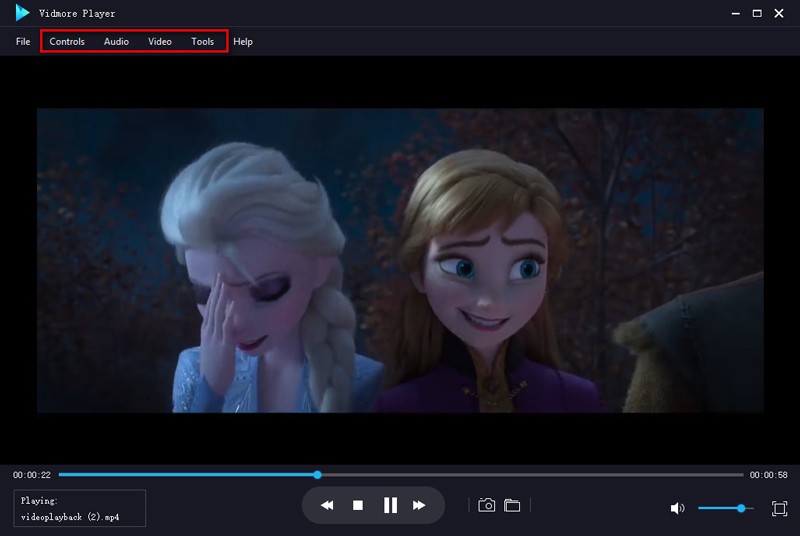
Schritt 2: Nach dem Laden wird das MKV‑Video automatisch abgespielt. Du kannst die Optionen unten verwenden, um den gesamten Wiedergabevorgang zu steuern. Klicke bei Bedarf auf das Screenshot-Symbol daneben, um während der MKV‑Wiedergabe schnell einen Schnappschuss zu machen.

Schritt 3: Du kannst auch die Optionen in der oberen Symbolleiste verwenden, um die Wiedergabeeinstellungen zu steuern. Die Dropdown‑Listen Steuerung, Audio, Video und Extras stehen zur Verfügung.
Teil 2: Die 7 besten kostenlosen MKV‑Videoplayer für Windows und Mac
Wenn du einen kostenlosen MKV‑Player suchst, kannst du dir die folgenden Tools ansehen. Schau dir einfach an, was du von diesen kostenlosen MKV‑Playern bekommen kannst und was nicht.
Top 1: VLC Media Player
VLC Media Player ist ein beliebter Mediaplayer auf mehreren Plattformen. Er kann deine kostenlose MKV‑Player‑App für iPhone, Android, Windows, Mac und Linux sein. Manchmal kannst du jedoch mit VLC keine MKV‑Dateien mit dem H.265‑Codec abspielen. In diesem Fall kannst du den entsprechenden VLC‑Codec installieren oder H.265 in H.264 konvertieren, um MKV mit VLC abzuspielen.
Vorteile:
- VLC Media Player ist ein plattformübergreifender Videoplayer, der kostenlos und sicher herunterzuladen ist.
- Wende Video‑Bearbeitungseffekte an und ändere Videoformate innerhalb von VLC.
- Es ist möglich, VLC zum Rippen einer DVD zu verwenden.
Nachteile:
- Nicht alle MKV‑Dateien können mit VLC Media Player abgespielt werden.
- Die Benutzeroberfläche ist nicht benutzerfreundlich.

Top 2: KMPlayer
KMPlayer ist ebenfalls ein typischer kostenloser MKV‑Player für Windows. Du kannst Videos in den Formaten MKV, AVI, FLV, MP4 und MPEG1/2/4 abspielen. Während der MKV‑Wiedergabe kannst du Helligkeit, Sättigung und andere Videoeinstellungen anpassen. Die VCD‑ und DVD‑Wiedergabeunterstützung ist ebenfalls gut nutzbar.
Vorteile:
- Unterstützt die meisten gängigen Video‑ und Audioformate mit internen Codecs.
- Steuere die Videowiedergabe und Visualisierungen.
Nachteile:
- Die kostenlose Windows‑MKV‑Player‑Version enthält Werbung.
- Fehler beim Abspielen von VP9‑fähigen MKV‑Dateien.

Top 3: GOM Player
GOM Player kann nicht nur gewöhnliche heruntergeladene MKV‑Videos, sondern auch einige beschädigte MKV‑Videos abspielen. Es ist nicht nötig, zusätzliche Codecs oder Reparaturpakete herunterzuladen. Nun, genau wie KMPlayer unterstützt dieser südkoreanische MKV‑Videoplayer auch keine VP9‑codierten MKV‑Videos.
Vorteile:
- GOM Player ist ein kostenloser Videoplayer, der MKV‑Videos mit H.264-, HEVC- und VP8‑Codecs unter Windows abspielen kann.
- Biete eine Standardfunktion zum Suchen und Finden von Codecs.
Nachteile:
- Das Installationspaket von GOM Player enthält gebündelte Software.
- Keine Unterstützung für VP9‑codierte MKV‑Videowiedergabe.

Top 4: MPlayerX
Es ist ein kostenloser MKV‑Player für Mac. Mit MPlayerX kannst du die MKV‑Videowiedergabe vollständig steuern. Du kannst Gesten festlegen, um zu steuern, wie dein MKV‑Video in MPlayerX abgespielt wird. Außerdem kann MPlayerX Untertiteldateien automatisch erkennen und in dein Video einbetten.
Vorteile:
- Der kostenlose MKV‑Dateiplayer für Mac kann mit der Apple‑Fernbedienung gesteuert werden.
- Ändere Bildgröße, Seitenverhältnis, Lautstärke und andere Wiedergabeeinstellungen.
Nachteile:
- Erfordert eine hohe CPU‑Auslastung.
- MPlayerX stürzt häufiger ab als andere kostenlose Mac‑Videoplayer.

Top 5: PotPlayer
PotPlayer verfügt über ein herausragendes GPU‑Hardware‑Decoding. Daher wird das Problem von abstürzenden Videos von PotPlayer‑Nutzern kaum gemeldet. Außerdem erhältst du eine flüssige MKV‑Wiedergabe mit DXVA, Nvidia CUDA und vielen weiteren Technologien.
Vorteile:
- Weniger Probleme mit ruckelnden, einfrierenden oder stockenden MKV‑Videos.
- Verwenden Sie die minimale CPU-Auslastung auf Ihrem Mac-Computer.
Nachteile:
- Die Einrichtung von PotPlayer ist nicht einfach.
- Die erweiterten Einstellungen von PotPlayer sind hauptsächlich für fortgeschrittene und professionelle Nutzer ausgelegt.

Top 6: RealPlayer
RealPlayer bietet eine kostenlose Mediaplayer‑Version für Windows, iOS und Android an. Du kannst MKV‑ und gängige Videodateien mit RealPlayer abspielen. Die RealPlayer‑Suche kann dir helfen, einige Prominente und Personen zu finden. Allerdings sind die kommerziellen RealPlayer‑Versionen nicht so gut wie die alten Versionen.
Vorteile:
- Spielen Sie die heruntergeladenen MKV-Videos mit bis zu 720p kostenlos mit RealPlayer ab.
- Entdecken und identifizieren Sie Prominente in Videos.
Nachteile:
- Die kostenlose RealPlayer-Version enthält Werbung.
- RealPlayer stürzt gelegentlich ab. Das neue RealPlayer-Update ist nicht so gut wie die alten Versionen.

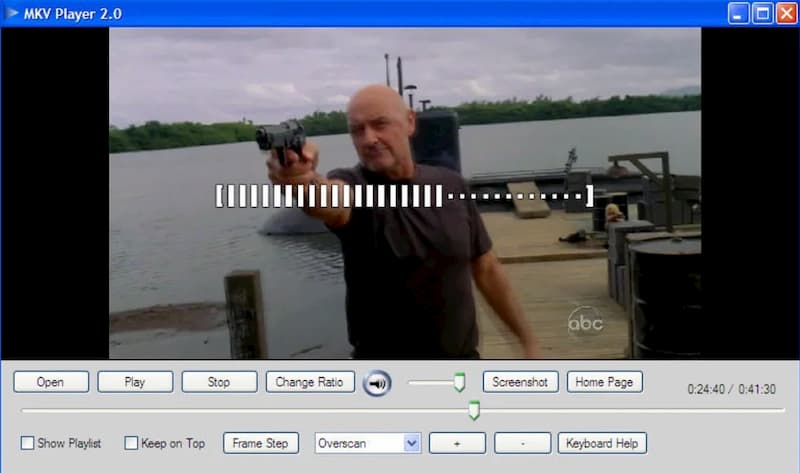
Top 7: VSeven MKV Player
Mit dem integrierten MKV‑Codec kannst du den kostenlosen MKV Player verwenden, um MKV‑Videos unter Windows flüssig abzuspielen. Außerdem kannst du dein Video in verschiedene Typen zuschneiden. Es wird auch unterstützt, eine Datei schnell über die integrierte Suchmaschine zu finden.
Vorteile:
- Wiedergabe und Verwaltung von Videos in MKV, AVI, MP4 und gängigen Formaten.
- Erstellen Sie eine Wiedergabeliste mit MKV-Videos für verschiedene Stimmungen und Vorlieben.
Nachteile:
- Veraltete Benutzeroberfläche.
- Keine erweiterten Videowiedergabe-Funktionen.
Teil 3: FAQs zu MKV‑Playern
Kann man MKV unter Windows abspielen?
Der standardmäßige MKV-Player unter Windows ist Windows Media Player. Es gibt keinen Demuxer, der das MKV-Containerformat unterstützt. Um MKV-Dateien unter Windows wiederzugeben, können Sie die K-Lite- oder CCCP-Codecs herunterladen. Für Windows-10-Benutzer gibt es zwar ein neues Update zur MKV-Unterstützung, dennoch kommt es gelegentlich vor, dass MKV-Dateien unter Windows 10 nicht abgespielt werden können.
Kannst du MKV mit QuickTime Player abspielen?
Nein. QuickTime Player unterstützt das MKV‑Format nicht nativ. Du musst einen MKV‑Player für Mac verwenden, um MKV‑Dateien abzuspielen. Oder du kannst eine MKV‑Player‑Erweiterung installieren, um auch im Browser MKV‑Wiedergabe zu erhalten. Außerdem ist das Konvertieren von MKV in MOV ebenfalls eine gute Lösung.
Wie spielt man MKV‑Dateien auf dem iPhone ab?
Die standardmäßigen Apple‑Videoplayer unterstützen das MKV‑Videoformat nicht. Du kannst MKV‑Dateien konvertieren oder eine MKV‑Player‑App auf dem iPhone verwenden. Wenn du auf der MKV‑Wiedergabe auf dem iPad oder iPhone bestehst, kannst du MKPlayer, Infuse, PlayerXtreme Media Player usw. verwenden.
Obwohl MKV von Standard‑Mediaplayern auf Windows‑, Mac‑ und iOS‑Geräten nicht weitreichend unterstützt wird, kannst du dennoch einen MKV‑Mediaplayer verwenden, um das Problem zu lösen. Die oben genannten Programme sind hervorragende kostenlose und kostenpflichtige MKV‑Videoplayer für Desktop‑Nutzer. Du kannst jedes Tool wählen, um MKV‑Videos auf deinem Windows‑ oder Mac‑Computer abzuspielen und anzusehen. Wenn du keine Ahnung hast, welches du wählen sollst, lade einfach Vidmore Player herunter und starte die kostenlose Testversion. Es lohnt sich, es auszuprobieren.
MKV-Tipps
-
MKV-Wiedergabe
-
MKV konvertieren
-
MKV bearbeiten